
Как синхронизировать файлы конфигурации через Ubuntu One

Быстрые ссылки
- Ubuntu One: первоначальная настройка
- Синхронизация папок конфигурации
- Синхронизация отдельных файлов
Ubuntu One упрощает синхронизацию файлов и папок, но не очевидно, как синхронизировать именно файлы конфигурации. Используя возможности синхронизации папок Ubuntu One или создавая символические ссылки, вы можете держать конфигурации в синхроне на всех ваших компьютерах.
Тот же подход работает и с другими программами синхронизации (Dropbox, Syncthing и т.п.). Кроме того, это даёт онлайн-резервную копию важных настроек — полезно даже при использовании одного компьютера.
Настройка Ubuntu One
Если вы ещё не настроили Ubuntu One, надо сделать это перед началом. Нажмите на иконку почты в панели и выберите «Ubuntu One».
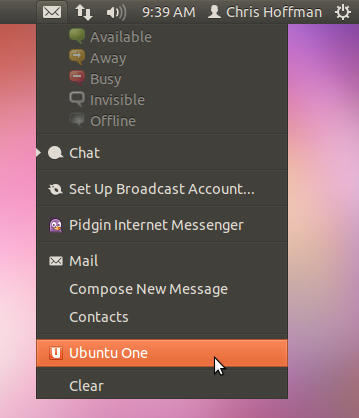
Нажмите кнопку «Зарегистрироваться» и создайте учётную запись.

На других компьютерах выберите «У меня уже есть аккаунт» и войдите под прежними данными.
После входа в домашней папке появится папка «Ubuntu One». Всё содержимое этой папки автоматически синхронизируется между машинами.
Синхронизация папок конфигурации
По умолчанию папки конфигурации скрыты, поэтому в файловом менеджере включите «Показать скрытые файлы», чтобы увидеть их.
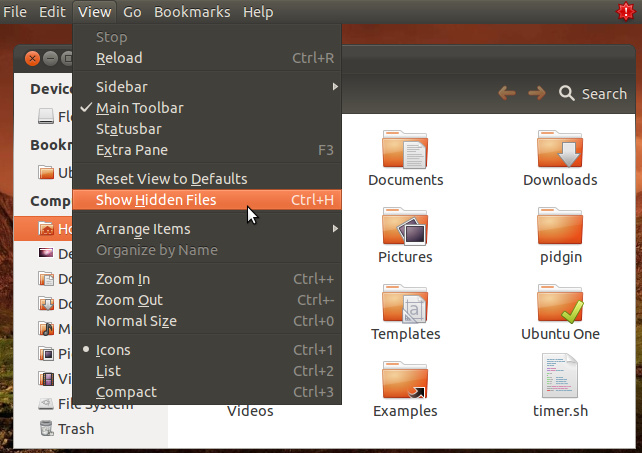
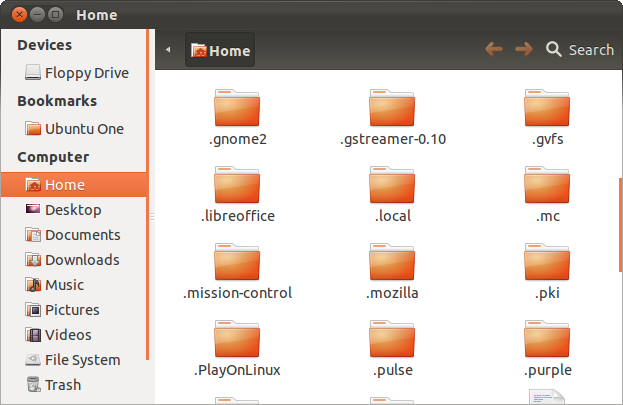
После этого вы увидите папки конфигурации, имена которых начинаются с точки (например, .config, .mozilla). Точка в начале делает их скрытыми в Linux.
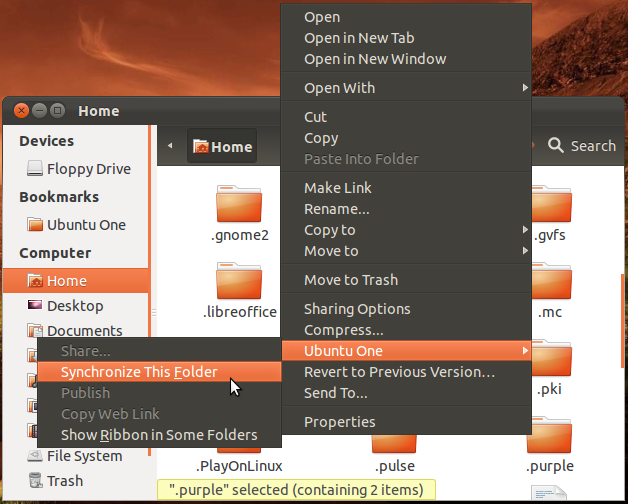
Щёлкните правой кнопкой по папке, укажите пункт Ubuntu One и выберите «Синхронизировать эту папку».
После включения синхронизации на папке появится зелёная галочка.
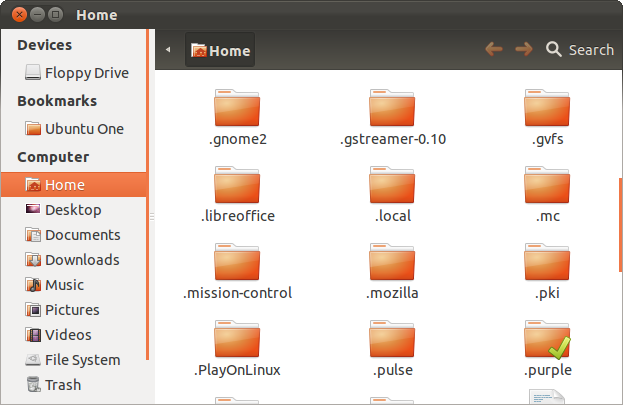
В окне Ubuntu One можно просмотреть все папки, помеченные для синхронизации.
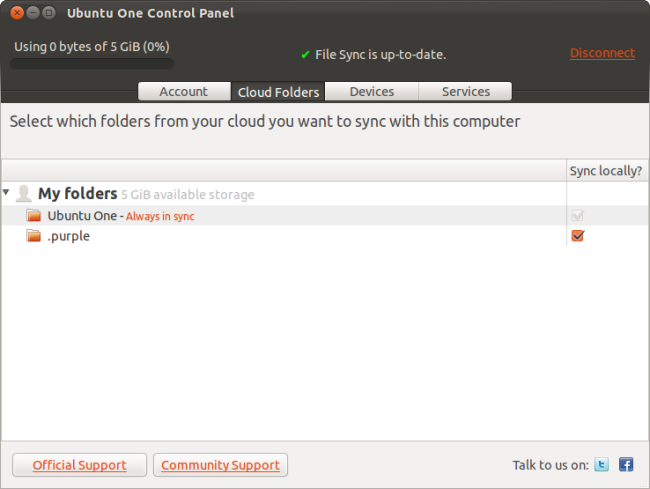
Чтобы папка действительно синхронизировалась на других компьютерах, откройте настройки Ubuntu One на каждой из них и включите опцию «Синхронизировать локально?».
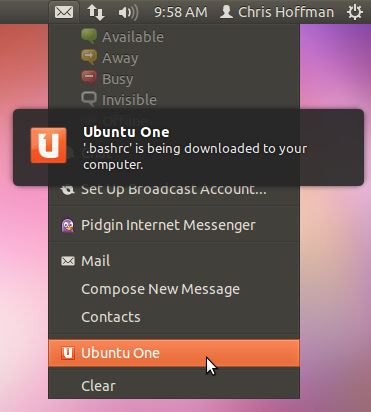
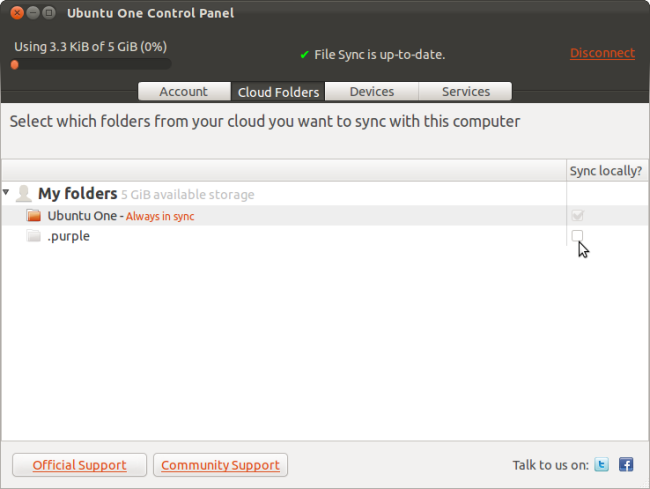
После этого Ubuntu One будет поддерживать папку конфигурации в актуальном состоянии на всех ваших устройствах.
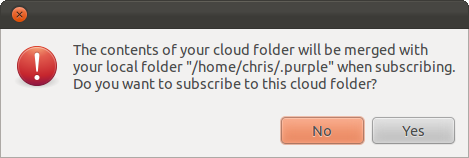
Этим способом можно синхронизировать любую папку, не только конфигурации.
Синхронизация отдельных файлов
Ubuntu One не даёт опцию «синхронизировать отдельный файл» через контекстное меню — пункты будут неактивны.
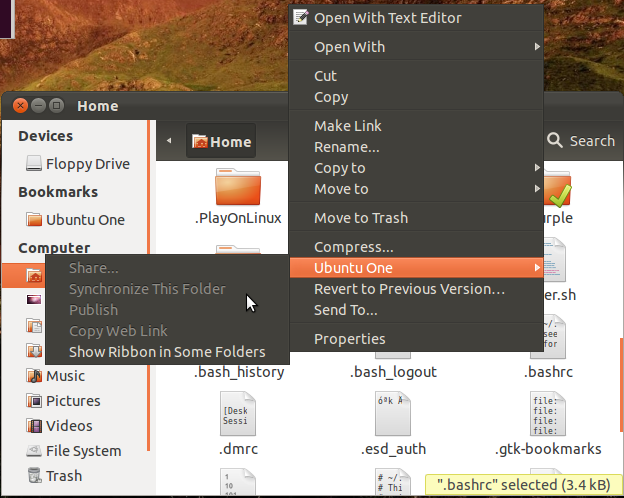
Чтобы синхронизировать один файл, переместите его в папку Ubuntu One. Это можно сделать через вырезание/вставку в файловом менеджере или с помощью команды mv в терминале.
Затем создайте символическую ссылку из нового расположения файла обратно в его прежнее место. Например, для .bashrc:
ln -s /home/ваш-пользователь/Ubuntu\ One/.bashrc /home/ваш-пользователь/.bashrcИли короче, если сохранить пути:
ln -s /path/to/Ubuntu\ One/.bashrc /original/location/.bashrcВажно: нельзя поместить сам symlink внутрь папки Ubuntu One и ожидать, что Ubuntu One сохранит его как «файл» — сервис игнорирует символические ссылки внутри синхронизируемой папки. Поэтому перемещайте реальный файл в Ubuntu One, а в исходном месте создавайте ссылку на этот файл.
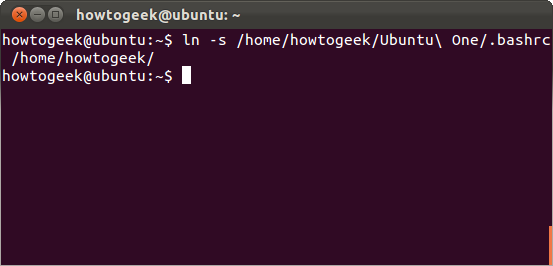
После создания ссылки в домашней папке появится символическая ссылка на файл в папке Ubuntu One.
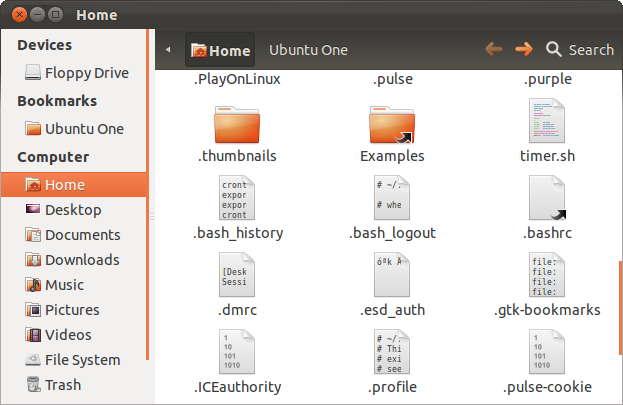
На других компьютерах удалите оригинальный файл (если он есть) и выполните ту же команду ln -s, чтобы восстановить ссылку на синхронизируемый файл в нужном месте.
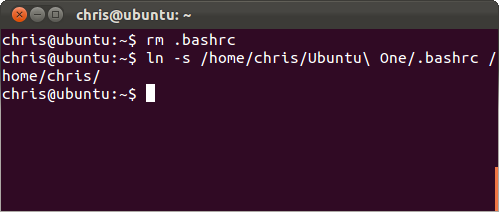
Этот приём позволяет синхронизировать любой файл в любой точке файловой системы, хотя чаще удобнее синхронизировать целые папки.
Когда это не сработает
- Если приложение строго требует реального файла (а не symlink), оно может некорректно работать с символической ссылкой. Проверьте работу программы после настройки.
- Если файл используется с правами root и недоступен обычному пользователю, перенос в папку пользователя может нарушить работу. В таких случаях лучше настроить синхронизацию с учётом прав и владельца.
- Некоторые синхронизаторы (и старые версии Ubuntu One) игнорируют или по-разному обрабатывают символические ссылки и специальные файлы (FIFO, сокеты).
Альтернативные подходы
- rsync + cron: периодическая двунаправленная синхронизация конфигураций между машинами через rsync по SSH.
- Git для конфигураций: храните dotfiles в приватном Git-репозитории и клонируйте/обновляйте на каждой машине; удобно для текстовых конфигов (bashrc, vimrc, gitconfig).
- Управление конфигурациями (Ansible): для более масштабных и повторяемых настроек используйте инструменты управления конфигурацией.
- Синхронизация через Syncthing: полностью распределённый, шифрует трафик и не хранит файлы в облаке третьей стороны.
Чек-лист перед началом
- Создана резервная копия текущих конфигурационных файлов.
- Установлен и настроен Ubuntu One на всех машинах.
- На других машинах включена опция «Синхронизировать локально?» для нужных папок.
- Проверено поведение приложений при замене файла на symlink.
- Проверены права доступа и владельцы файлов после перемещения.
Шпаргалка команд
- Переместить файл в папку Ubuntu One:
mv ~/.bashrc ~/Ubuntu\ One/- Создать символическую ссылку из нового местоположения в старое:
ln -s ~/Ubuntu\ One/.bashrc ~/.bashrc- Проверить, что ссылка корректна:
ls -la ~/.bashrc
readlink -f ~/.bashrc- Удалить символическую ссылку (не файл в Ubuntu One):
rm ~/.bashrc(После удаления можно заново создать ссылку или восстановить файл.)
Рекомендации по безопасности и конфиденциальности
- Хранение конфигураций в облаке увеличивает риск утечки секретных ключей, токенов и паролей. Перед синхронизацией проверьте файлы на наличие приватных данных.
- Для чувствительных файлов рассмотрите шифрование (gpg, ecryptfs, age) перед загрузкой в облако.
- Проверьте политику хранения и шифрования Ubuntu One (или выбранного сервиса) и соответствие требованиям вашей организации или локального законодательства.
Критерии приёмки
- Файл или папка отображаются в папке Ubuntu One и синхронизируются на целевых машинах.
- На целевых машинах создана символическая ссылка в исходном расположении, и приложения работают без ошибок.
- Права доступа и владельцы файлов соответствуют требованиям приложений.
- Нет незапланированных дубликатов или конфликтов версий.
Примеры и практические заметки
- Используйте этот метод для текстовых конфигураций: bashrc, vimrc, gitconfig, ssh/config. Для двоичных файлов и больших баз данных лучше применять другие подходы бэкапа.
- При конфликтах версий (когда файл изменён на двух машинах одновременно) проверьте историю изменений и выберите правильную версию вручную.
- Если вы администрируете несколько пользователей, храните их конфиги отдельно и используйте управление конфигурацией для массовых изменений.
FAQ
Q: Можно ли синхронизировать один файл без создания symlink?
A: Нет: Ubuntu One не позволяет напрямую пометить отдельный файл для синхронизации через контекстное меню. Нужно переместить сам файл в папку Ubuntu One; затем при необходимости создать symlink в исходном месте.
Q: Ubuntu One игнорирует символические ссылки внутри папки — что делать?
A: Не помещайте symlink в папку Ubuntu One. Вместо этого перемещайте реальный файл в папку Ubuntu One и создавайте symlink в исходном расположении файла.
Q: Как вернуть всё обратно, если что-то пошло не так?
A: Удалите symlink в исходном местоположении, скопируйте или переместите файл из папки Ubuntu One обратно в нужное место, восстановите права и владельца.
Итог
Синхронизация конфигурационных файлов через Ubuntu One — это простой и практичный способ держать настройки одновременно на нескольких компьютерах и иметь онлайн-резервную копию. Для отдельных файлов используйте перенос в папку Ubuntu One и создание символической ссылки в исходном месте. Помните про права доступа, поведение приложений с symlink и необходимость шифрования чувствительных данных.
Важно: проверяйте работу приложений после настройки и храните резервные копии перед изменениями.

Похожие материалы

Несколько аккаунтов Skype: Multi Skype Launcher

Журнал для работы: повысить продуктивность

Персональные звуки уведомлений на Android

Скачивание шоу Hulu для офлайн‑просмотра

Microsoft Start: персонализированная новостная лента
