
Синхронизация рабочего стола и папки «Документы» Mac через iCloud
Быстрые ссылки
Доступ с iOS
Доступ через веб‑браузер
Доступ с Windows
Со временем на Mac в папках Рабочий стол и Документы накапливается много файлов. Если у вас более одного Mac, вы можете легко синхронизировать их через iCloud и получить доступ к этим файлам с любого устройства.
Функция синхронизации Рабочего стола и Документов появилась в macOS Sierra. Она упрощает работу: теперь системы под одним Apple ID показывают одинаковый рабочий стол и одинаковую папку «Документы».
Вместо ручного перемещения файлов в другие облачные папки macOS автоматически перенесёт их в iCloud Drive. Кроме того, можно получить «универсальный» рабочий стол: на всех Mac будут одни и те же файлы на рабочем столе.
Подготовка и требования
- Используйте один и тот же Apple ID на всех устройствах.
- Убедитесь, что macOS обновлена до версии, поддерживающей iCloud Desktop and Documents (Sierra и новее). Если вы используете старую macOS, обновите систему.
- Проверьте объём свободного места в iCloud. Базовый платный план начинается с 50 ГБ; при большем объёме данных может потребоваться апгрейд.
- Папки Рабочий стол и Документы должны находиться в корне вашего пользовательского каталога (~). Если вы переместили их, верните в стандартное место.
Как включить синхронизацию на Mac — пошагово
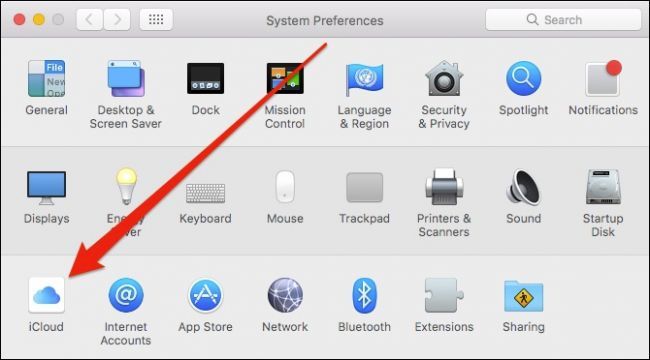
- Откройте “Системные настройки” и выберите “iCloud”.
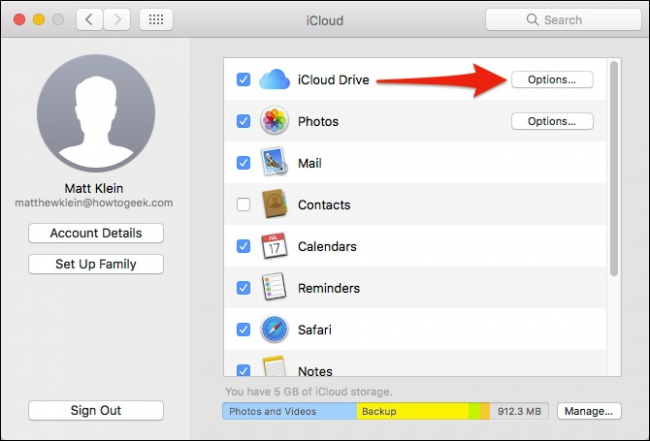
- В настройках iCloud нажмите “Options” рядом с iCloud Drive.
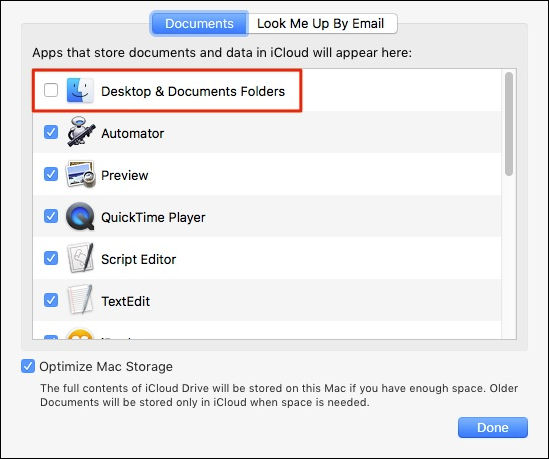
- На вкладке Documents установите галочку Desktop & Documents Folders.
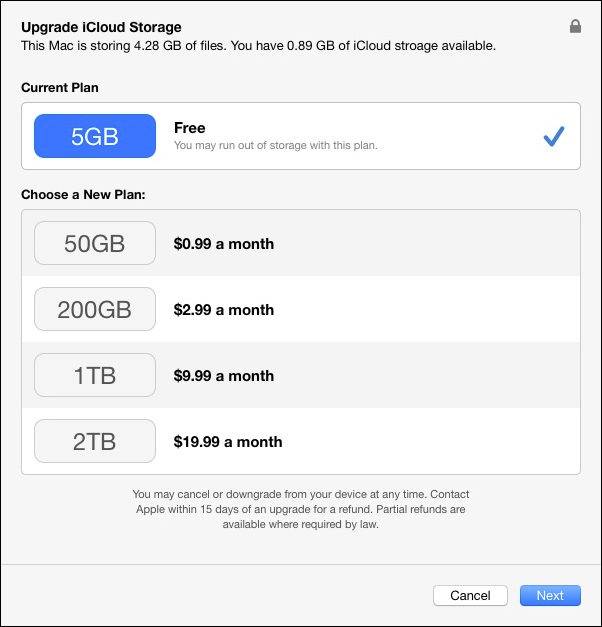
- Если свободного места в iCloud недостаточно, система предложит обновить тариф. Решите: очистить и сократить хранилище или обновить план.
После подтверждения macOS начнёт загрузку файлов в iCloud Drive. Время загрузки зависит от количества файлов и скорости интернета.
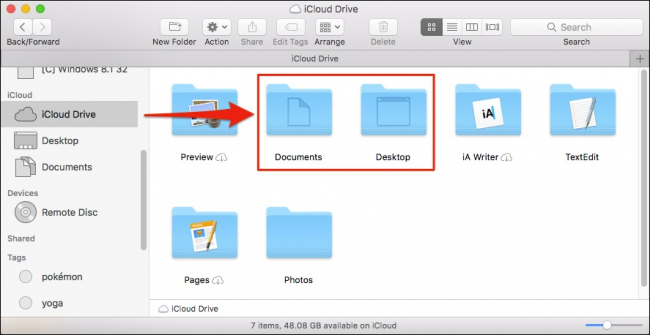
На другом Mac откройте iCloud Drive в Finder и проверьте папки Desktop и Documents.
Доступ с iOS
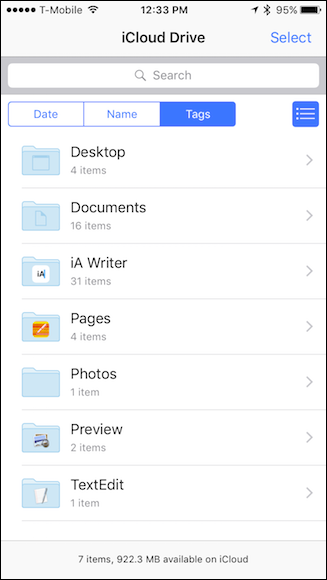
Откройте приложение “iCloud Drive” на iPhone или iPad. Войдите под тем же Apple ID, что и на Mac. Все файлы из папок Рабочий стол и Документы будут доступны как обычные файлы.
Совет: если файл не открывается на iOS, сначала скачайте его локально из iCloud Drive, затем откройте в совместимом приложении.
Доступ через любой веб‑браузер
Перейдите на icloud.com и войдите под своим Apple ID. Откройте “iCloud Drive” — там будут ваши Desktop и Documents.
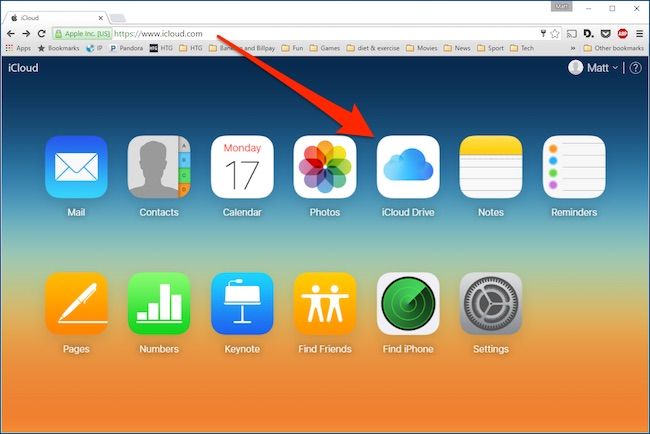

Это полезно, когда вы работаете на чужом компьютере или на платформе, где нет приложения iCloud.
Доступ с Windows
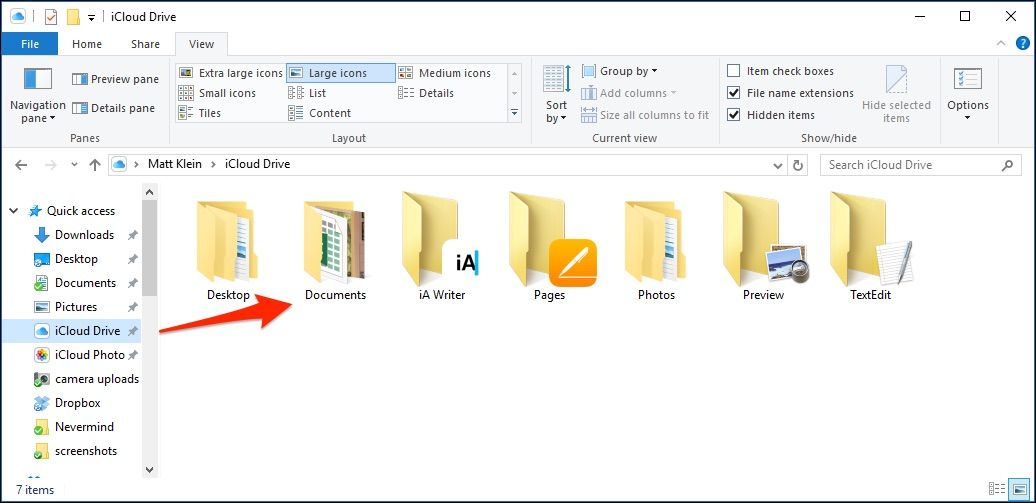
Установите приложение iCloud для Windows. После входа нажмите на иконку iCloud в трее и выберите “Open iCloud Drive”.
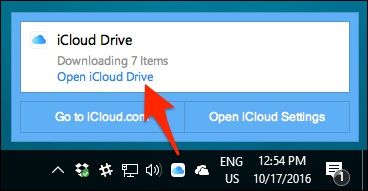
Проводник Windows откроет папку iCloud. Через “Быстрый доступ” вы можете закрепить её для удобства.
Частые причины проблем и как их решать
Краткий список проверок, если синхронизация не работает:
- Проверьте, вошли ли вы под тем же Apple ID на всех устройствах.
- Убедитесь, что папки находятся в стандартных местах (~/Desktop и ~/Documents).
- Проверьте статус загрузки: в Finder в iCloud Drive могут отображаться значки статуса.
- Проверьте свободное место в iCloud.
- Перезагрузите Mac и убедитесь, что сеть стабильна.
Если опция не удерживает состояние включённой, возможно, вы переместили папку “Документы” или установили переадресацию в другое место. Верните её в ~/Documents.
Устранение проблем с синхронизацией — пошагово
- Отключите Desktop & Documents Folders в iCloud Drive.
- Убедитесь, что локальные папки восстановлены в ~/Desktop и ~/Documents.
- Перезапустите Mac.
- Включите опцию снова и дождитесь индексации.
- Если файлы не загружаются, проверьте логи в Консоли (Console) на предмет ошибок iCloud.
Важно: при отключении опции система спросит, сохранить ли файлы локально. Всегда делайте резервную копию важных данных перед манипуляциями.
Когда это не сработает или нежелательно
- Если у вас слабый или платный мобильный трафик, крупная начальная загрузка может быть неудобной.
- Если вы храните очень большие медиа‑архивы, стоимость хранения в iCloud может оказаться выше альтернатив.
- Если вы используете отдельные облачные сервисы для совместной работы (например, корпоративный SharePoint), их интеграция с iCloud ограничена.
Альтернативные варианты синхронизации
- Dropbox или Google Drive с их клиентами для синхронизации папок.
- Сетевые NAS с доступом по SMB/WebDAV для локального доступа и бэкапа.
- Rsync/ChronoSync для продвинутых пользователей, которым нужен контроль и версионирование.
Преимущества iCloud: нативная интеграция с macOS, прозрачное поведение для приложений Apple и лёгкость настройки. Минусы: менее гибкие опции управления по сравнению с некоторыми сторонними сервисами.
Оценка объёма хранилища и правила использования
Факт-бокс:
- Базовый бесплатный объём iCloud для новых пользователей зависит от региона и учётной записи.
- Первый платный план часто начинается с около 50 ГБ. Если у вас много фото, видео или больших проектов, возможно, придётся выбрать план побольше.
- Решение: удалить старые ненужные файлы, архивировать большие архивы на внешний диск либо использовать смешанный подход (часть данных в iCloud, часть на NAS).
Практическое правило: если папки Desktop и Documents превышают суммарно 30–50 ГБ, проверьте, что именно занимает место, прежде чем обновлять тариф.
Модель принятия решения
Используйте простую эвристику:
- Меньше 15 ГБ и вы не храните видео → подойдёт базовый бесплатный план.
- 15–50 ГБ и вы активно работаете с документами → стоит рассмотреть 50 ГБ план.
- Более 50 ГБ и есть медиафайлы → рассмотрите 200 ГБ или больше, или гибридное хранение.
Рекомендации по безопасности и приватности
- iCloud шифрует данные при передаче и хранении. Для ключевых данных включите двухфакторную аутентификацию (2FA) для Apple ID.
- Не используйте общий Apple ID для рабочих и личных нужд. Разделяйте аккаунты для конфиденциальных данных.
- Если вы освобождаете место, убедитесь, что удалённые файлы действительно удалены из “Недавно удалённых”.
Контрольный список ролей
Для обычного пользователя:
- Войти в Apple ID на всех устройствах.
- Включить Desktop & Documents Folders.
- Дождаться синхронизации.
Для админа или ИТ‑специалиста:
- Проверить политику резервного копирования и архивации.
- Убедиться, что корпоративные политики допускают использование iCloud.
- Настроить мониторинг использования хранилища.
Для мобильного пользователя:
- Проверить, что мобильное устройство подключено к Wi‑Fi при первоначальной загрузке больших файлов.
- По возможности включить оптимизацию хранения, чтобы не переполнять устройство.
Быстрая методика тестирования успешной синхронизации
- На Mac A создайте тестовый файл на Рабочем столе (например, test‑icloud.txt).
- Подождите 1–5 минут и проверьте iCloud Drive в Finder на Mac B.
- Откройте icloud.com в браузере и убедитесь, что файл виден.
- Удалите файл и проверьте, что он исчез везде.
Критерии приёмки:
- Файл появился на втором Mac в течение разумного времени.
- Файл доступен через веб‑интерфейс и мобильные устройства.
- Нет ошибок синхронизации в приложении iCloud.
Быстрая схема решения проблем (Mermaid)
flowchart TD
  A[Начать: синхронизация не работает] --> B{Войдены на всех устройствах под одним Apple ID?}
  B -- Да --> C{Папки в стандартных местах?}
  B -- Нет --> D[Войти под правильным Apple ID]
  C -- Да --> E{Место в iCloud достаточно?}
  C -- Нет --> F[Вернуть ~/Desktop и ~/Documents в стандартное место]
  E -- Да --> G[Перезагрузка и проверка статуса в Finder]
  E -- Нет --> H[Очистить iCloud или обновить план]
  G --> I[Если не помогло — просмотреть логи Console или обратиться в поддержку Apple]
  H --> I
  F --> G
  D --> G
Совместимость и миграция
- macOS: функция появилась в Sierra и доступна в более новых версиях.
- iOS: доступ к файлам через приложение iCloud Drive и “Файлы”.
- Windows: требуется приложение iCloud для Windows для интеграции с Проводником.
- Android: доступ возможен через веб‑браузер на icloud.com, но нативного приложения нет.
При миграции с других облаков проверьте, не находятся ли папки Documents/ Desktop в алиасах или в других синхронизируемых папках. Если да — сначала снимите синхронизацию с других сервисов, восстановите структуру и затем включите iCloud.
Заключение
Нативная синхронизация Рабочего стола и папки Документы в iCloud значительно упрощает доступ к файлам с разных устройств. Перед включением проверьте пространство в iCloud, расположение папок и политику безопасности. Если у вас специфические требования к совместной работе или архивированию, рассмотрите гибридный подход с NAS или сторонними облаками.
Важно: всегда делайте резервные копии перед крупными изменениями в структуре хранения данных.
Краткое резюме
- Включите Desktop & Documents Folders в iCloud Drive на Mac.
- Убедитесь в одном Apple ID и в достаточном объёме хранилища.
- Доступ возможен с iOS, через веб и с Windows.
- При проблемах проверьте расположение папок, место в iCloud и логи.
Примечание: если нужна помощь с конкретной ошибкой или логами, опишите проблему — я помогу с диагностикой.

Похожие материалы

Несколько аккаунтов Skype: Multi Skype Launcher

Журнал для работы: повысить продуктивность

Персональные звуки уведомлений на Android

Скачивание шоу Hulu для офлайн‑просмотра

Microsoft Start: персонализированная новостная лента
