
Как синхронизировать Wi‑Fi между Android и Chromebook
Кратко: Если вы используете один и тот же Google-аккаунт на Android‑телефоне и Chromebook, устройства могут автоматически обмениваться данными сетей Wi‑Fi — достаточно включить Phone Hub и Chrome Sync. Ниже — пошаговая инструкция, проверки при проблемах и рекомендации для администраторов.
Зачем это нужно
Синхронизация Wi‑Fi экономит время: ввод пароля вручную потребуется один раз на одном устройстве, а другое автоматически получит доступ. Это удобно при частой смене устройств или при настройке нового Chromebook.
Что нужно перед началом
- Android‑телефон и Chromebook должны быть подключены к одному Google-аккаунту.
- На Chromebook должен быть настроен Phone Hub (Подключённые устройства).
- На обоих устройствах установлены последние обновления ОС (рекомендуется).
Важно: синхронизация передаёт только данные сетей (SSID и пароль) между вашими устройствами — она не публическая и привязана к аккаунту Google.
Пошаговая инструкция
Подключите Android‑телефон к Chromebook через Phone Hub. Откройте настройки Phone Hub на Chromebook, если ещё не сделали этого.
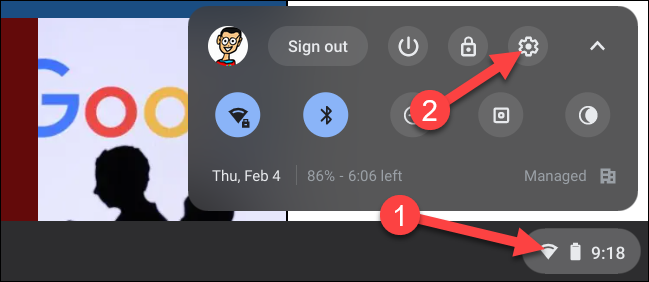
На Chromebook откройте быстрые настройки: щёлкните по часам в правом нижнем углу «Полки», чтобы открыть панель Quick Settings. Нажмите значок шестерёнки, чтобы перейти в Настройки.
- В меню Настройки выберите вкладку «Подключённые устройства» в боковой панели.
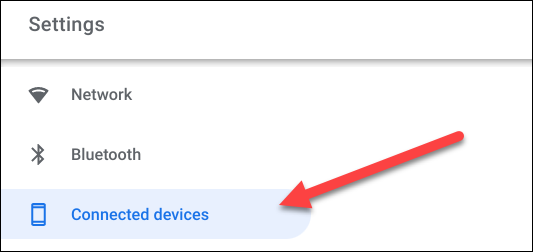
- В разделе «Подключённые устройства» найдите ваш телефон и выберите его.

Найдите пункт «Wi‑Fi Sync». Скорее всего переключатель будет неактивен — нажмите ссылку «Chrome Sync», чтобы перейти в настройки синхронизации.
Нажмите «Включить» вверху экрана синхронизации. В списке опций включите «Wi‑Fi сети» (Wi‑Fi Networks). Только этот пункт обязателен для передачи паролей Wi‑Fi.
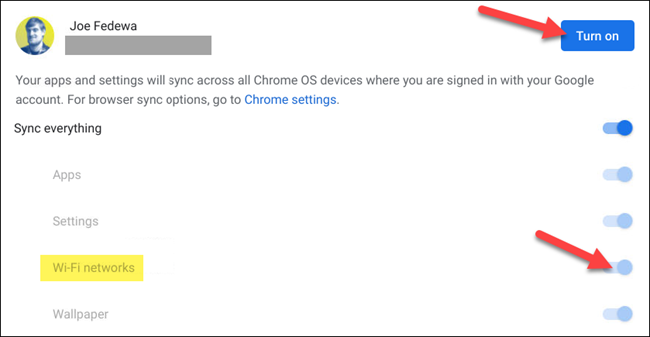
Вернитесь на предыдущий экран: теперь «Wi‑Fi Sync» станет активным.
На вашем Android‑телефоне появится уведомление о синхронизации. Нажмите его, чтобы открыть параметры синхронизации для Chromebook.
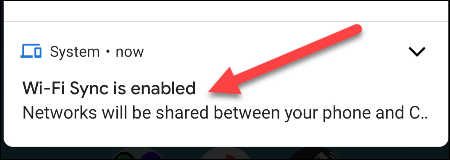
- На телефоне вы можете включать или отключать синхронизацию, а также полностью «Забыть Chromebook», если хотите разорвать связь.
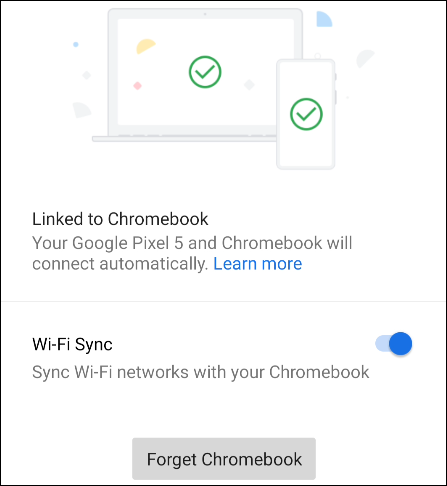
После включения Wi‑Fi Sync сети и пароли будут автоматически передаваться между устройствами. Обычно это уменьшает ручной ввод паролей и упрощает подключение новых устройств.
Частые проблемы и как их решать
- Устройство не получает сеть: проверьте, что на обоих девайсах включена синхронизация Chrome и они используют один Google‑аккаунт.
- Уведомление на Android не появилось: подождите несколько минут, перезагрузите телефон и Chromebook и повторите попытку.
- Сеть не делится для гостевого аккаунта или профиля: синхронизация работает только для основного/текущего аккаунта, а не для гостевых сессий.
- Безопасность: при совместном использовании аккаунтов (например, рабочий аккаунт на личном устройстве) обсудите политику с администратором — синхронизация передаёт пароли в пределах аккаунта.
Короткий чек‑лист для устранения неполадок
- Убедиться, что Phone Hub настроен и телефон виден в «Подключённых устройствах»;
- Включена синхронизация Chrome и активирована опция «Wi‑Fi сети»;
- Перезагрузить оба устройства;
- Проверить, не мешают ли профили/политики организации.
Альтернативные методы передачи Wi‑Fi
- Поделиться паролем через QR‑код на Android: Настройки → Сеть и интернет → Wi‑Fi → Поделиться (в Android 10+). Поделитесь QR‑кодом с устройством, которое может его просканировать.
- Ввести пароль вручную на Chromebook.
Примечание: возможность сканирования QR‑кода напрямую с Chromebook зависит от модели и установленных приложений.
Роли и чек‑лист для администратора (корпоративная среда)
- Администратор: проверьте политику Chrome OS (G Suite/Workspace) — разрешена ли синхронизация данных сетей;
- Пользователь: подтвердите, что используете личный/корпоративный аккаунт корректно;
- Техподдержка: если массовая настройка нужна — рассмотрите MDM‑политику для распространения профилей Wi‑Fi.
Критерии приёмки
- Chromebook автоматически подключается к сети, где сохранён пароль на телефоне;
- На телефоне видно, что «Wi‑Fi сети» синхронизируются через Chrome Sync;
- Пользователь не вводит пароль вручную при подключении с другого устройства.
Безопасность и приватность
Синхронизация привязана к аккаунту Google. Если хотите прекратить обмен, используйте опцию «Забыть Chromebook» на телефоне или отключите синхронизацию Wi‑Fi в настройках Chrome Sync.
Сводка
Wi‑Fi Sync через Phone Hub упрощает обмен сетевыми данными между Android и Chromebook при условии использования одного Google‑аккаунта и включённой синхронизации Chrome. Если что-то идёт не так, проверьте настройки Phone Hub, Chrome Sync и устраните конфликт профилей или политик.
Важно: если вы используете устройства с управлением со стороны организации, согласуйте включение синхронизации с IT‑отделом.
Социальный предпросмотр (например, для публикации): Быстро и просто делитесь паролями Wi‑Fi между Android и Chromebook — включите Phone Hub и Chrome Sync, и устройства сами синхронизируют сети.

Похожие материалы

Несколько аккаунтов Skype: Multi Skype Launcher

Журнал для работы: повысить продуктивность

Персональные звуки уведомлений на Android

Скачивание шоу Hulu для офлайн‑просмотра

Microsoft Start: персонализированная новостная лента
