
Как синхронизировать Google Календарь с iPad
Что такое Google Календарь
Google Календарь — это облачный календарь от Google для управления событиями и задачами. Он синхронизируется между устройствами и отображает напоминания, события и задачи в реальном времени.
Перед началом
- Нужен действующий аккаунт Gmail (логин и пароль).
- Убедитесь, что iPad подключён к интернету.
- Рекомендуется обновить iPad до последней версии iOS для стабильной работы синхронизации.
Важно: если у вас в аккаунте включена двухфакторная аутентификация, подготовьте код подтверждения или используйте пароль приложения.
Добавление аккаунта Gmail на iPad
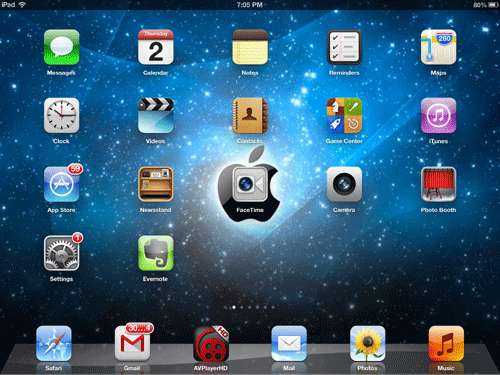
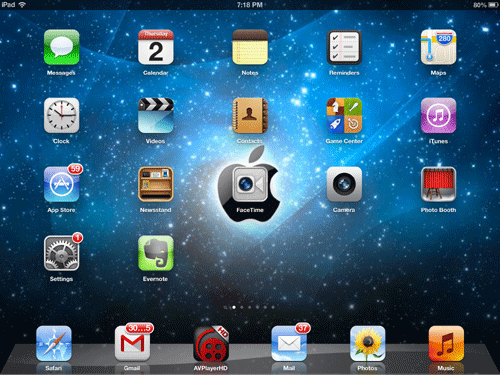
- На SpringBoard iPad откройте значок Настройки.
- В левом меню выберите «Почта, Контакты, Календари». Это управление учётными записями и календарями.
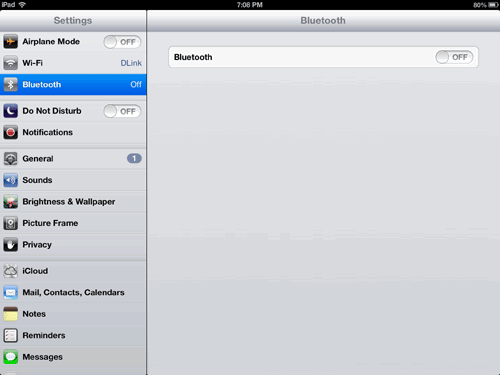
- Нажмите «Добавить учётную запись…».
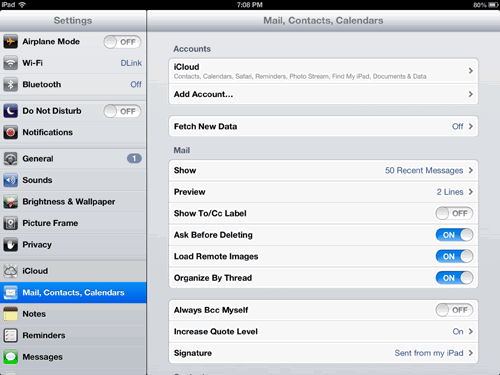
- Выберите Gmail из списка сервисов.
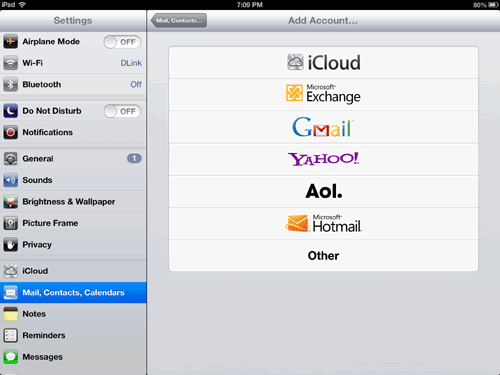
- Введите имя, адрес электронной почты (Gmail), пароль и краткое описание. Нажмите «Далее».

- Включите опцию «Календари» и нажмите «Сохранить».
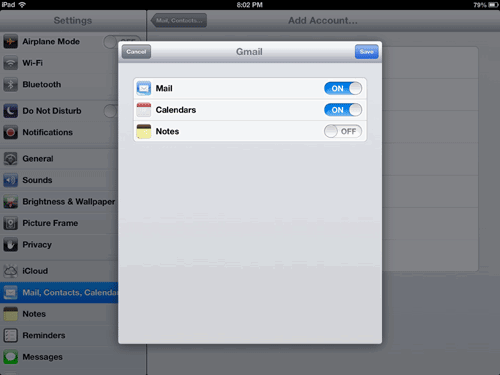
После этого аккаунт Gmail добавлен. Следующий шаг — включить сам календарь в приложении Календарь.
Включение Google Календаря в приложении Календарь
- Откройте приложение Календарь на SpringBoard.
- Нажмите «Календари» в левом верхнем углу, чтобы увидеть список доступных календарей.

- Убедитесь, что напротив нужного календаря под заголовком Gmail стоит галочка. Это значит, что календарь включён и события будут отображаться.

Установка Google Календаря по умолчанию
Если вы хотите, чтобы новые события создавались в Google Календаре автоматически, установите его по умолчанию.
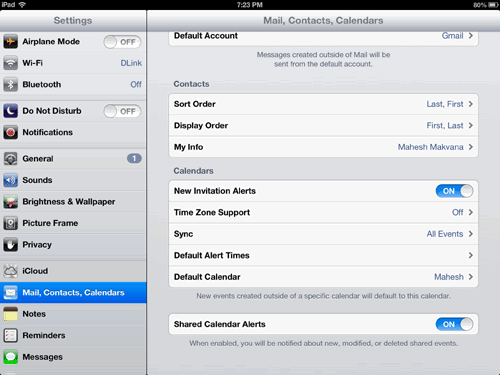
- Откройте Настройки → Почта, Контакты, Календари.
- Прокрутите вниз и выберите «Календарь по умолчанию».
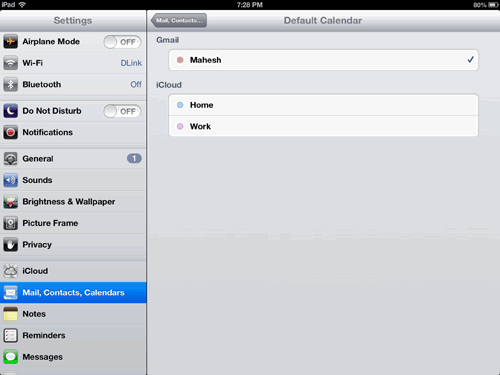
- Нажмите имя календаря под заголовком Gmail — он станет календарём по умолчанию.
Быстрый список: что делать, если события не появляются
- Проверьте интернет-соединение.
- Убедитесь, что включена синхронизация «Календари» в настройках аккаунта.
- Откройте Календарь → Календари и проверьте, отмечен ли нужный календарь.
- Перезагрузите iPad.
- Проверьте, не включена ли экономия трафика или режим «Ограничение фона», мешающий обновлению.
Совет: если у вас корпоративный G Suite/Workspace, проверьте у администратора разрешения на синхронизацию.
Разные сценарии и альтернативы
- Если вы используете Google Workspace с корпоративными политиками, иногда требуется вручную настроить учетную запись через Exchange.
- Если вы хотите расширенные функции напоминаний и совместной работы, рассмотрите официальное приложение Google Calendar из App Store. Оно даёт другие виды отображения и быстрый доступ к задачам.
Кейсы, когда простой способ не подходит:
- Корпоративная безопасность блокирует прямую синхронизацию. Решение: обратиться к IT-администратору.
- Если нужен офлайн-доступ к большим объёмам данных — используйте сторонние приложения с кэшированием.
Критерии приёмки
- Аккаунт Gmail добавлен в Настройках.
- В настройках аккаунта включена синхронизация «Календари».
- В приложении Календарь отображаются события из Google Календаря.
- При создании нового события оно сохраняется в выбранном календаре по умолчанию.
Роль‑ориентированные чек‑листы
- Для обычного пользователя: добавить аккаунт → включить календари → проверить события.
- Для администратора IT: проверить политики Google Workspace → при необходимости включить Exchange/IMAP доступ → дать инструкции пользователям.
- Для менеджера команды: убедиться, что общий календарь команды доступен и отмечен на устройствах членов команды.
Проблемы и шаги восстановления (Runbook)
- События не синхронизируются: проверить связь; затем выключить и снова включить синхронизацию календарей.
- Неверный календарь по умолчанию: Настройки → Почта, Контакты, Календари → Календарь по умолчанию → выбрать правильный.
- Двухфакторная аутентификация мешает входу: используйте проверочный код или пароль приложения.
Примечания по приватности и безопасности
- При добавлении Gmail на iPad вы доверяете Apple и Google обработку метаданных и событий.
- Если вы храните конфиденциальные события, рассмотрите использование шифрованных заметок или приватных приложений.
- Для корпоративных аккаунтов уточните политику хранения и доступа у администратора.
Короткая методика проверки (cheat sheet)
- Включено интернет‑соединение → Аккаунт Gmail в Настройках → Синхронизация «Календари» ON → Приложение Календарь → «Календари» → галочка напротив Gmail.
Заключение
Синхронизация Google Календаря с iPad проста и надёжна. Она обеспечивает единое место для событий и напоминаний, доступных с любого устройства. Если возникнут проблемы, пройдите чек‑лист выше или обратитесь к администратору при корпоративных ограничениях.
Важно: регулярно проверяйте настройки синхронизации после обновления iOS или смены пароля аккаунта.
Короткая заметка: синхронизация экономит время и снижает риск пропуска важных событий — особенно при работе на нескольких устройствах.

Похожие материалы

Несколько аккаунтов Skype: Multi Skype Launcher

Журнал для работы: повысить продуктивность

Персональные звуки уведомлений на Android

Скачивание шоу Hulu для офлайн‑просмотра

Microsoft Start: персонализированная новостная лента
