
Как синхронизировать данные между файлами Microsoft Excel

О чём эта инструкция
Эта статья объясняет, как настроить автоматический импорт данных из одного файла Microsoft Excel в другой. Вы получите пошаговую инструкцию, общую формулу ссылки, варианты решений для разных сценариев, чек-листы для ролей и рекомендации по отладке и безопасности.
Почему стоит ссылать файлы, а не копировать данные вручную
- Экономия времени: изменения в исходном файле автоматически отражаются в целевом.
- Меньше ошибок: исключается ручной ввод и расхождения версий.
- Гибкость: можно строить сводные таблицы и отчёты на основе данных из нескольких файлов.
Как синхронизировать данные между файлами Excel — пошагово
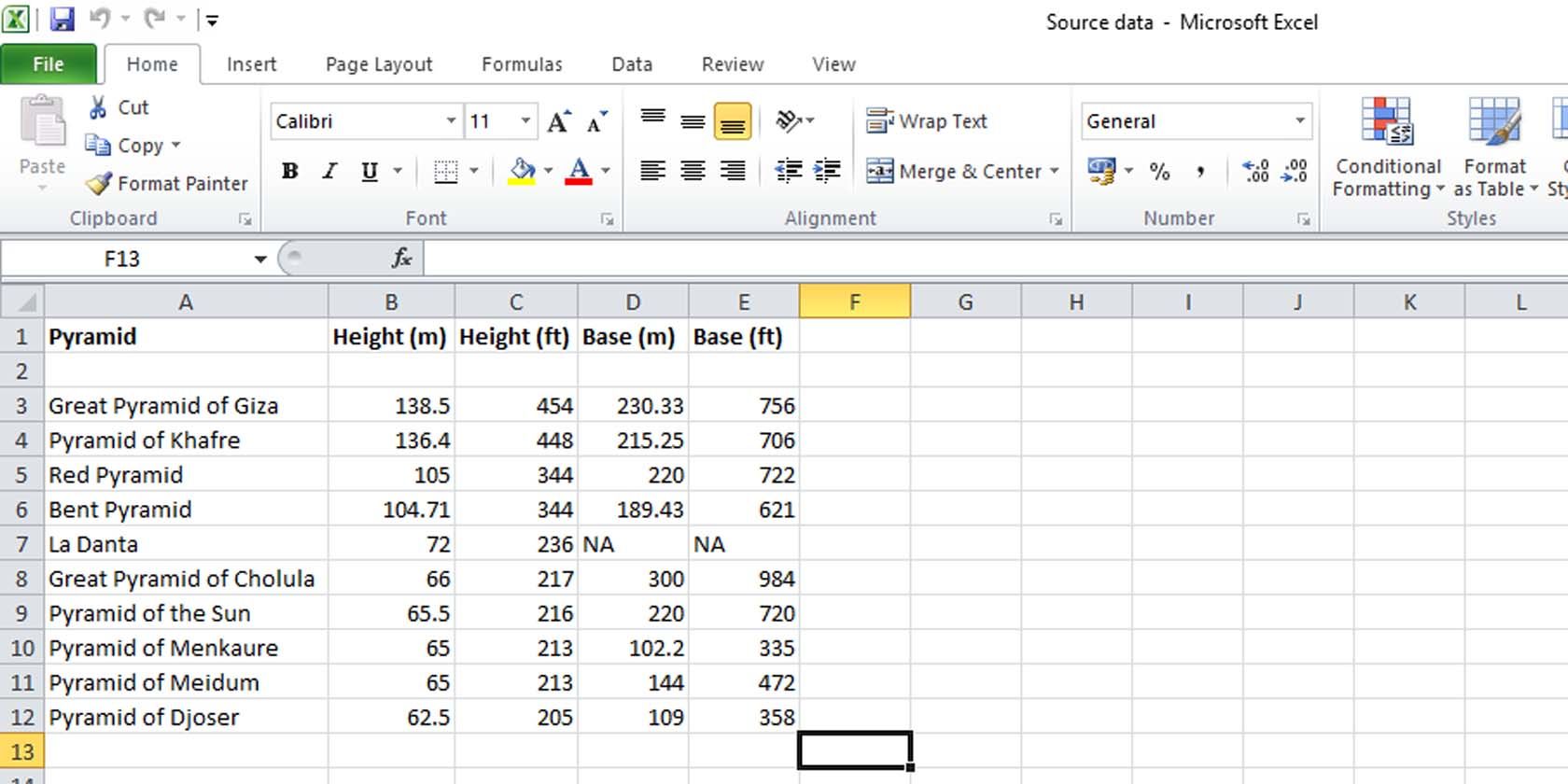
Ниже показан метод, при котором ячейка в “целевом” файле импортирует значение из “исходного” файла.
- Откройте оба файла Microsoft Excel: исходный и целевой.
- В целевом файле щёлкните по ячейке, в которую хотите импортировать данные, и нажмите клавишу “=” на клавиатуре.
- Переключитесь на окно исходного файла и щёлкните по ячейке, из которой нужно взять значение.
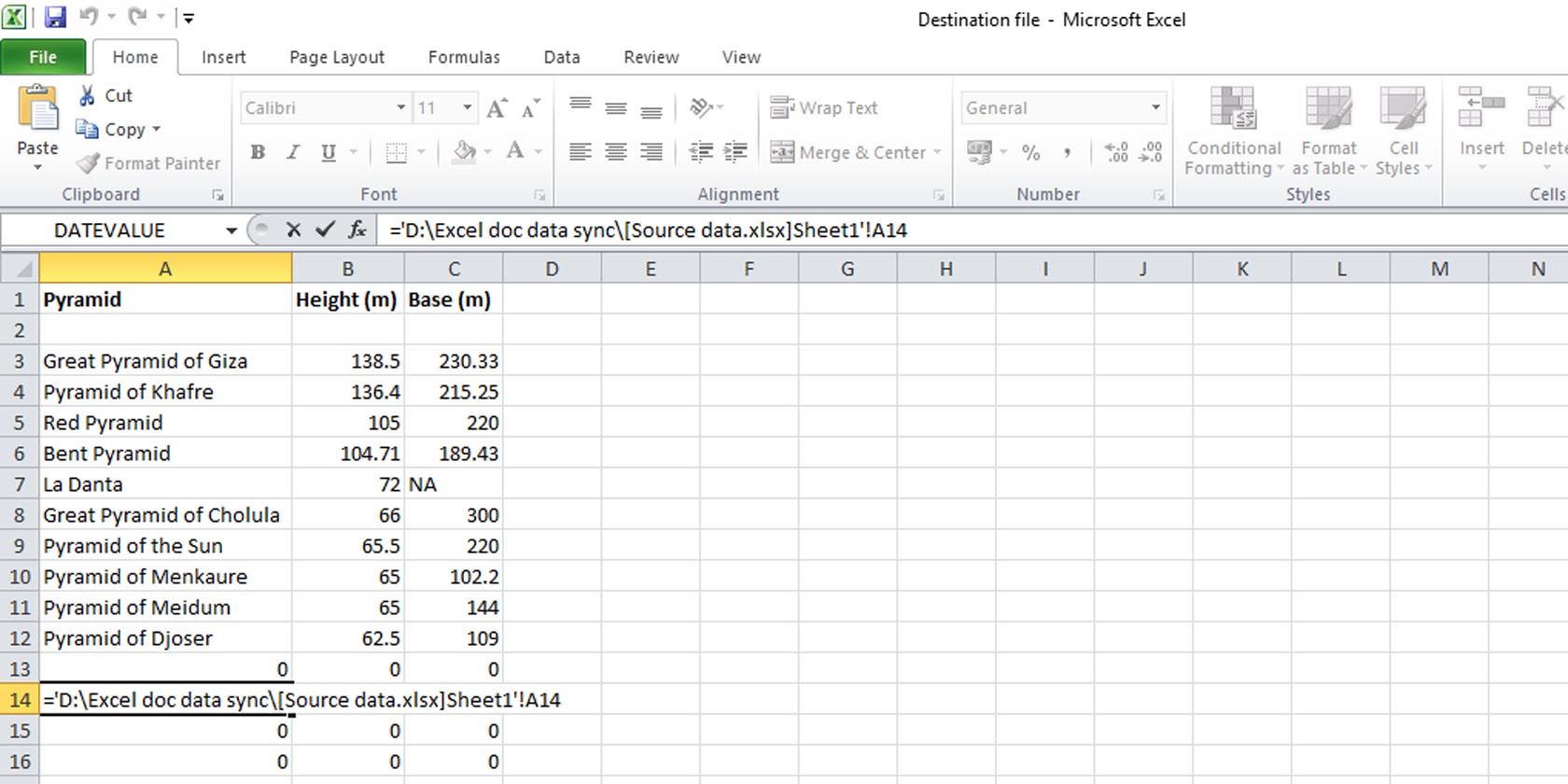
- Вернитесь в целевой файл. В активной ячейке появится формула, указывающая на другой файл.
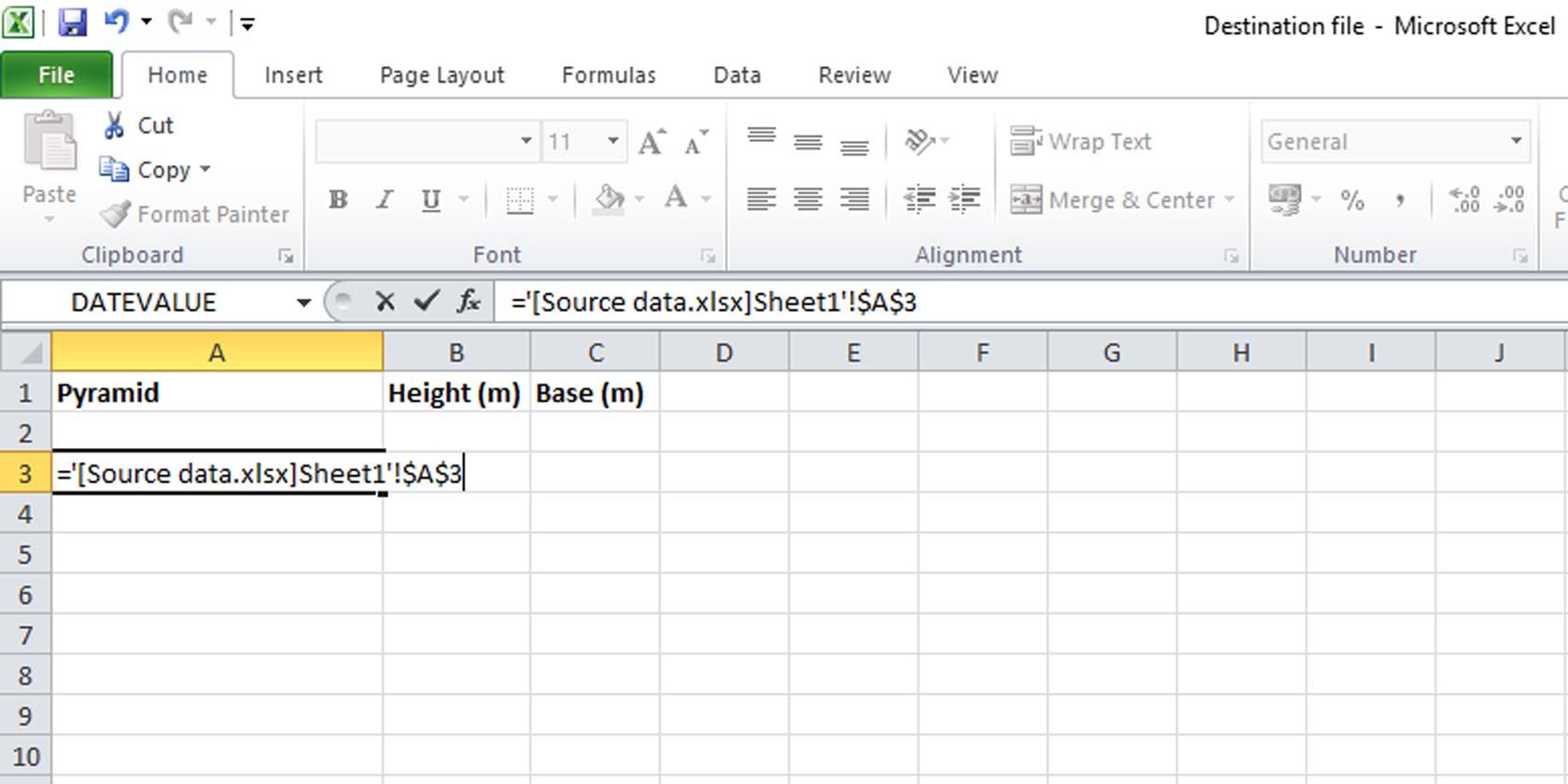 Удалите символы доллара ($) из ссылки, если хотите, чтобы при копировании ссылка сдвигалась относительно позиции. Символы $ фиксируют строку или столбец.
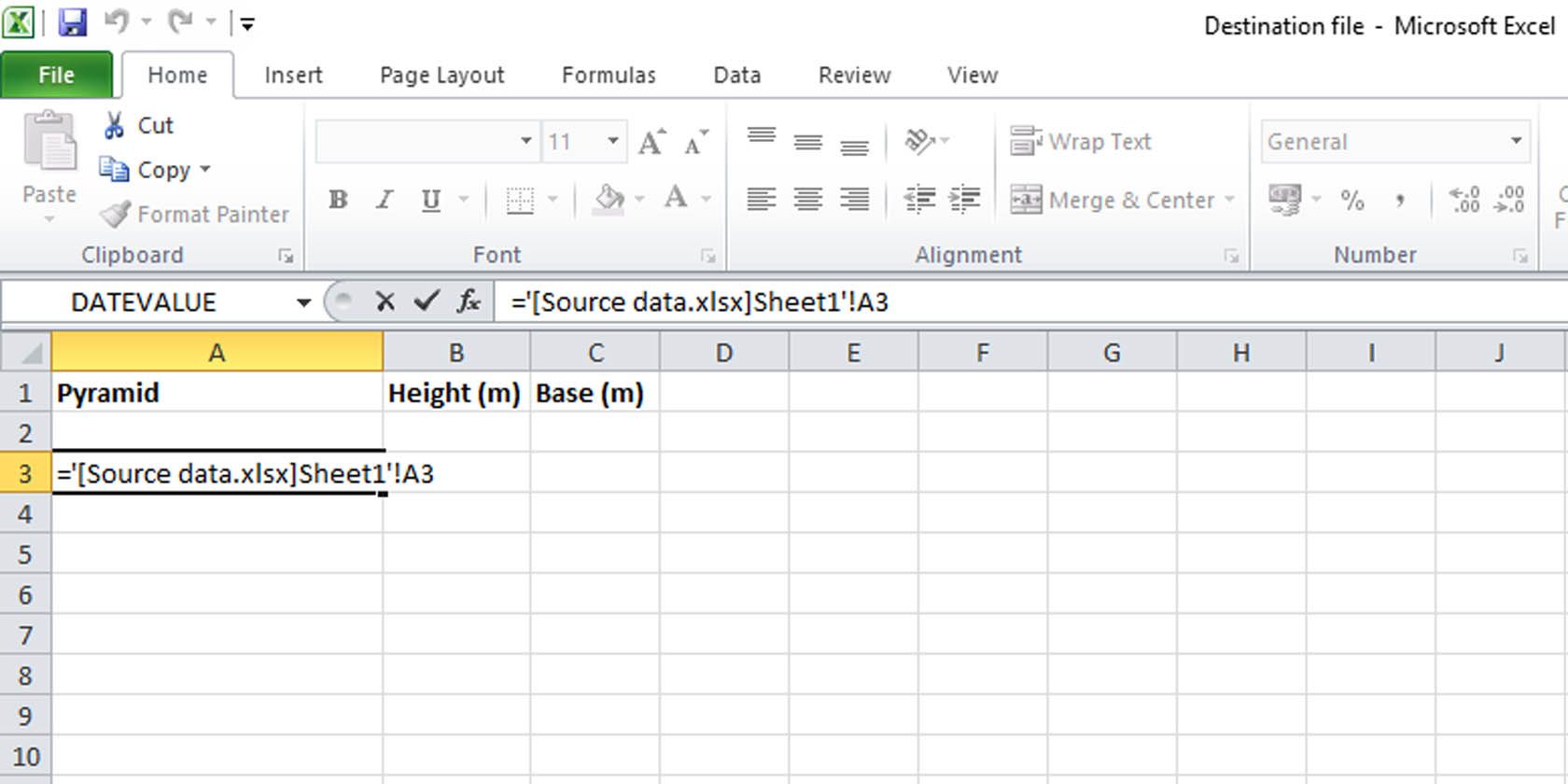 Нажмите Enter.
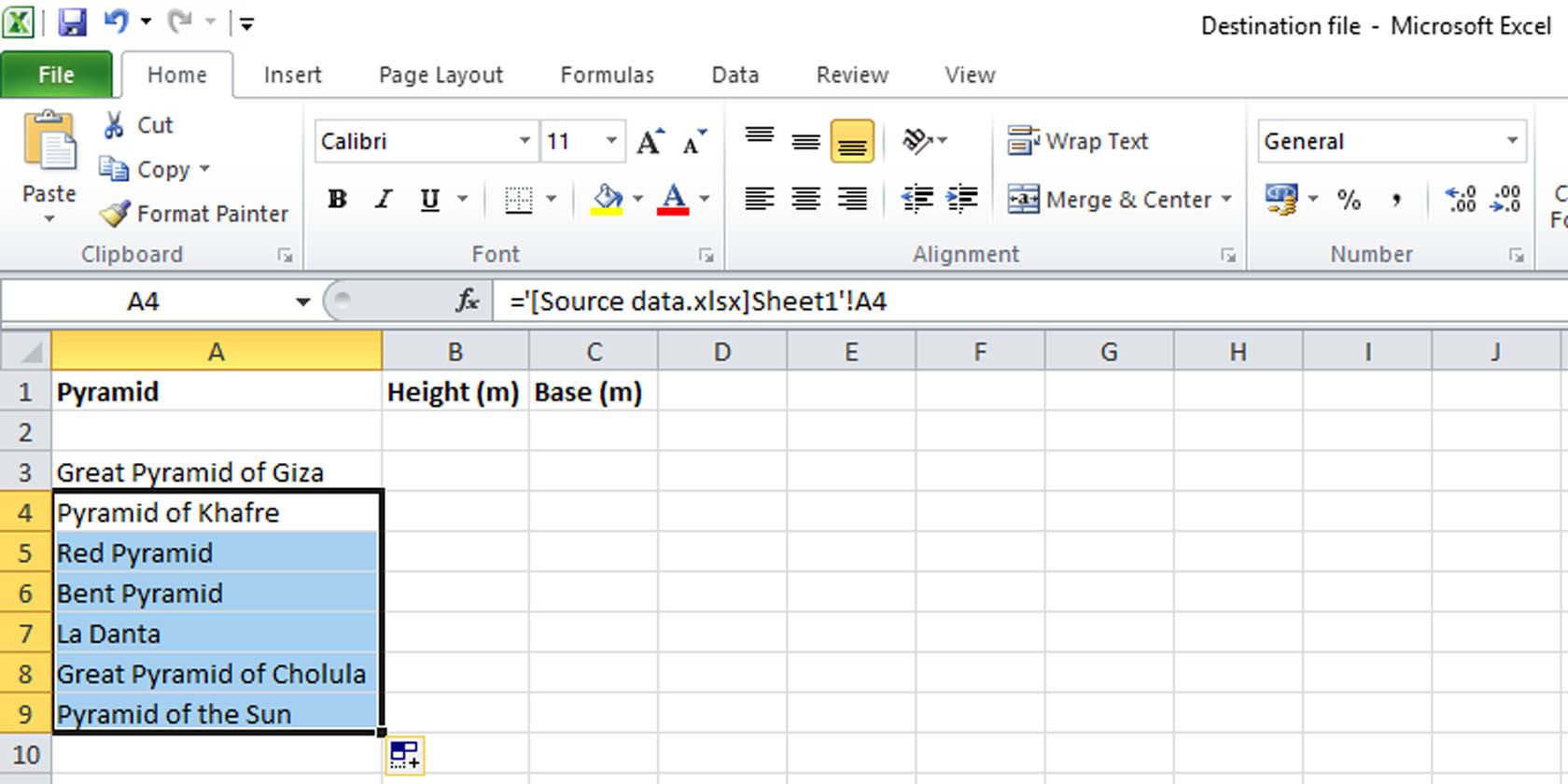
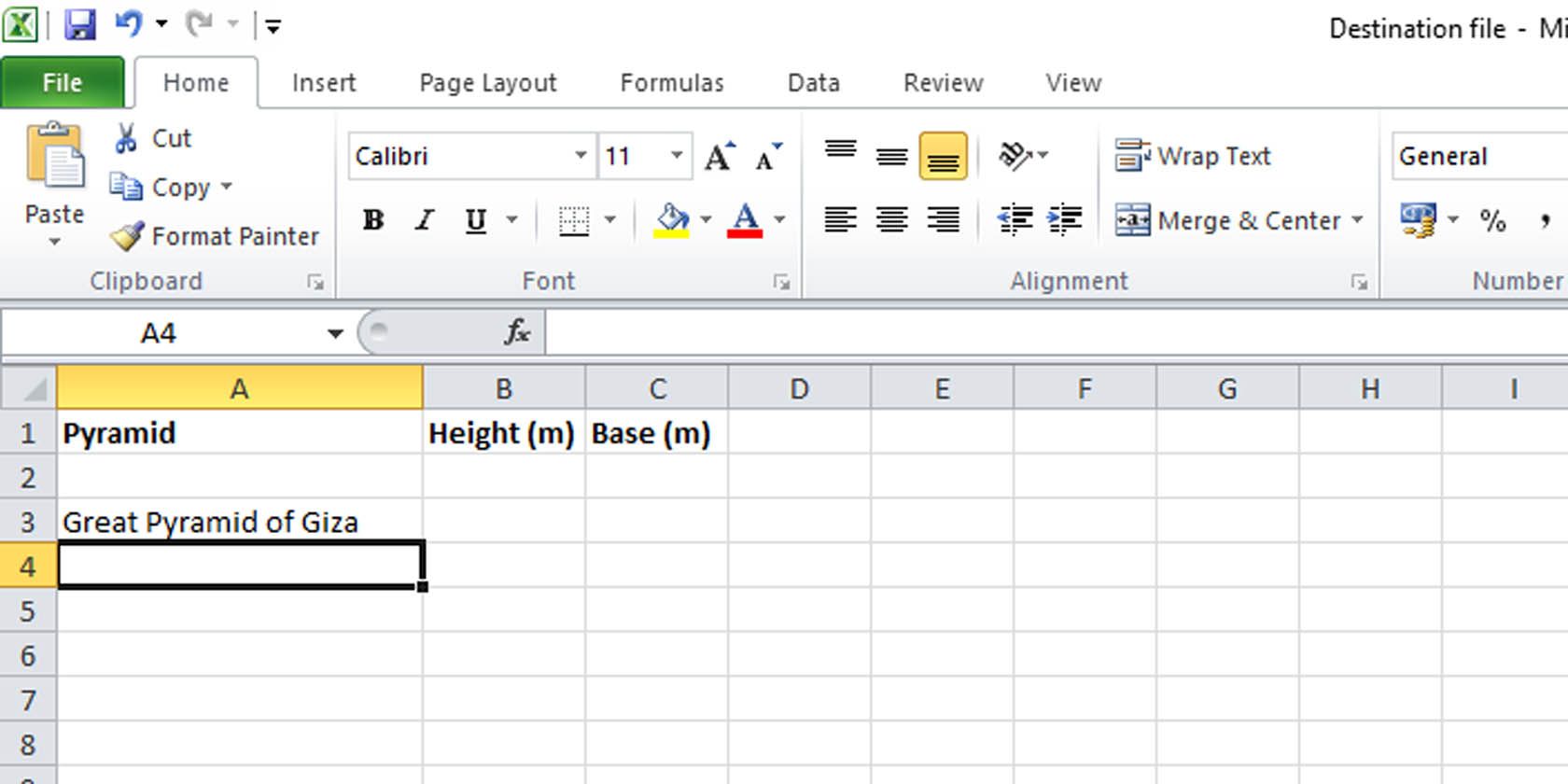 Скопируйте эту формулу в другие ячейки целевого файла, чтобы импортировать соответствующие данные. Если вы вставите формулу в A5 целевого файла, она будет ссылаться на A5 исходного файла.
- Можно также протянуть маркер заполнения (нижний правый угол ячейки) вниз или вправо. Все ячейки, имеющие эту формулу, будут отражать соответствующие ячейки в исходном файле.
Важно: если исходный файл переместить или переименовать, ссылки сломаются. Для устойчивости используйте общие хранилища (OneDrive, SharePoint) или относительные пути, если файлы находятся в одной папке.
Общая формула для внешней ссылки в Excel
Вручную вы можете набрать такую формулу, если знаете путь, имя файла, имя листа и ячейку:
='File_path\[File_name]Sheet_name'!Cell_referenceПояснение по параметрам:
- File_path — путь к папке с исходным файлом. Если путь содержит пробелы, он остаётся внутри одинарных кавычек, как показано.
- File_name — имя файла с расширением, например Source data.xlsx
- Sheet_name — имя листа (например Sheet1).
- Cell_reference — адрес ячейки (A3).
Пример из статьи:
='D:\Excel doc data sync\[Source data.xlsx]Sheet1'!A3Обратите внимание на обратные слеши () в путях Windows. Если путь недоступен, Excel отобразит ошибку или старые значения.
Когда этот метод не подходит — варианты и контрпримеры
- Если множество пользователей одновременно редактируют файлы на локальной машине — ссылки могут конфликтовать. Используйте облачное хранилище.
- При необходимости объединять большие объёмы данных из нескольких файлов лучше применять Power Query (быстро и стабильно) или профессиональные ETL-инструменты.
- Если нужен динамический выбор файла по имени или дате, используйте функции INDIRECT совместно с именованными диапазонами, но INDIRECT работает только при открытом исходном файле. Для независимой работы используйте Power Query.
Альтернативные подходы
- Power Query (Получить и преобразовать данные): импортирует таблицы и поддерживает обновление (Refresh). Хорошо для объединения и трансформации.
- OneDrive/SharePoint: сохраняйте файлы в облаке — ссылки станут устойчивее, а совместная работа над файлами улучшится.
- VBA/макросы: автоматизируют сложные сценарии или плановое обновление.
- Сводные таблицы и внешние подключения данных: для регулярных отчётов.
Модель принятия решения (простая)
flowchart TD
  A[Нужно синхронизировать данные?] --> B{Файлы часто перемещают?
}
  B -- Да --> C[Используйте OneDrive/SharePoint или Power Query]
  B -- Нет --> D{Требуется трансформация данных?}
  D -- Да --> C
  D -- Нет --> E[Простая внешняя ссылка между файлами]
Чек-листы для ролей
Для пользователя (аналитик):
- Откройте исходный и целевой файлы.
- Сставьте формулу через “=” и проверьте ссылку.
- Удалите $ при необходимости для смещения ссылок.
- Сохраните файлы в защищённой папке.
Для администратора IT:
- Обеспечьте общий доступ к папке или настройте SharePoint/OneDrive.
- Настройте резервное копирование.
- Обучите пользователей ограничениям ссылок на файлы.
Критерии приёмки
- Целевой файл автоматически обновляет значения после изменения в исходном (при открытом исходном файле или при обновлении).
- Ссылки остаются рабочими после перемещения в утверждённую папку общего доступа.
- При массовом обновлении данные не теряются и не возникает консистентных ошибок.
Отладка и распространённые ошибки
- #REF! — путь к файлу неверен или файл переименован.
- Значение не обновляется — попробуйте вручную обновить (Data → Refresh All) или открыть исходный файл.
- INDIRECT не работает с закрытым файлом — используйте Power Query для независимости от открытия исходного файла.
Безопасность и приватность
- Не храните чувствительные данные в файлах с открытыми ссылками без контроля доступа.
- При совместном использовании через облако настройте права доступа (только чтение/редактирование).
Небольшая методика внедрения (mini-SOP)
- Подготовьте шаблон целевого файла с формулами и объяснениями.
- Разместите исходные файлы в общей папке или облаке.
- Протестируйте ссылки на выборочных примерах.
- Автоматизируйте обновление (Refresh All) или настройте расписание в Power Query/VBA.
- Документируйте местоположение файлов и правила работы.
Частые вопросы
Как сделать так, чтобы ссылка работала даже при закрытом исходном файле?
Используйте Power Query или создайте внешнее подключение данных. Функция INDIRECT не работает с закрытыми файлами.
Что удобнее — Power Query или прямые ссылки?
Если нужно объединять и трансформировать данные — Power Query. Для простого зеркалирования нескольких ячеек — прямая ссылка быстрее.
Краткая сводка
- Прямая ссылка через “=” быстро настраивается и подходит для зеркалирования ячеек.
- Для устойчивости и масштабируемости применяйте Power Query и облачное хранение.
- Обязательно контролируйте доступ и документируйте пути к файлам.
Глоссарий — одно предложение
- Внешняя ссылка: формула в Excel, которая ссылается на ячейку в другом файле и автоматически подтягивает её значение.

Похожие материалы

Несколько аккаунтов Skype: Multi Skype Launcher

Журнал для работы: повысить продуктивность

Персональные звуки уведомлений на Android

Скачивание шоу Hulu для офлайн‑просмотра

Microsoft Start: персонализированная новостная лента
