
Как включить компактные вкладки в Safari на Mac
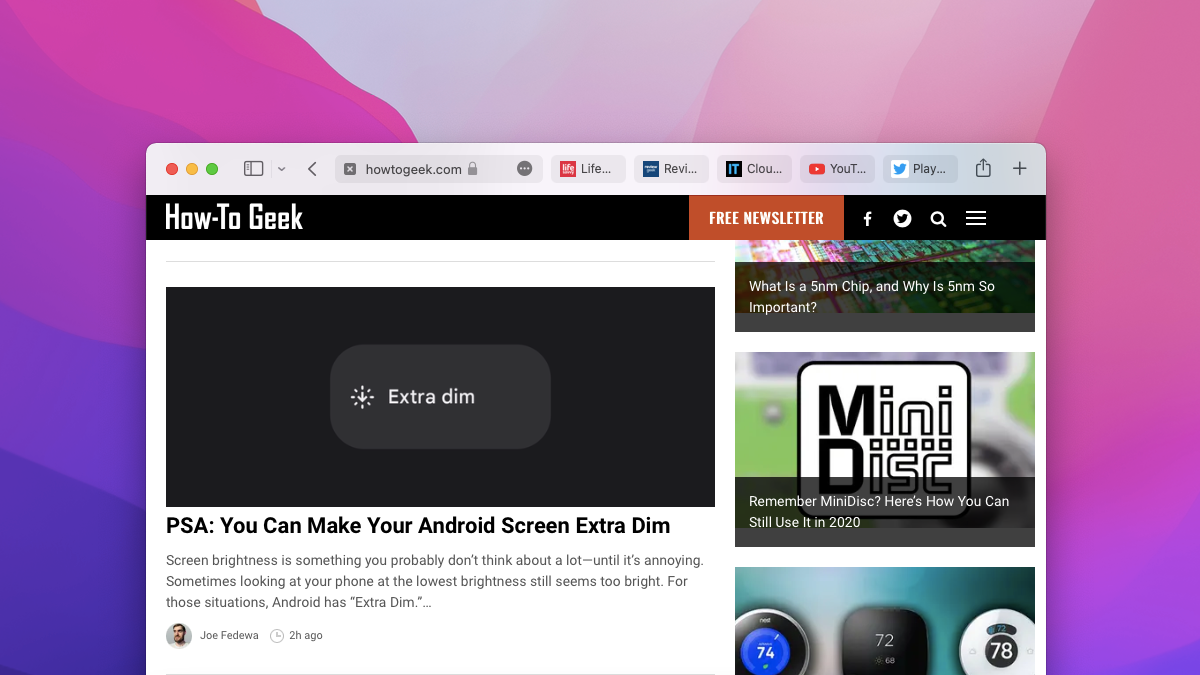
Коротко: в Safari 15 и новее можно переключиться на компактный макет вкладок, чтобы адресная строка выровнялась с вкладками и заняла меньше места. Это экономит место для содержимого страницы и показывает только домен и фавикон вместо полного URL.
Что такое компактные вкладки и зачем они нужны
Компактные вкладки выравнивают адресную строку с панелью вкладок и сокращают визуальный шум. Краткое определение: компактный макет — это оформление вкладок, при котором вместо длинных заголовков отображается фавикон и домен сайта.
Преимущества
- Больше места для содержимого страницы.
- Чёткая и аккуратная строка вкладок, полезно на небольших экранах и при множестве вкладок.
- Единообразный вид между вкладками и адресной строкой.
Ограничения
- В адресной строке видно только домен, а не полный путь страницы (например, будет отображаться howtogeek.com).
Требования и совместимость
- Нужна версия Safari 15 или новее. Если вы не видите опций, проверьте обновления macOS и Safari.
- Компактный макет применим только в стандартном режиме интерфейса Safari на macOS.
Пошаговая инструкция
- Откройте Safari и загрузите несколько сайтов в разных вкладках.
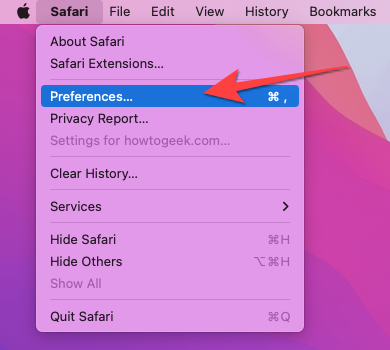
- В строке меню нажмите «Safari» в левом верхнем углу экрана.
- Выберите пункт «Настройки».
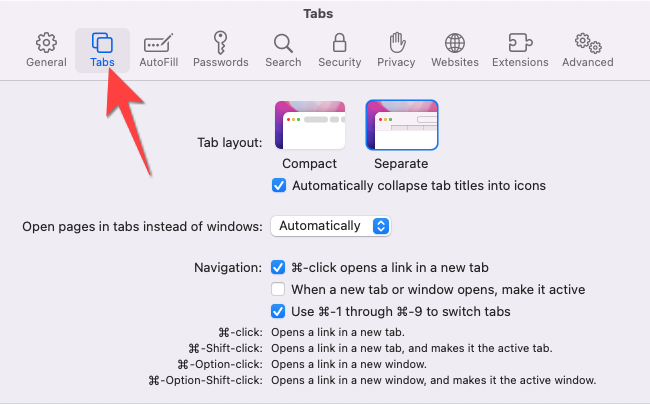
- В окне настроек перейдите на вкладку «Вкладки» рядом с «Основное».
- Выберите опцию «Компактный» для макета вкладок. Изменение применится мгновенно ко всем открытым вкладкам.
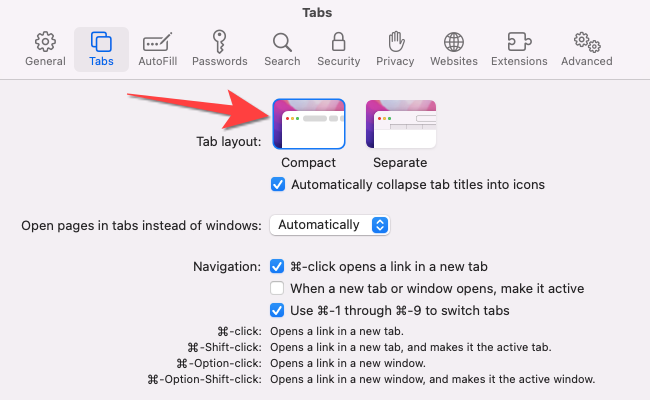
- Снимите или установите флажок «Автоматически сворачивать заголовки вкладок в иконки», чтобы управлять тем, будут ли заголовки сворачиваться в иконки при большом количестве вкладок.
Горячие клавиши и управление вкладками
- Перейти к следующей вкладке: Command + ]
- Перейти к предыдущей вкладке: Command + [
- Закрыть вкладку: Command + W
- Открыть новую вкладку: Command + T
Совет: в Compact режиме фавиконы и домены упрощают визуальную навигацию, но ориентироваться придётся больше по иконкам.
Настройки поведения при множестве вкладок
Если у вас слишком много вкладок, Safari может автоматически сворачивать заголовки в иконки. Вы можете отключить автоматическое сворачивание, тогда вкладки будут группироваться в стопки и показываться как несколько строк или с прокруткой, в зависимости от ширины окна.
Когда компактный макет нежелателен
- Если вам важно видеть полный URL каждой страницы, компактный макет сократит видимый текст до домена.
- Для работы с веб-разработкой или SEO, когда важно видеть путь и параметры запроса, компактный режим снижает удобство.
- На больших экранах с достаточным пространством визуальной пользы от компактного макета может быть меньше.
Альтернативные подходы
- Используйте группировки вкладок Safari Tab Groups для организации большого числа вкладок по темам.
- Установите расширения управления вкладками, если вам нужны продвинутые функции (проверяйте совместимость с последней версией Safari).
- Работайте в отдельных окнах Safari, если хотите разделить контексты задач и сохранить видимость полных заголовков.
Чеклист по ролям
Пользователь
- Обновить Safari до версии 15 или выше.
- Открыть Настройки и выбрать Вкладки → Компактный.
- Проверить отображение доменов в адресной строке.
IT-администратор
- Проверить политику обновлений macOS в организации.
- Уточнить совместимость корпоративных расширений с новым макетом.
Веб-дизайнер
- Проверить, как выглядит фавикон и домен для сайта в компактном режиме.
- Убедиться, что информация в favicon читаема при малом размере.
Быстрое устранение неполадок
Проблема: не вижу опции Компактный
- Решение: обновите Safari до 15 или новее через Обновление ПО macOS.
Проблема: адресная строка по-прежнему показывает полный URL
- Решение: скопируйте URL в отдельное поле или отключите компактный макет в Настройках.
Проблема: вкладки слишком мелкие
- Решение: снимите флажок «Автоматически сворачивать заголовки вкладок в иконки» и используйте группировки вкладок.
Критерии приёмки
- Компактный макет выбран в Настройках → Вкладки.
- Адресная строка выровнена с панелью вкладок.
- При открытии набора тестовых сайтов в нескольких вкладках отображается только домен и фавикон.
Маленькая методология принятия решения
- Оцените, важен ли вам вид полного URL в адресной строке. Если да — не включайте компактный макет.
- Если приоритет — экономия места и аккуратный интерфейс, включите компактный макет и проверьте поведение при большом числе вкладок.
- При необходимости комбинируйте с группировкой вкладок или расширениями управления вкладками.
Короткая сводка
Компактный макет в Safari помогает освободить место на экране и делает интерфейс аккуратнее, но сокращает видимую информацию в адресной строке. Подходит для повседневного серфинга и работы с большим количеством вкладок, но не для детальной проверки URL.
Часто задаваемые вопросы
Вопрос: Можно ли вернуть полный URL при включённом компактном макете
Ответ: Да. Щёлкните в адресной строке — Safari временно покажет полный URL, или переключитесь обратно на макет Отдельный в Настройках.
Вопрос: Работает ли компактный макет на iPad и iPhone
Ответ: Макет описан для Safari на macOS. Интерфейс iOS/iPadOS имеет собственные настройки отображения вкладок.

Похожие материалы

Несколько аккаунтов Skype: Multi Skype Launcher

Журнал для работы: повысить продуктивность

Персональные звуки уведомлений на Android

Скачивание шоу Hulu для офлайн‑просмотра

Microsoft Start: персонализированная новостная лента
