
Как выбрать и устранить неполадки звукового выхода на Mac

Быстрые ссылки
- Mac Sound Output Troubleshooting
Пошаговая инструкция: как переключить звуковой выход
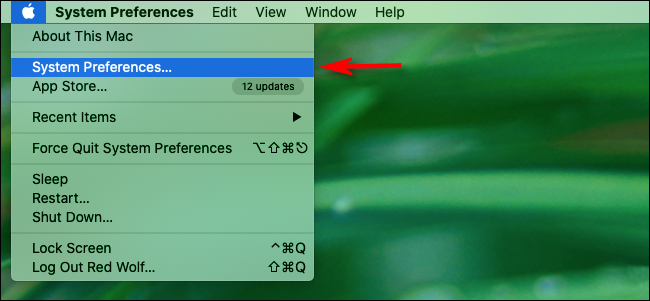
- Нажмите меню Apple в левом верхнем углу экрана и выберите «System Preferences».
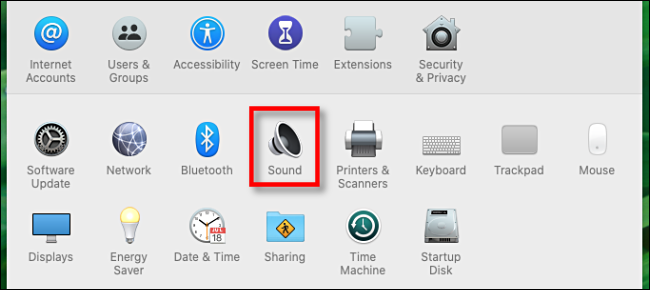
- В окне System Preferences нажмите «Sound».
Выберите вкладку “Output”.
В списке подключённых устройств выберите то, на которое нужно направить системный звук. Как только устройство выбрано, системный звук начнёт воспроизводиться через него.

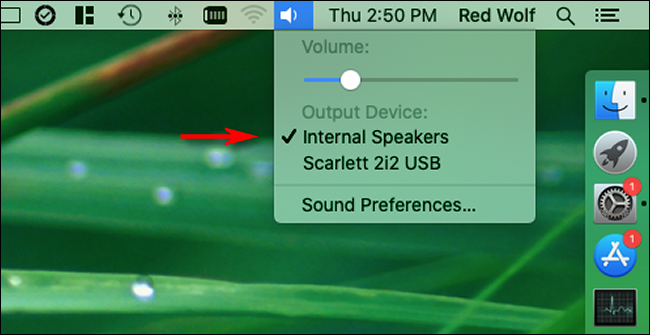
- Если в настройках включена опция “Show volume in the menu bar”, вы можете быстро переключаться между устройствами, нажав на иконку динамика в строке меню.
Важно: некоторые устройства не поддерживают регулировку громкости через macOS. В этом случае регулирование громкости нужно выполнять с помощью физических органов управления самого устройства (регулятор, слайдер, кнопки).
Устранение распространённых проблем
Bluetooth‑устройства
- Откройте System Preferences → “Bluetooth” и убедитесь, что устройство подключено и отображается как “Connected”.
- Если устройство не подключается, выключите и включите Bluetooth на Mac, перезапустите устройство и повторите сопряжение.
- Наушники AirPods: поместите их в кейс, закройте крышку на 10 секунд и повторите подключение.
USB‑аудиоинтерфейсы и драйверы
- Проверьте сайт производителя на предмет драйверов для macOS — некоторые интерфейсы требуют установки компонентов.
- Попробуйте другой USB‑кабель и другой USB‑порт. Кабели и порты иногда выходят из строя.
- Если устройство использует «class‑compliant» режим (без драйверов), оно должно отображаться в Sound → Output автоматически.
Мониторы с встроенными динамиками
- Не все мониторы имеют встроенные колонки. Проверьте спецификации монитора.
- Если монитор поддерживает звук через HDMI/DisplayPort, убедитесь, что в Sound → Output выбран соответствующий HDMI/DisplayPort‑устройство.
- В некоторых случаях нужен отдельный аудиокабель (3.5 мм) от монитора к Mac, или внешние колонки.
Общие советы
- Попробуйте перезагрузить Mac — многие программные сбои решаются перезагрузкой.
- Обновите macOS до последней версии в App Store → Обновления системы.
- Если звук есть на некоторых приложениях, а на других нет — проверьте уровень громкости в самом приложении.
Диагностический алгоритм (быстрый чек‑лист)
- Убедитесь, что устройство физически подключено и включено.
- Откройте System Preferences → Sound → Output и выберите устройство.
- Проверьте статус Bluetooth для беспроводных устройств.
- Попробуйте другой кабель / порт / адаптер.
- Проверьте наличие драйверов на сайте производителя.
- Перезагрузите Mac и повторите попытку.
- Обновите macOS.
Когда это не сработает — возможные причины и обходные пути
- Устройство неисправно аппаратно: попробуйте подключить к другому компьютеру.
- Проблема в кабеле/порте: замена кабеля или использование другого порта часто решает проблему.
- Некомпатибельные или устаревшие драйверы: если производитель не поддерживает текущую версию macOS, альтернативой может быть использование другого интерфейса или внешний ЦАП/USB‑звук.
- Ограничения HDMI/DisplayPort: некоторые дисплеи передают только видео, а не аудио — проверьте спецификации.
Альтернативные подходы
- Использовать внешнюю USB‑звукокарту или портативный USB‑DAC, если встроенный интерфейс работает некорректно.
- Подключать наушники напрямую к низкоуровневому аудиовыходу (3.5 мм) при наличии на Mac.
- Для профессионального аудио — применять аудиоинтерфейс с поддержкой Core Audio и официальными драйверами.
Чек‑листы по ролям
Пользователь:
- Проверил выбор Output в Sound.
- Проверил физическое подключение и питание устройства.
- Перезагрузил Mac.
IT‑администратор:
- Проверил групповые политики и MDM (если применимо) на предмет блокировки аудиоустройств.
- Обновил драйверы и провёл тесты на другом оборудовании.
Аудиоинженер:
- Подтвердил совместимость интерфейса с macOS и используемыми DAW.
- Проверил buffer size/частоту дискретизации в настройках аудиоприложения.
Краткая методология диагностики
- Начните с самого простого: физические подключения, питание, громкость.
- Перейдите к проверке системных настроек Sound → Output.
- Исключите факторы: кабели, порты, другое оборудование.
- Проверяйте драйверы и обновления OS.
- Если проблема остаётся — сравните поведение на другом компьютере.
Ключевые факты
- macOS управляет выводом звука через System Preferences → Sound → Output.
- Bluetooth‑устройства могут требовать повторного сопряжения при сбоях.
- Некоторые устройства не поддерживают управление громкостью через macOS.
Критерии приёмки
- Устройство отображается в Sound → Output и может быть выбрано.
- Системный звук воспроизводится через выбранное устройство без прерывистости.
- Управление громкостью работает либо через macOS, либо через аппаратные регуляторы устройства.
Глоссарий
- Output: устройство вывода звука (динамики, наушники, интерфейс).
- Core Audio: фреймворк macOS для работы с аудио.
- DAC: цифро‑аналоговый преобразователь, внешний или встроенный.
Итог
Если системный звук не выходит на ожидаемое устройство, последовательно проверьте подключение, настройки Sound → Output, кабели, драйверы и обновления macOS. Для сложных случаев используйте внешний USB‑DAC или свяжитесь со службой поддержки производителя устройства.
Пожелание: удачи в диагностике — простая перестановка или обновление драйвера часто решают проблему.

Похожие материалы

Несколько аккаунтов Skype: Multi Skype Launcher

Журнал для работы: повысить продуктивность

Персональные звуки уведомлений на Android

Скачивание шоу Hulu для офлайн‑просмотра

Microsoft Start: персонализированная новостная лента
