
Переключение с Photoshop на GIMP — руководство
Почему этот материал полезен
Если вы думаете отказаться от подписки Adobe или нужна бесплатная альтернатива, этот гид поможет сделать переход контролируемым. Вы узнаете, как настроить GIMP под привычные процессы, какие функции искать и как обходить ограничения.
Важно: это руководство ориентировано на версию GIMP 2.10 и новее.
Содержание
- Знакомство с интерфейсом GIMP
- Настройка и предпочтения
- Горячие клавиши и их адаптация
- Сопоставление названий инструментов
- Форматы файлов и совместимость
- Ограничения и когда GIMP не подойдёт
- План миграции и контрольный список
- Чек-листы по ролям: дизайнер, фотограф, веб-разработчик
- Критерии приёмки и план отката
- Словарь терминов и дополнительные советы
Шаг 1: Освойте интерфейс GIMP
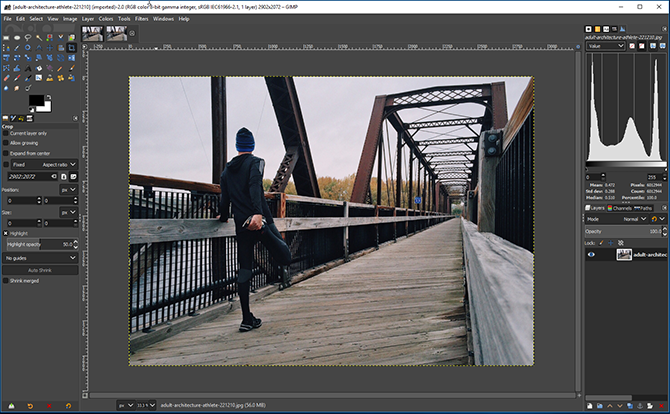
Первое, что нужно сделать при переходе на любую новую программу — понять интерфейс. GIMP 2.10 значительно улучшил удобство. Теперь он по умолчанию открывается в одном окне, и это облегчает адаптацию пользователей Photoshop.
Основные зоны:
- Левая верхняя часть — Toolbox (Панель инструментов), сеткой. Это аналог панели инструментов Photoshop.
- Слева внизу — параметры выбранного инструмента (Tool Options), здесь же табы для планшета, истории Undo и управления открытими изображениями.
- Справа вверху — настраиваемый док. Можно добавить гистограмму, палитры, кисти, шрифты.
- Справа внизу — док для слоёв, каналов и путей. Практически как в Photoshop: режимы наложения, непрозрачность, блокировки, маски.
Переход на однококонное окно устраняет фрагментацию, но уменьшает гибкость кастомизации по сравнению с Photoshop. Тем не менее, в GIMP можно добавлять вкладки через Windows > Dockable Dialogs.
Примечание: если вы привыкли к множественным плавающим панелям, включите отдельные окна через меню Windows и настройте рабочее пространство под себя.
Шаг 2: Подгонка настроек
Несколько простых изменений сделают GIMP более удобным:
- View > Snap to Grid — включите привязку к сетке для ровного размещения объектов.
- View > Show Layer Boundary — уберите отображение пунктирной жёлтой границы, если она мешает.
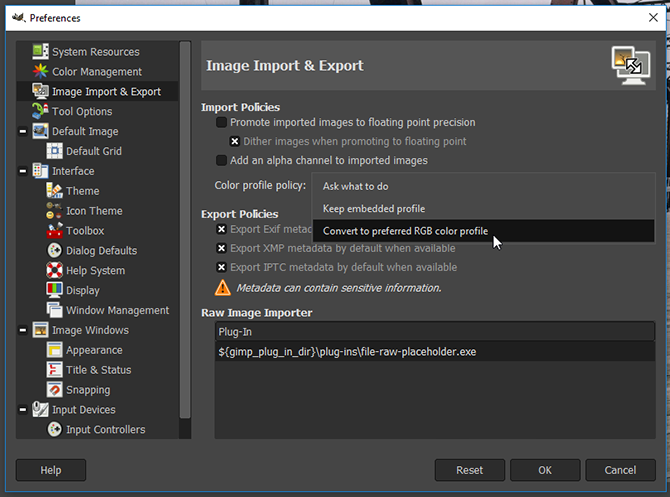
- Edit > Preferences > Image Import & Export > Convert to preferred RGB color profile — включите, чтобы изображения открывались быстрее без запроса профиля.
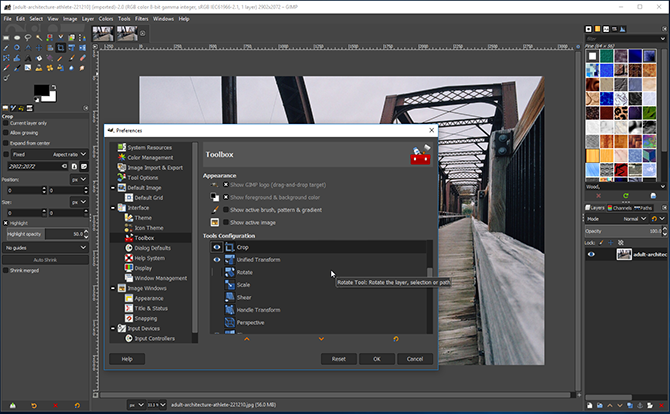
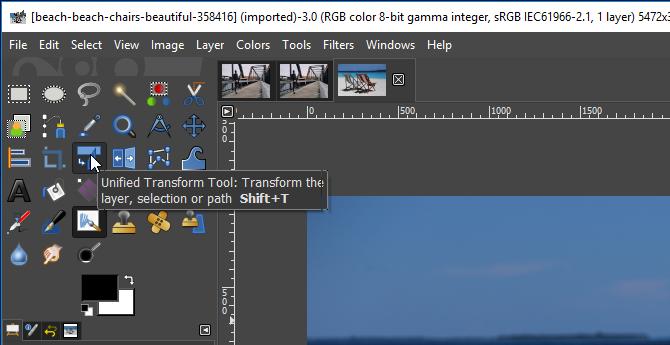
- Edit > Preferences > Interface > Toolbox — очистите панель инструментов, отключив лишние трансформы. Unified Transform заменяет несколько старых инструментов.
Совет: сохраните конфигурацию рабочего пространства и экспортируйте настройки, если планируете переносить их на другой компьютер.
Важно: параметры цвета и профиль изображения критичны при подготовке к печати. GIMP не имеет встроенной полноценной поддержки CMYK (см. раздел «Ограничения»).
Шаг 3: Горячие клавиши
Выучить сочетания клавиш — самый эффективный способ ускорить работу. Многие стандартные сочетания совпадают с Photoshop, но часть отличается.
Если вы на Mac, замените Ctrl на Cmd.
Основные сочетания:
Работа с файлами
- Новый документ: Ctrl+N
- Новый документ из буфера обмена: Shift+Ctrl+V
- Открыть несколько изображений как слои: Ctrl+Alt+O
- Сохранить: Ctrl+S
- Отменить: Ctrl+Z (повтор для нескольких шагов)
- Повтор: Ctrl+Y
- Повтор последней операции: Ctrl+F
- Вставить как новое изображение: Shift+Ctrl+V
Цвета
- Пипетка: O
- Цвета по умолчанию: D
- Поменять местами передний/фон: X
- Залить передним цветом: Ctrl+, (Ctrl+Comma)
- Залить фоновым цветом: Ctrl+. (Ctrl+Period)
Выделения
- Инвертировать выделение: Ctrl+I
- Создать выделение из пути: Shift+V
- Быстрая маска: Shift+Q
- Показать выделение: Ctrl+T
- Дублировать слой: Shift+Ctrl+D
- Отменить выделение: Shift+Ctrl+A
- Прямоугольное выделение: R
- Эллиптическое выделение: E
- Свободное выделение (лассо): F
Инструменты
- Заливка: Shift+B
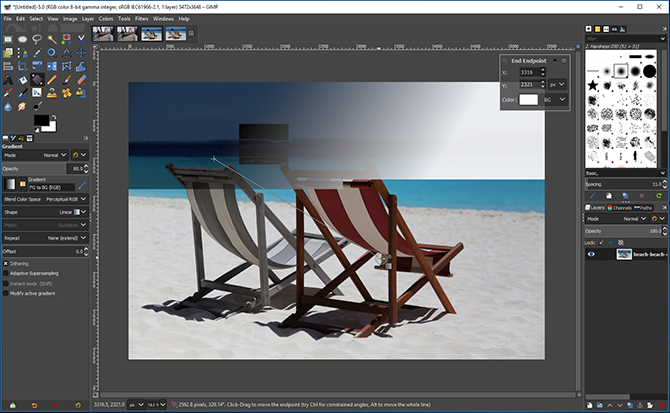
- Градиент: G
- Карандаш: N
- Кисть: P
- Текст: T
- Штамп: C
- Dodge и Burn: Shift+D
- Выравнивание: Q
- Перемещение: M
- Кадрирование: Shift+C
- Масштабирование: Shift+T
Если привычка к Photoshop мешает, переопределите сочетания в Edit > Keyboard Shortcuts. Создайте свой набор и экспортируйте его.
Шаг 4: Названия инструментов и где их искать
GIMP использует другие названия для привычных инструментов. Это источник путаницы при поиске функции.
Ключевые соответствия:
- Rectangular Marquee > Rectangle Select
- Elliptical Marquee > Ellipse Select
- Lasso > Free Select
- Magic Wand > Fuzzy Select
- Free Transform > Unified Transform
- Paint Bucket > Bucket Fill
Где искать часто используемые функции:
- Фильтры для шумоподавления: Filters > Enhance
- Маски резкости: Filters > Enhance > Unsharp Mask
- Коррекция цвета и постобработка: Colors
- Общие графические инструменты (текст, пути, кисти, цвета): Tools
Важно: некоторые функции находятся в неожиданных местах. Потратьте время на исследование меню; это ускорит работу позже.
Шаг 5: Форматы файлов и совместимость
По умолчанию GIMP сохраняет проект в формате XCF. Это собственный формат со слоями и метаданными. В GIMP 2.10 есть новая версия XCF с лучшей компрессией, но она несовместима со старыми версиями GIMP.
Рекомендации по сохранению и обмену:
- Для внутренней работы используйте XCF — сохраняет слои, маски и историю. Но предупреждайте коллег о версии GIMP.
- Для передачи в Photoshop или внешнюю обработку экспортируйте в PSD: File > Export > Select File Type. PSD поддерживается, но не все особенности GIMP корректно конвертируются.
- Для веба или финальной передачи используйте PNG или JPEG через Export.
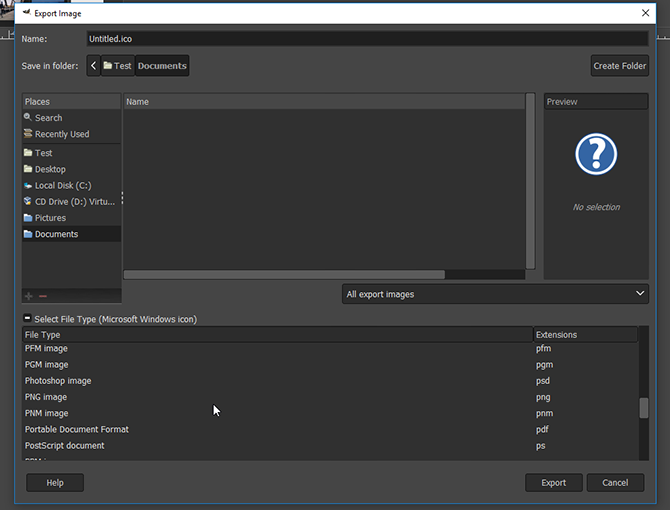
Совет: при экспорте в PSD проверьте слои и режимы наложения. Иногда требуется доработка в Photoshop.
Пользовательский опыт: что остаётся и что теряется
После привыкания GIMP становится знакомым инструментом. Многие привычные приёмы работают:
- Направляющие: перетаскивайте из линеек
- Изменение размера кисти: колёсиком мыши или стрелками
Однако GIMP уступает Photoshop по производительности. Простые операции могут выполняться медленнее. Это особенно заметно на больших изображениях с множеством слоёв.
Чего не хватает в GIMP
- Нет нативной поддержки CMYK — ограничение для профессиональной печати.
- Отсутствие Adjustment Layers делает недеструктивную обработку менее удобной.
- Отсутствуют некоторые «умные» функции Photoshop (например, полноценный Content-Aware Fill). Плагины и скрипты частично восполняют функционал.
- Поддержка Actions и автоматизации ограничена — требуется написание скриптов на языке GIMP или использование внешних инструментов.
Если ваша работа требует полного набора инструментов пред- печати или обширной автоматизации, GIMP может не подойти.
Когда GIMP — хорошая альтернатива, а когда нет
Контрпримеры (когда не стоит переходить):
- Вы регулярно готовите файлы для профессиональной печати с CMYK и сложной подготовкой под допуски типографии.
- Вы активно используете Photoshop-only плагины и функции, критичные для вашего проекта.
- Вам нужна высокая скорость работы и крупные многослойные документы, где производительность критична.
Сценарии, где GIMP подходит отлично:
- Бюджетные проекты и фриланс, где стоимость подписки критична.
- Обработка фотографий для Интернета и социальных сетей.
- Быстрая правка изображений и подготовка материалов для веба.
- Обучение базовым и средним техникам редактирования без затрат на ПО.
Альтернативы и гибридные подходы
Если вы сомневаетесь, рассмотрите варианты:
- Использование GIMP для базовой обработки и Photoshop для печати и сложной ретуши.
- Переход на Affinity Photo — платная, но разовая покупка, близка по возможностям к Photoshop и имеет CMYK.
- Использование Krita для цифровой живописи и GIMP для редактирования изображений.
Ментальная модель: разделяйте задачи на «редактирование» (GIMP), «ретушь и печать» (Photoshop/специализированные решения).
План миграции: пошаговый SOP (Playbook)
- Оцените текущие проекты и определите критичные рабочие процессы (печать, автоматизация, плагины).
- Установите GIMP 2.10+ на тестовую машину.
- Экспортируйте текущие настройки и сочетания клавиш из Photoshop (список основных инструментов).
- Настройте GIMP: включите профиль цвета, отключите лишние инструменты в Toolbox, настройте привязки.
- Создайте тестовый проект и повторите полный рабочий цикл (от RAW/PSD до финального экспорта).
- Оцените несоответствия: плагины, отсутствие CMYK, корректность PSD-экспорта.
- Обучите команду: краткий тренинг 1–2 часа и раздайте список горячих клавиш.
- Переносите работу частично: сначала нерисковые проекты, затем расширяйте.
Критерии приёмки
- Все критические экспорты проходят проверку качества (цвета, слои, разрешение).
- Производительность на типовых файлах приемлемая (время отклика не критично для рабочего процесса).
- Команда прошла базовое обучение и может выполнять повседневные задачи.
План отката (Rollback)
- Сохраните резервные копии всех исходных PSD и XCF.
- Если в течение 14 дней возникают блокирующие проблемы, восстановите рабочую машину из образа с установленным Photoshop.
- Документируйте ошибки и попытки обхода; используйте их как критерии для дальнейшего принятия решения.
Контрольные списки по ролям
Чек-лист для графического дизайнера
- Установлены шрифты и проверена их совместимость.
- Настроена сетка и направляющие.
- Экспорт в нужные форматы (PNG/SVG/PDF) проверен.
- Проверен PSD-экспорт при совместной работе с Photoshop.
Чек-лист для фотографа
- Проверена поддержка RAW (используйте внешние конверторы, если нужно).
- Настроены пресеты цветокоррекции в GIMP или сторонних плагинах.
- Обеспечен недеструктивный рабочий процесс (копии слоёв, маски).
- Верификация качества при экспорте для веба и печати.
Чек-лист для веб-разработчика
- Экспорт для ретины и разных плотностей пикселей (2x, 3x) проверен.
- SVG и PNG экспортируются корректно.
- Размеры и оптимизация изображений для фронтенда утверждены.
Скрипты, плагины и автоматизация
GIMP поддерживает плагины и скрипты (например, на Python-Fu). Они позволяют расширять функционал, но часто требуют ручной настройки.
Рекомендации:
- Поиск готовых плагинов в сообществе GIMP.
- Если важны Actions, рассмотрите сторонние инструменты автоматизации (скриптовые обходы).
- Документируйте все используемые плагины и их версии.
Риск-матрица и способы смягчения
- Риск: несовместимость PSD при совместной работе. Смягчение: держать исходные PSD и проверять экспорт на целевых машинах.
- Риск: отсутствие CMYK у печатника. Смягчение: оставить подготовку к печати в Photoshop или Affinity, договориться с типографией.
- Риск: потеря скорости на больших файлах. Смягчение: апгрейд железа, оптимизация слоёв, работа с копией уменьшенного размера.
Словарь в одной строке
- XCF — родной формат GIMP с поддержкой слоёв и масок.
- Unified Transform — многофункциональный инструмент трансформации в GIMP.
- Fuzzy Select — инструмент “волшебная палочка”.
- Quick Mask — временная маска для точной работы с выделениями.
Тестовые кейсы и критерии приёмки
- Откройте PSD с 10 слоями в GIMP и экспортируйте обратно в PSD. Критерий: ключевые слои сохранили видимость и порядок.
- Выполните базовую коррекцию цвета и экспортируйте PNG для веба. Критерий: отличия в цвете несущественны визуально.
- Попробуйте применить шумоподавление и Unsharp Mask. Критерий: результат сравним с эталоном Photoshop.
Если тесты провалены — фиксируйте причины и решайте вопрос о необходимости сохранить Photoshop для этих задач.
Совместимость и советы по миграции файлов
- Всегда храните исходники в PSD и XCF до окончательной проверки.
- Для проектов с внешними подрядчиками договоритесь о формате передачи заранее.
- Для печати используйте промежуточные проверки цвета: пробные отпечатки.
Безопасность и конфиденциальность
GIMP сам по себе не передаёт данные в облако. Если вы используете внешние плагины, проверьте их политику конфиденциальности и целостность кода. Для корпоративного использования применяйте защищённые репозитории плагинов и внутренние политики установки ПО.
Локальные альтернативы и нюансы для русскоязычных пользователей
- Убедитесь, что шрифты кириллицы корректно отображаются при экспорте и импорте.
- Проверяйте межплатформенную совместимость — разные ОС могут интерпретировать пути к файлам и шрифты по-разному.
Краткое объявление для команды (100–200 слов)
Мы планируем тестовую миграцию части проектов на GIMP 2.10. GIMP хорошо подходит для веб-редакции и базовой ретуши. Мы проведём двухчасовой тренинг по основным инструментам и подготовим шаблоны рабочих пространств. Критические задачи печати и автоматизации останутся в Photoshop до полного подтверждения совместимости. Тестовый период — 14 дней. Пожалуйста, сохраняйте исходные PSD-файлы и отмечайте проблемы в общем списке.
Социальный превью (рекомендации)
- OG Title: Переключение с Photoshop на GIMP — руководство
- OG Description: Полное практическое руководство по переходу на GIMP: настройки, горячие клавиши, чек-листы и план миграции.
Итог и рекомендации
GIMP 2.10 — зрелая и бесплатная альтернатива Photoshop для многих задач. Она экономична и гибка. Но перед полностью отказываться от Photoshop, проверьте совместимость с печатью, автоматизацией и рабочими процессами команды. Начните с тестового периода, задокументируйте проблемы и постепенно расширяйте использование GIMP.
Важно: всегда держите резервные копии исходных PSD и XCF.
Основные выводы
- GIMP хорошо заменяет Photoshop для веб-задач и базовой обработки фото.
- Настройте интерфейс и горячие клавиши под свои привычки.
- Проведите тестовую миграцию и используйте чек-листы по ролям.
- Оставьте Photoshop для финальной подготовки к печати и сложной автоматизации.
Примечание: это руководство ориентировано на практическую адаптацию. Для глубоких задач печати и профессиональной ретуши рассмотрите гибридный подход.

Похожие материалы

Несколько аккаунтов Skype: Multi Skype Launcher

Журнал для работы: повысить продуктивность

Персональные звуки уведомлений на Android

Скачивание шоу Hulu для офлайн‑просмотра

Microsoft Start: персонализированная новостная лента
