
Переход с Windows на Mac — полное руководство
Быстрые ссылки
- Выбор Mac
- Основы работы
- Установка и удаление ПО
- Обслуживание macOS
- Работа с файлами
- Безопасность macOS
- Клавиатура, трекпад и мышь
- Переход занимает время
Важно: в статье используются названия системных элементов macOS на русском (например, Системные настройки), а если цитируется интерфейс — в кавычках на английском.
Выбор Mac
Если вы ещё не купили Mac, сначала выберите тип компьютера. Линейка Apple делится на три категории: портативные ноутбуки, настольные компьютеры для дома и офиса, и профессиональные рабочие станции. Ниже — руководство по выбору с учётом сценариев использования, ограничений и советов по конфигурации.
Ноутбуки
Apple предлагает два основных ноутбука: MacBook Air и MacBook Pro.
- MacBook Air 13” — универсальный вариант для большинства задач: веб, текст, мультимедиа и лёгкий монтаж видео. Имеет Retina-экран и энергосберегающие процессоры. На момент написания базовая модель стартует от $1,099. Это отличный выбор для студентов и офисных пользователей.
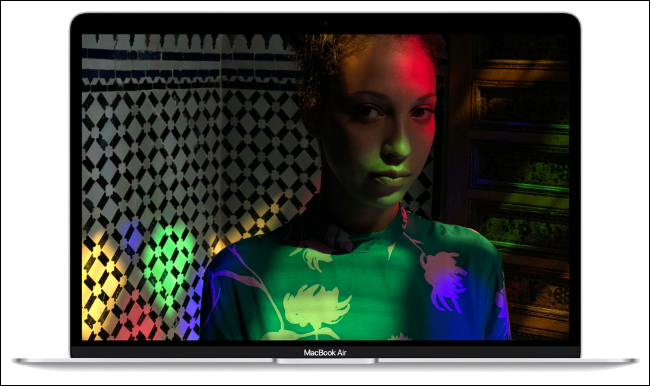
- MacBook Pro — для тех, кому нужна большая вычислительная мощность и графическая производительность. Доступен в версиях 13” и 15” (на момент написания — от $1,299 и $2,399). Это более тяжёлая и производительная модель с расширенными опциями конфигурации.
Совет по хранению. Базовый SSD в ноутбуках часто бывает маленьким (128 ГБ). По возможности выбирайте 256 ГБ или выше, если планируете хранить медиаконтент. Апгрейд встроенного SSD в будущем может быть дорогим.
Настольные компьютеры для дома и офиса
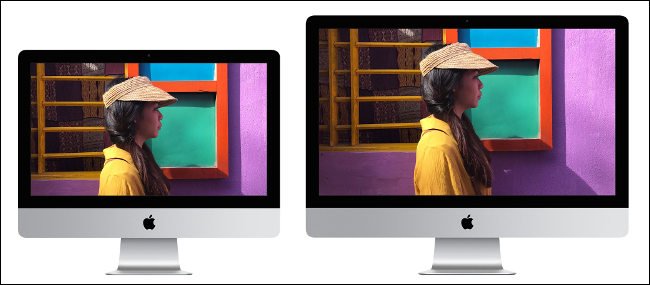
- iMac — популярный выбор для домашнего и офисного использования. Доступен в 21,5” (до 4K) и 27” (5K). На момент написания базовые конфигурации начинаются от $1,099 и $1,799. iMac выгоден по соотношению цена/дисплей/производительность, особенно в старших конфигурациях.
- Mac mini — компактный и доступный вариант, если у вас уже есть монитор и периферия. На момент написания стартует от $799. Mac mini подойдет для большинства офисных задач и домашних медиасерверов, но в базовой конфигурации он ограничен в графике и расширяемости.
Профессиональные системы
- iMac Pro и Mac Pro — машины для профессиональной работы с видео, аудио, 3D и научными вычислениями. Они оснащены серверными CPU (например, Intel Xeon в прошлых поколениях), мощными GPU и большими объёмами оперативной памяти. На момент написания iMac Pro стартует от $4,999; Mac Pro выходит позже с объявлением цены.
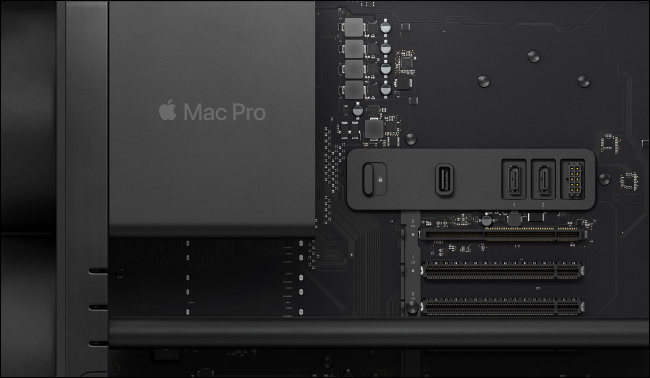
Рекомендация: для большинства пользователей достаточно iMac или MacBook Air. Если требуется мобильность с производительностью — MacBook Pro. Для первичного компьютера не выбирайте минимальный SSD.
Основы работы
После первого запуска вы создаёте учётную запись и входите с Apple ID. Перед вами рабочий стол, который похож на Windows, но отличается по логике и расположению элементов. Ниже — ключевые элементы интерфейса и их роль.
Трекпад и мышь — что важно знать
Кратко про базовые жесты и клики:
- Прокрутка: двумя пальцами по трекпаду.
- Левый клик: нажатие/тап по трекпаду.
- Правый клик: два пальца по трекпаду или правый клик на мыши или удерживание Control и клик.
Практический совет: откройте Системные настройки > Трекпад и пройдите через обучение жестам. Это ускорит вашу работу.
Док (Dock)
Док внизу экрана — аналог панели задач в Windows. Слева — приложения, справа — папки, корзина и свернутые окна. Чтобы закрепить приложение, кликните правой кнопкой (или двумя пальцами) и выберите Options > Keep in Dock (Параметры > Оставлять в Dock). Чтобы удалить — перетащите и отпустите при появлении «Удалить».
Вы можете разместить Док внизу, слева или справа, а также настроить автосокрытие через Системные настройки > Dock.
Строка меню
Строка меню находится вверху экрана. В ней отображаются меню активного приложения слева и системные иконки (Wi‑Fi, батарея, часы) справа. В отличие от Windows, меню привязаны к верхней строке, а не к окну. Чтобы освободить строку меню от лишних иконок, используйте утилиту Bartender.
Spotlight
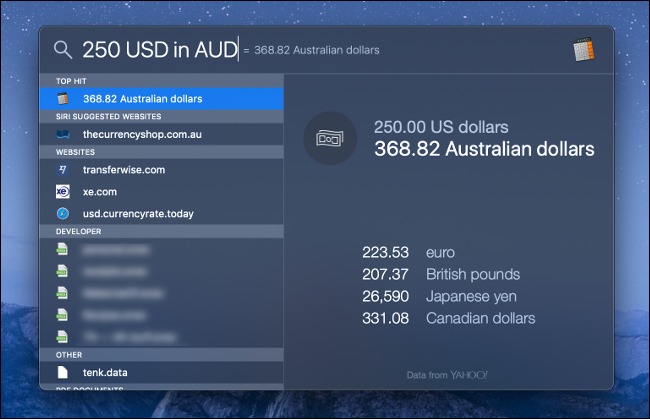
Spotlight запускается комбинацией Command + Space. Это глобальный поиск файлов, приложений, системных настроек и быстрых конвертаций (например, валюты или простых вычислений). Привычка использовать Spotlight экономит много времени — просто начните печатать имя приложения или файла и нажмите Enter.
Системные настройки
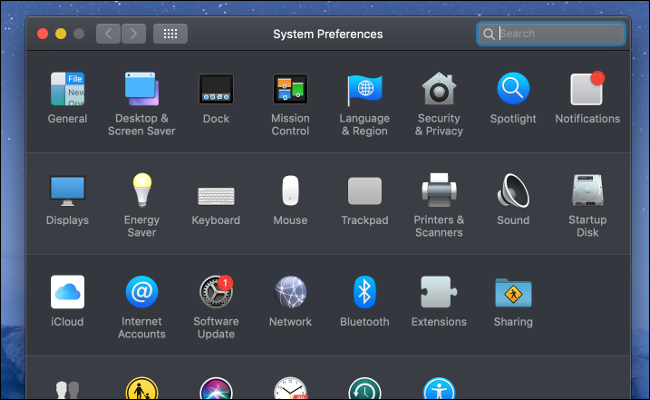
Системные настройки (System Preferences) — это центр управления: пользователи, безопасность, трекпад, сеть и т. п. Изучите разделы: в них часто скрыты полезные опции, которые упростят ежедневную работу.
Центр уведомлений и Today
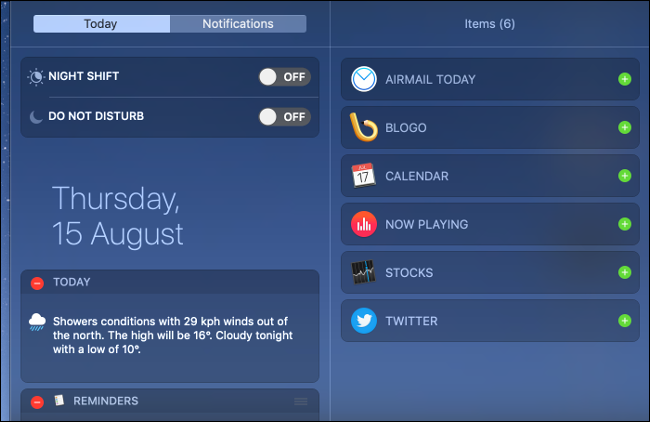
В правом верхнем углу находится иконка для открытия Центра уведомлений и экрана Today. Здесь отображаются уведомления и панели виджетов (погода, напоминания, калькулятор и т. д.). Нажмите «Изменить» на экране Today, чтобы добавить или переставить виджеты.
Siri
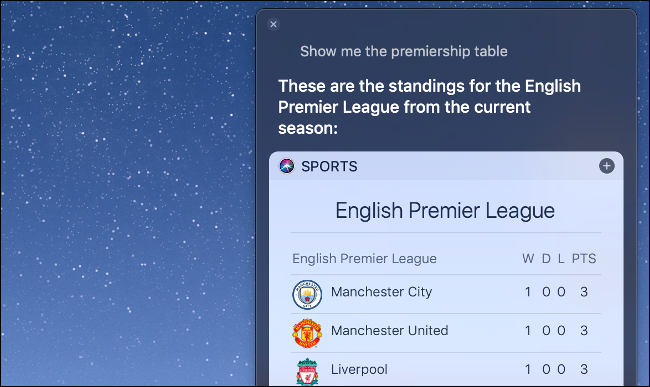
Siri помогает искать файлы и информацию, отправлять сообщения и выполнять быстрые запросы. Откройте Системные настройки > Siri, чтобы настроить сочетание клавиш, голос и язык. Результаты Siri можно закреплять в Today, и они будут автоматически обновляться.
Установка и удаление программ
Установка на Mac может отличаться от Windows, но остаётся простой. Вот три основных способа установить ПО и два способа удалить.
Способы установки
- Ручная установка (DMG): скачайте файл с расширением .dmg, дважды кликните, чтобы смонтировать образ, затем перетащите иконку приложения в папку “Applications”.
- Установка пакетом (PKG): дважды кликните .pkg и пройдите шаги мастера установки, как в Windows.
- Mac App Store: откройте App Store, найдите приложение и нажмите “Get” или “Buy”; установка произойдёт автоматически в папку “Applications”.
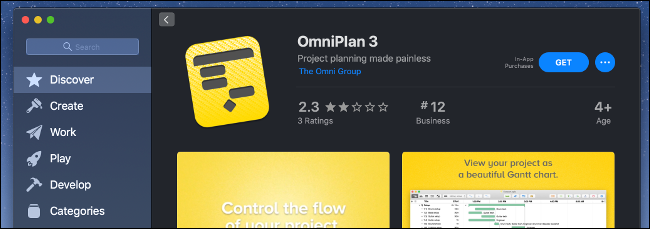
Дополнительно: Homebrew — пакетный менеджер для macOS через терминал, удобен для разработчиков и системных администраторов.
Способы удаления
- Ручное удаление: перетащите приложение из “Applications” в Корзину и очистите Корзину. Для полного удаления иногда требуется администраторский пароль.
- Авто-деинсталляторы: некоторые приложения включают собственный деинсталлятор.
Инструмент AppCleaner поможет удалить остаточные файлы приложения.
Обслуживание macOS
macOS требует меньше ручного вмешательства, чем Windows. Apple поставляет обновления драйверов и прошивки. Нет реестра Windows, а рутинное обслуживание происходит в фоне.
Мониторинг процессов
Activity Monitor — аналог Диспетчера задач. Он показывает загрузку CPU, память, энергию, диск и сеть. Вы можете завершить процесс, выделив его и нажав “X”.
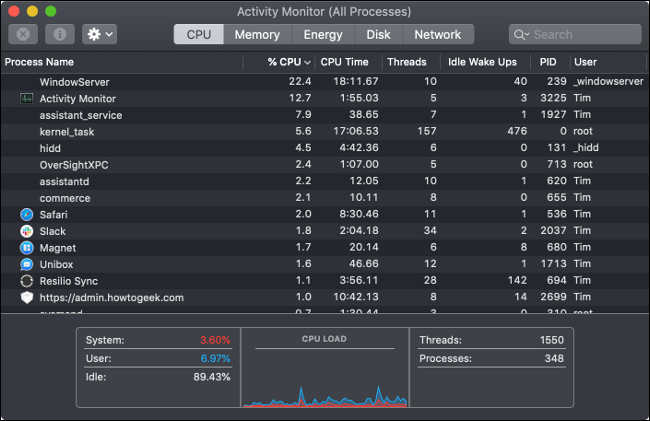
Если приложение не отвечает, оно подсвечивается красным. Activity Monitor — первый инструмент при диагностике производительности.
Обновления macOS и приложений
- Обновления из App Store: вкладка “Updates” для приложений из магазина.
- Автоматизация обновлений: Системные настройки > Обновление ПО (Software Update) — включите автоматическую установку.
- Старые приложения могут требовать ручной загрузки обновления с сайта разработчика.
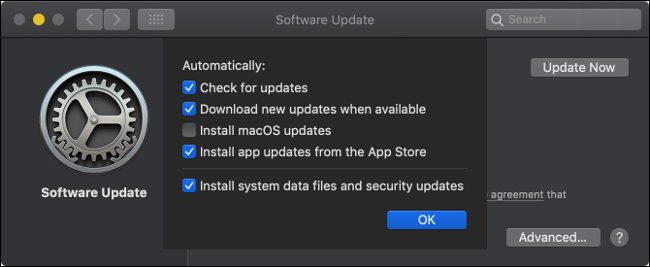
Совет: если важное ПО несовместимо с новой крупной версией macOS, подождите с обновлением.
Резервное копирование Time Machine
Time Machine — встроенное решение для резервного копирования. Подключите внешний диск объёмом не меньше внутреннего диска Mac, выберите его в Time Machine и включите резервирование. Time Machine автоматически создаёт инкрементальные бэкапы и позволяет восстанавливать отдельные файлы или весь Mac.
Совет: храните резервные копии Time Machine отдельно от компьютера (в другом физическом месте) для защиты от кражи или пожара.
Работа с файлами
Finder — аналог Проводника Windows. Основные операции знакомы: выделение, перетаскивание, контекстное меню.
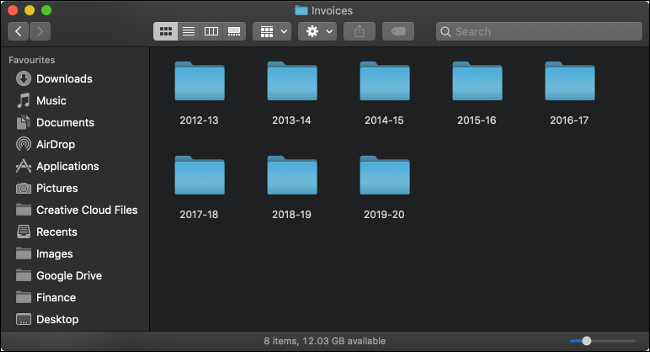
Особенности:
- Копирование: Command + C; вставка: Command + V.
- Перемещение (аналог Cut): Command + Option + V после копирования файла — он перемещается вместо простого копирования.
- Файловая система: APFS (новее) или HFS+; корневой диск содержит /Applications, /System, /Library, /Users, /Volumes, /Network.
Совет при переходе с Windows: macOS по‑умолчанию читает NTFS-разделы, но не записывает на них. Чтобы добавить запись — используйте сторонние драйверы NTFS.
Безопасность macOS
Apple обеспечивает защиту системы на нескольких уровнях. Это не значит, что Mac не заражается — вредоносные программы существуют, но архитектура macOS снижает риск многих атак.
GateKeeper
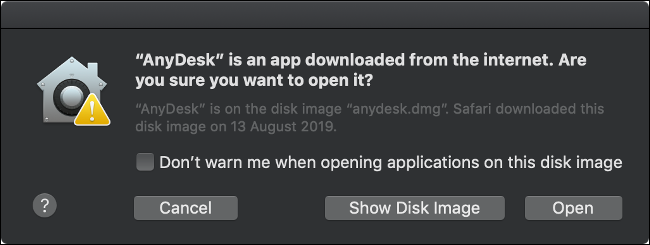
GateKeeper блокирует запуск неподписанных приложений по умолчанию. Если приложение заблокировано, откройте Системные настройки > Безопасность и конфиденциальность (Security & Privacy) и нажмите “Открыть в любом случае” (Launch Anyway) для выбранного приложения.
System Integrity Protection
SIP защищает системные файлы и предотвращает внедрение кода в системные приложения. Отключать SIP можно, но не рекомендуется, если вы не понимаете, зачем это нужно.
Сандбоксинг приложений
Приложения из App Store работают в сандбоксе — им доступны только ресурсы, которые явно разрешены. Это снижает риск повреждения системы злонамеренным ПО.
Как защититься от вредоносного ПО
- Предпочитайте приложения из Mac App Store.
- Избегайте пиратских сборок и сторонних сомнительных сайтов.
- Периодически сканируйте систему утилитами вроде Malwarebytes и KnockKnock.
- Для защиты сети используйте стандартные правила брандмауэра и VPN при подключении к открытым Wi‑Fi.
Клавиатура, трекпад и мышь
Физика клавиатуры Mac отличается от Windows в расположении клавиш Control, Option и Command. Комбинации работают быстрее, когда вы привыкаете к новой раскладке.
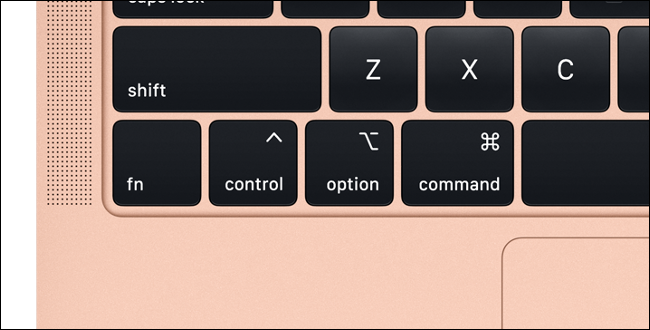
Короткие примечания по клавишам:
- Command — аналог Ctrl в Windows для основных сочетаний (Command + C, Command + V).
- Option — модификатор для альтернативного поведения (например, Command + Option + V для “Переместить”).
- Control — чаще используется внутри приложений или для переключения столов.
- Delete на Mac работает как Backspace в Windows. Для имитации поведения “Delete” (вперёд) используйте Fn + Delete.
Частые сочетания:
- Копировать: Command + C
- Вставить: Command + V
- Переместить: Command + Option + V
- Отменить: Command + Z
- Выделить всё: Command + A
- Переключение приложений: Command + Tab
- Свернуть окно: Command + M
- Выйти из приложения: Command + Q
- Скриншот всего экрана: Shift + Command + 3
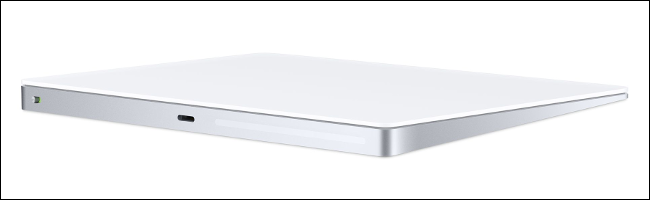
macOS оптимизирован для трекпада. Если у вас настольный Mac, рассмотрите Magic Trackpad 2 для тех же жестов.
Совет для периферии: почти любая USB-клавиатура и мышь будут работать, но для тонкой настройки могут потребоваться драйверы производителя или утилиты вроде Karabiner‑Elements для переназначения клавиш.
Переход занимает время
Не торопитесь ломать привычки. Экспериментируйте, пробуйте встроенные функции и настройте систему под себя. Apple контролирует аппаратную и программную части, поэтому macOS часто даёт более предсказуемый пользовательский опыт.
Связанный материал: как запускать игры на Mac — читайте отдельное руководство по оптимизации и совместимости.
Дополнительные рекомендации и методики (ценное руководство при переходе)
Ниже собраны расширенные практические разделы: когда Mac может не подойти, методика выбора, чек-листы для ролей, пошаговый план миграции, матрица рисков и краткий глоссарий.
Когда Mac не подходит
Несмотря на преимущества, Mac не всегда идеален. Типичные случаи, когда стоит подумать о Windows или специальных решениях:
- Нужны специфические корпоративные приложения, которые поддерживаются только на Windows и не работают в виртуальных машинах.
- Вам требуются игровые библиотеки и драйверы последних игр с наилучшей производительностью на нативном Windows — хотя многие игры доступны для macOS, игровая экосистема Windows остаётся сильнее.
- В бюджете крайне ограничены требования к апгрейду и совместимости с существующим железом: на некоторых Mac сложно заменить SSD или расширить RAM самостоятельно.
Альтернативные подходы в таких случаях:
- Запустить Windows в виртуальной машине (Parallels, VMware Fusion) или Boot Camp (если поддерживается) для критичных приложений.
- Оставаться на Windows-платформе и купить Mac только для определённых задач (например, разработка iOS-приложений).
Методика выбора Mac — мини‑алгоритм
- Определите тип задач: офис/интернет, фото/видео монтаж, 3D/научные расчёты, игры.
- Оцените мобильность: нужен ли вам ноутбук или подойдёт настольный ПК.
- Рассчитайте минимальный объём SSD и RAM исходя из приложений и медиатеки.
- Сравните модели по цене/производительности/возможности апгрейда.
- Решите вопрос сервисного обслуживания и гарантийной поддержки.
Критерии приёмки для покупки:
- Устройство запускается и обновляет macOS без ошибок.
- Наличие необходимого набора портов или возможность адаптации через док/адаптеры.
- Достаточный объём SSD для текущих нужд + буфер 20–30% для роста.
- Совместимость с ключевым ПО, которое вы используете.
Чек-листы для ролей
Чек‑лист для домашнего пользователя:
- Выбрано устройство (MacBook Air или iMac).
- Минимум 256 ГБ SSD (или внешний диск для медиа).
- Настроен Apple ID и iCloud для синхронизации.
- Включён Time Machine и создан первый бэкап.
- Установлены базовые приложения: браузер, офисный пакет, медиаплеер.
Чек‑лист для дизайнера/фотографа:
- Экран с высоким разрешением (Retina, 27” для iMac).
- Минимум 16 ГБ RAM для работы с большими файлами.
- SSD минимум 512 ГБ или внешний NAS/RAID для хранения фотоархива.
- Профили цветового пространства (Display calibration) и калибровочный прибор при необходимости.
- Программы: Lightroom, Photoshop, резервные редакторы.
Чек‑лист для разработчика:
- Достаточная RAM (минимум 16 ГБ), SSD — 512 ГБ рекомендуется.
- Установлен Homebrew и основные утилиты (Git, Node, Python).
- Настроены SSH‑ключи и менеджер паролей.
- Настроен Time Machine и удалённое резервирование кода.
План миграции с Windows на Mac (дорожная карта)
- Подготовка на старом ПК
- Экспортируйте контакты, закладки браузера, файлы документов и медиатеки.
- Создайте список используемых программ и проверьте их совместимость с macOS.
- Первые шаги на новом Mac
- Войдите с Apple ID, настройте iCloud и создайте локальную учётную запись.
- Обновите macOS до последней совместимой версии.
- Перенос данных
- Используйте “Ассистент миграции” (Migration Assistant) для переноса учётных записей и файлов.
- Проверьте права доступа к файлам и исправьте при необходимости.
- Установка программ
- Установите приложения из App Store и вручную для остальных.
- Настройте еженедельные бэкапы Time Machine.
- Проверка и завершение
- Проверьте работу ключевого ПО и периферии.
- Настройте резервное решение вне дома (облачный бэкап или NAS).
Матрица рисков и меры по снижению
- Риск: несовместимость ключевых приложений. Мера: тестировать в VM или найти альтернативы заранее.
- Риск: потеря данных при миграции. Мера: создать полный бэкап на внешний диск перед переносом.
- Риск: нехватка места на SSD. Мера: выбрать более объёмный SSD или настроить внешний архив.
- Риск: уязвимости и вредоносное ПО. Мера: использовать встроенные механизмы macOS, избегать неподписанных приложений и периодически сканировать систему.
Шпаргалка по командам и настройкам (cheat sheet)
- Запуск Spotlight: Command + Space
- Снимок экрана целиком: Shift + Command + 3
- Снимок выделенной области: Shift + Command + 4
- Быстрое переключение между приложениями: Command + Tab
- Закрыть приложение: Command + Q
- Свернуть окно: Command + M
- Переместить файл (аналог Cut): Command + C, затем Command + Option + V
Короткий глоссарий терминов
- APFS — файловая система Apple, оптимизированная для SSD.
- GateKeeper — механизм macOS для проверки подписанных приложений.
- SIP — System Integrity Protection, защита системных файлов.
- Time Machine — встроенное решение резервного копирования macOS.
- Homebrew — сторонний пакетный менеджер для macOS.
Сравнительная таблица моделей (высокоуровневая)
| Сценарий | Рекомендуемая модель | Преимущества | Ограничения |
|---|---|---|---|
| Повседневные задачи, учёба | MacBook Air | Лёгкий, долго держит заряд, Retina | Ограниченная графика в базовых конфигурациях |
| Профессиональная мобильность | MacBook Pro | Высокая производительность, опции конфигураций | Цена, вес |
| Рабочая станция для дома/офиса | iMac | Большой экран, хорошее соотношение цена/качество | Сложнее переносить |
| Сервер/мини-ПК | Mac mini | Компактный, доступный | Ограниченная графика и расширяемость |
| Тяжёлая профессиональная работа | iMac Pro / Mac Pro | Максимальная мощность, расширяемость | Высокая цена |
(Таблица — справочная. Проверьте актуальные спецификации и цены у продавца.)
Безопасность и конфиденциальность для частных и корпоративных пользователей
Советы по усилению безопасности:
- Включите FileVault для шифрования диска в Системных настройках > Безопасность и конфиденциальность.
- Используйте сложные пароли и менеджер паролей (например, iCloud Keychain или сторонний менеджер).
- Включите двухфакторную аутентификацию для Apple ID.
- Ограничьте привилегии приложений через Системные настройки > Конфиденциальность.
Приватность и GDPR:
- Если вы обрабатываете персональные данные EU‑граждан, настройте резервные копии и шифрование так, чтобы доступ к данным был контролируемым.
- Используйте локальное шифрование (FileVault) и защищённые каналы (VPN) при передаче данных.
Краткая проверка совместимости и миграционные советы для локального рынка
- При покупке обращайте внимание на клавиатуру: есть ли у продавца варианты с русской раскладкой или нужно заказывать наклейки/переключать раскладки в настройках.
- Если вы взаимодействуете с российскими государственными порталами, проверьте поддержку браузеров и плагинов (некоторые сервисы требуют специальных Java/ActiveX решений — в этом случае рассмотрите виртуальную Windows‑машину).
Часто задаваемые вопросы
Нужен ли антивирус на Mac?
Коротко: не обязателен для большинства пользователей, но полезно периодически проверять систему антималварем, особенно если вы обмениваетесь файлами с Windows‑машинами.
Можно ли запускать Windows‑программы на Mac?
Да. Через виртуальные машины (Parallels Desktop, VMware Fusion), через Boot Camp (на устройствах с Intel) или через эмуляторы. Возможны ограничения по производительности.
Как перенести файлы со старого Windows-компьютера?
Используйте Ассистент миграции macOS, общий внешний диск или облачные сервисы (OneDrive, Google Drive, iCloud Drive).
Что делать, если приложение не запускается из‑за GateKeeper?
Перейдите в Системные настройки > Безопасность и конфиденциальность и в блоке Общие нажмите “Открыть все равно” для этого приложения.
Подведение итогов
Ключевые выводы:
- Переход с Windows на Mac несложен. Пользовательский интерфейс отличается, но логика остаётся знакомой.
- Выбор модели зависит от задач, мобильности и бюджета. Для большинства подойдёт MacBook Air или iMac.
- Используйте Time Machine для резервного копирования и следите за обновлениями в Системных настройках.
- GateKeeper, SIP и сандбоксинг снижают риск вредоносного ПО, но внимательность пользователя остаётся важнейшей линией защиты.
Короткий план действий для новичка:
- Создайте Apple ID и настройте iCloud.
- Включите Time Machine и сделайте первый бэкап.
- Изучите трекпад и сочетания клавиш через Системные настройки.
- Установите необходимые приложения и проверьте совместимость ключевого ПО.
Спасибо за внимание. Если нужно, подготовлю персонализированный чек‑лист под ваш сценарий (работа, фото, разработка, игры).

Похожие материалы

Несколько аккаунтов Skype: Multi Skype Launcher

Журнал для работы: повысить продуктивность

Персональные звуки уведомлений на Android

Скачивание шоу Hulu для офлайн‑просмотра

Microsoft Start: персонализированная новостная лента
