
Как быстро переключаться между приложениями и окнами на Mac
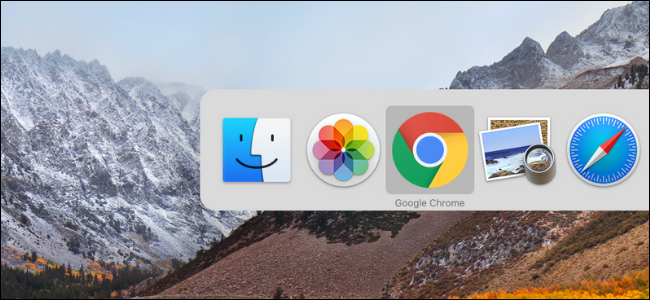
- Когда нужное приложение выделено, отпустите клавишу Command — выбранное приложение и его последнее активное окно окажутся на переднем плане.
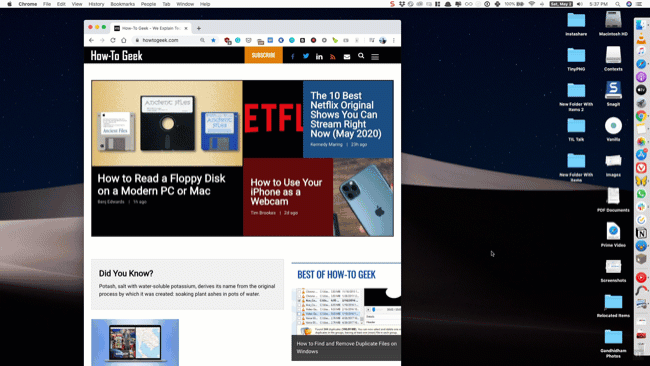
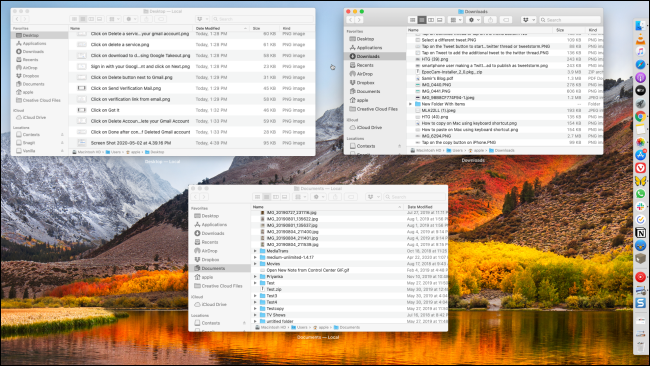
Дополнительно: если приложение выделено в списке, нажмите стрелку вверх или вниз, чтобы увидеть все открытые окна этого приложения. После этого используйте стрелки вправо/влево, чтобы выбрать конкретное окно, и нажмите Return, чтобы активировать его.
Чтобы переназначить сочетания клавиш: Откройте Системные настройки > Клавиатура > Сочетания клавиш. Выберите нужную категорию и нажмите на действие, которое хотите переназначить, затем укажите новое сочетание.
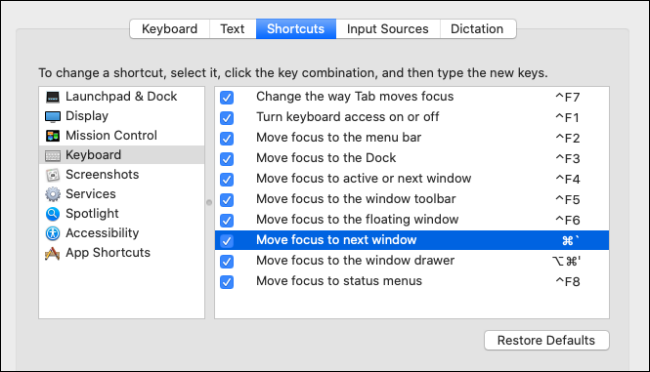
Важно: некоторые приложения (например, виртуальные машины или специализированные утилиты) могут перехватывать глобальные сочетания клавиш — тогда переназначение не сработает, пока активна эта программа.
Переключение между приложениями и окнами с помощью жестов трекпада
MacBook и трекпад Magic Trackpad поддерживают жесты, которые ускоряют навигацию между окнами и рабочими столами.
- Смахните тремя пальцами вверх, чтобы открыть Mission Control — это панорамный вид всех открытых окон на всех рабочих столах.

- Наведите указатель на нужное окно и кликните, чтобы переключиться.
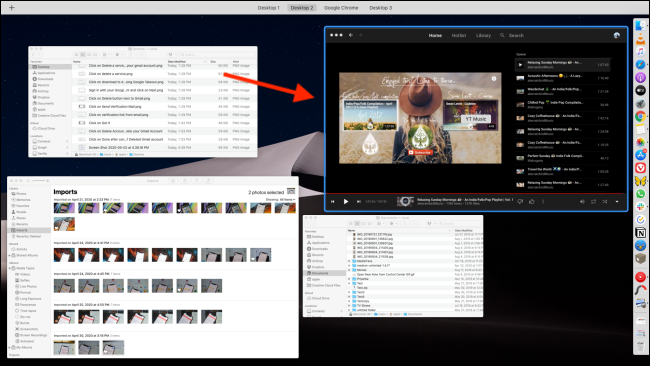
- Если вы используете несколько рабочих столов (Spaces), смахните тремя пальцами влево или вправо, чтобы перейти к нужному Space, затем смахните вверх, чтобы открыть Mission Control для этого рабочего стола.
Примечание: жесты можно включать и настраивать в Системные настройки > Трекпад.
Переключение между окнами одного приложения
Если вы часто открываете несколько окон одного приложения (браузеры, редакторы текста, таблицы), удобнее переключаться между окнами того же приложения.
- Нажмите Command+
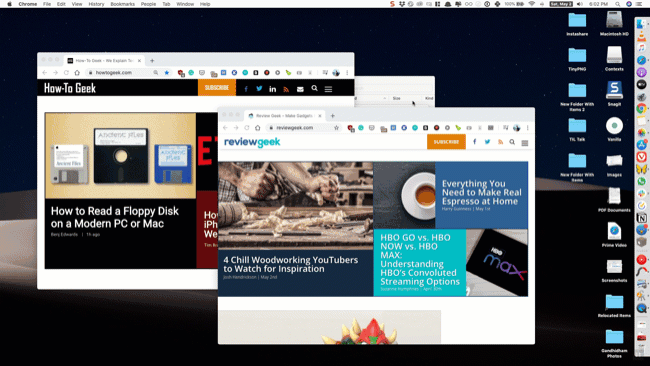
(тильда) — это мгновенно переключит на следующее окно активного приложения.  Если открыто всего два окна, повторное нажатие Command+будет постоянно переключать между ними. В отличие от App Switcher, здесь нет визуального интерфейса — переключение происходит мгновенно.
Для продвинутых: Contexts — расширенный переключатель окон
Если стандартный переключатель не покрывает ваши сценарии (поиск по окнам, привязка горячих клавиш под конкретные окна и т.д.), рассмотрите Contexts.
- Contexts 3 предлагает вертикальное представление приложений и окон, быстрый поиск, назначаемые сочетания и авто скрывающуюся боковую панель.
- Стоимость лицензии: $9.99 (есть бесплатный пробный период).

Contexts позволяет искать по названию окна, назначать альясы (сокращения) для приложений и закреплять часто используемые окна. После открытия переключателя нажмите S, чтобы перейти в поиск, введите имя или алиас и нажмите Return.

Важно: перед покупкой проверьте, как Contexts взаимодействует с вашими сочетаниями клавиш и утилитами для окон — в редких случаях сторонние утилиты могут конфликтовать.
Практические советы и шаблон принятия решения
- Если вы часто переключаетесь между разными приложениями — используйте Command+Tab.
- Если вы работаете с множеством окон одного приложения — используйте Command+
. - Если вы предпочитаете визуальную навигацию — пользуйтесь Mission Control и жестами трекпада. - Если нужен быстрый поиск, назначение ярлыков и более тонкая организация — оценивайте Contexts. Мини-метод: выберите сценарий -> протестируйте стандартный инструмент -> если лимитирует — попробуйте стороннее приложение с пробным периодом. ## Справочная таблица сочетаний | Действие | Сочетание клавиш/жест | |---|---| | Открыть переключатель приложений | Command + Tab | | Перемещение вперед в переключателе | Удерживая Command, нажимать Tab | | Перемещение назад в переключателе | Удерживая Command, нажать(тильда) | | Показать окна текущего приложения из переключателя | Стрелка вверх / Стрелка вниз | | Переключение между окнами одного приложения | Command +| | Открыть Mission Control | Смахивание тремя пальцами вверх или клавиша Mission Control | ## Чек-листы для ролей Разработчик - Настройте сочетания клавиш для переключения между IDE и терминалом. - Используйте Command+для нескольких окон редактора. - Попробуйте Contexts для быстрого поиска по названиям репозиториев.
Автор/редактор
- Используйте Command+
для быстрого перехода между документами. - Отключите авто сворачивание окон в Dock, если это мешает. Дизайнер - Откройте несколько экземпляров макетов и переключайтесь Command+. - Используйте Mission Control, чтобы быстро найти полноэкранные превью.
Устранение проблем
- Если Command+Tab не работает: проверьте, не захвачено ли сочетание другой программой.
- Если жесты трекпада не срабатывают: проверьте настройки в Системные настройки > Трекпад.
- Если окно не отображается в переключателе: проверьте, не запущено ли приложение в режиме «полный экран» на другом рабочем столе.
Важно: системные термины и маршруты меню указаны в локализованном виде — «Системные настройки > Клавиатура > Сочетания клавиш», «Системные настройки > Трекпад».
Краткая сводка
- Command+Tab — основной способ быстро переключаться между приложениями.
- Command+` — мгновенное переключение между окнами текущего приложения. - Жесты трекпада и Mission Control удобны для визуального поиска окон. - Contexts — хорошая опция для тех, кому нужен быстрый поиск по окнам и назначаемые ярлыки. ### Критерии приёмки 1. Пользователь может переключиться на нужное приложение за 1–3 нажатия клавиш. 2. Пользователь может найти окно конкретного приложения через стрелки или поиск в 2 шага. 3. Настроенные горячие клавиши не конфликтуют с другими утилитами. ### Глоссарий (одна строка) - Mission Control — обзор всех открытых окон и рабочих столов на macOS. - Contexts — стороннее приложение-переключатель окон с поиском и назначаемыми сочетаниями. — Новичок на Mac? Вот 14 приложений, которые стоит установить в первую очередь — посмотрите наш обзор. См. также: Только что купили Mac? 14 обязательных приложений, которые стоит установить.

Похожие материалы

Несколько аккаунтов Skype: Multi Skype Launcher

Журнал для работы: повысить продуктивность

Персональные звуки уведомлений на Android

Скачивание шоу Hulu для офлайн‑просмотра

Microsoft Start: персонализированная новостная лента
