
Вычитание в Excel: формулы, даты, время и матрицы

Вычитание в Excel выполняется через минус (-) как для чисел, так и для ячеек, дат, времени и матриц. Для длинных цепочек удобнее вычитать через SUM, для процентов используйте умножение на (1‑процент). При работе с датами и временем важно правильно задать формат ячеек. В статье — пошаговые примеры, обходные решения, чеклисты и тесты.
Что значит вычитание в Excel
В Excel нет отдельной функции «Вычесть», но вычитание доступно через оператор “-“. Это простой и универсальный приём: вычитание — это сложение с отрицательным числом. Понимание внутренних представлений (числа, даты как серийные номера, время как дробная часть дня) помогает предугадывать поведение формул.
Ключевая идея в одну строку
- Минус (-) применим к числам, к ссылкам на ячейки, к диапазонам в массивах и к результатам функций.
Важно
- В формулах в русской версии Excel аргументы функций разделяются точкой с запятой (например, SUM(A2:A5) может выглядеть как СУММ(A2:A5) или СУММ(A2:A5) в локализации — в статье показаны универсальные примеры на английских названиях функций). Если у вас Excel на русском, замены имён функций и разделителей могут потребоваться.
Как вычитать ячейки в Excel
Простейшая формула:
=value1-value2Пример шаг за шагом
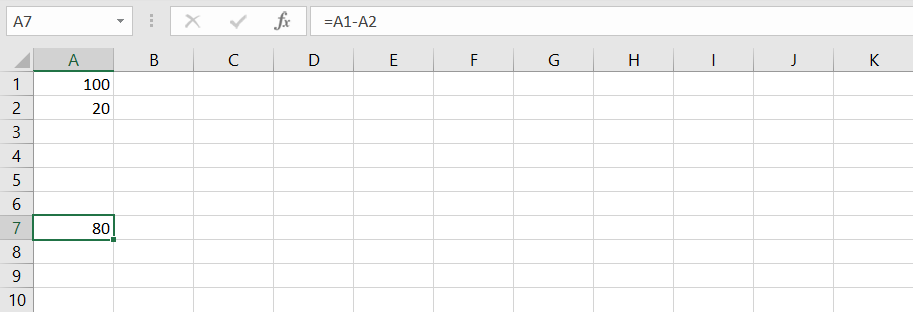
- Выделите ячейку, где нужен результат (например, A7).
- В строке формул введите ссылку на первую ячейку, потом минус, затем вторую:
=A1-A2. Порядок важен — результат может быть отрицательным. - Нажмите Enter.
Примечание
- Если вы хотите сделать операцию над числами, а не ссылками, можно писать
=100-30прямо в строке формул.
Как вычитать несколько значений
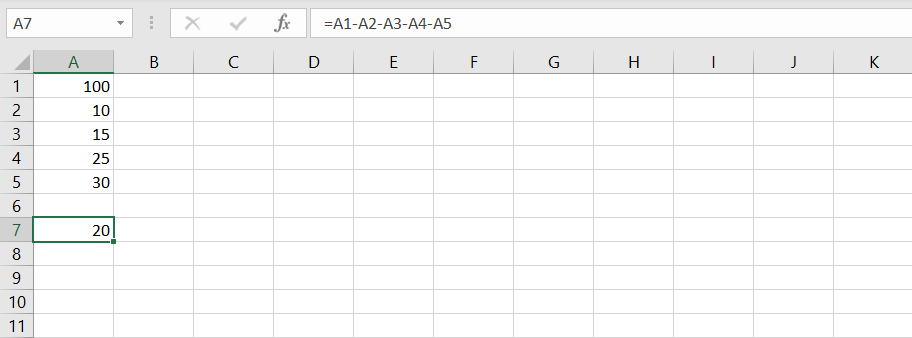
Последовательное вычитание:
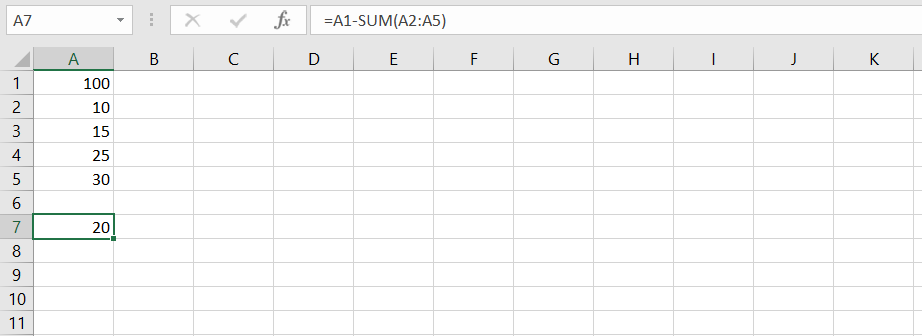
=A1-A2-A3-A4-A5Этот вариант работает, но формула может стать громоздкой. Удобнее суммировать вычитаемые значения и отнять результат одной операцией:
=A1-SUM(A2:A5)Преимущества метода с SUM
- Формула короче и легче читать.
- Проще редактировать список вычитаемых значений.
Как вычитать процент
Чтобы уменьшить значение на процент, умножьте на (1‑процент). Формула:
=cell*(1-percentage)Пример
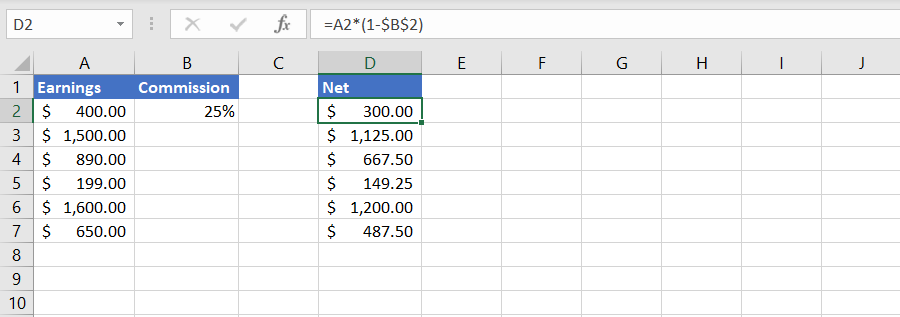
Сценарий: выплата комиссионных 25% для каждого проекта.
- Предположим, сумма в A2, процент в B2 (значение 0,25).
- В D2 введите:
=A2*(1-$B$2)— долларовые знаки делают ссылку абсолютной, чтобы при автозаполнении процент не смещался. - Нажмите Enter и протяните ручку заполнения вниз.
Совет
- Если процент задан в виде текста “25%”, Excel корректно интерпретирует его; для явного значения используйте 0,25.
Как вычитать время
Время в Excel — это дробная часть суток: 0.5 = 12:00, 1 = 24 часа. Чтобы корректно вычитать время:
- Задайте формат ячеек как Время через вкладку Главная -> Число -> Формат ячеек -> Время.
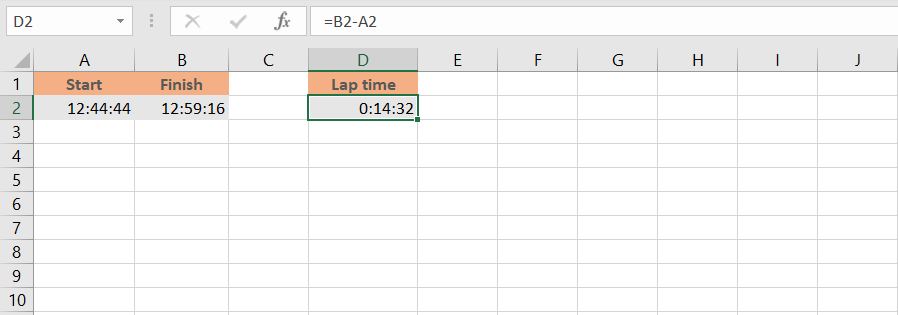
- Используйте обычную формулу вычитания:
=B2-A2где A2 — время начала, B2 — время окончания. - Если нужно показать продолжительность более 24 часов, используйте пользовательский формат типа [h]:mm:ss.
Важно
- Если разница отрицательная, Excel покажет ### или ошибку; чтобы отобразить отрицательные интервалы, используйте 1904‑ю систему дат (Файл -> Параметры -> Дополнительно -> Использовать систему дат 1904) или рассчитывайте разницу как абсолютное значение через ABS, если это применимо.
Как вычитать даты
Даты в Excel — это целые серийные номера дней, поэтому вычитание дат даёт число дней между ними.
- Форматируйте ячейки с датами как Дата через Главная -> Число -> Формат ячеек -> Дата.
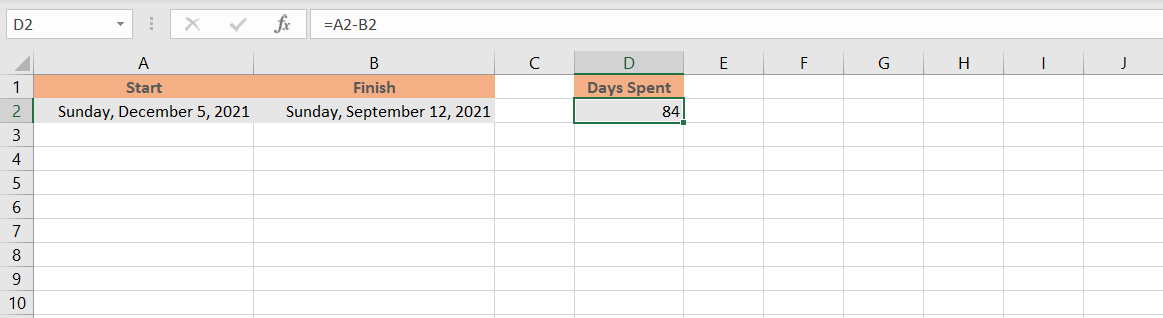
- В третьей ячейке введите
=A2-B2(где A2 — более поздняя дата, B2 — более ранняя). - Ячейку с результатом форматируйте как Число, чтобы увидеть количество дней.
Важно
- В стандартной системе дат 1900 Excel не показывает корректные отрицательные даты: результат будет ошибкой. Варианты обхода: поменять на систему дат 1904 или вычислять разницу вручную как ABS или условное выражение.
Как вычитать матрицы
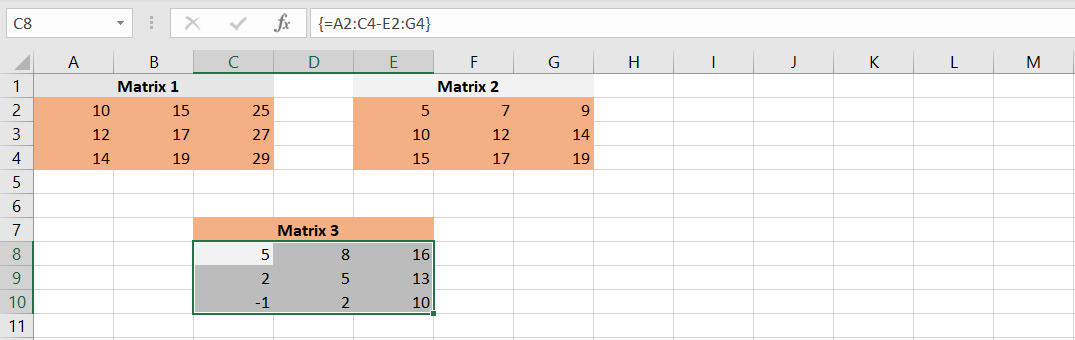
Вычитание матриц — это вычитание соответствующих элементов двух диапазонов одинакового размера. В старых версиях Excel используйте массивные формулы; в новых версиях (Excel 365+) массивы бывают динамическими, и Ctrl+Shift+Enter не требуется.
- Выделите диапазон результата той же формы, что и матрицы.
- В строке формул введите:
=A2:C4-E2:G4. - Нажмите Ctrl+Shift+Enter в старых версиях, или просто Enter в новых версиях с динамическими массивами.
Ограничения
- Размеры матриц должны совпадать.
- Если диапазоны содержат текст, Excel вернёт ошибку для соответствующего элемента.
Частые ошибки и их решения
Ошибка Н/Д или ####### при вычитании дат или времени
- Проверьте формат ячейки с результатом — он должен быть числовым (для дней) или иметь формат [h]:mm:ss для продолжительностей.
- Если результат отрицательный, рассмотрите 1904‑ю систему дат.
Неправильные разделители аргументов функций
- В локализованных версиях Excel используйте точку с запятой вместо запятой в списке аргументов:
=SUM(A2:A5)vs=СУММ(A2:A5).
Формула при автозаполнении меняет ссылку на процент
- Используйте абсолютную ссылку $B$2 для фиксированного процента.
Альтернативные подходы
- Paste Special -> Operation -> Subtract
- Скопируйте диапазон вычитаемых значений, выделите целевой диапазон и через Правка -> Специальная вставка -> Операция выберите Вычитание. Быстро для одноразовых корректировок.
- SUM с отрицательными значениями
- Запишите вычитаемые числа со знаком минус и просуммируйте:
=SUM(A1,-A2,-A3).
- Запишите вычитаемые числа со знаком минус и просуммируйте:
- SUMPRODUCT для условного вычитания
- Если требуется вычитать только определённые элементы, используйте SUMPRODUCT вместе с логикой.
- VBA макросы для массовых операций
- Для повторяемых сложных операций можно написать макрос, который пройдёт по диапазону и выполнит вычитание по правилам.
Когда эти подходы не подходят
- Paste Special не оставляет формул, только значения, поэтому он не подходит для динамических таблиц.
- VBA требует доверия к макросам и доступа пользователя.
Ментальные модели и эвристики
- Минус = добавить отрицательное. Любую вычитание можно переписать как сложение с отрицательным числом.
- Дата = серийный номер, время = дробная часть дня. Чтобы понять поведение, представьте дату как целое число.
- Формулы лучше писать читабельными: предпочтительнее
=A1-SUM(A2:A5)вместо длинной цепочки.
Методика проверки и чеклист перед публикацией отчёта
Мини‑методика
- Проверить формат ячеек (Число/Дата/Время).
- Убедиться, что абсолютные ссылки ($) расставлены правильно.
- Прогнать тесты на граничные случаи (нулевые, отрицательные, текстовые значения).
- Документировать предположения (система дат, локаль, формат ввода процентов).
Роль‑ориентированные чеклисты
- Новичок
- Проверить формат ячеек.
- Подставить пару ручных значений и сравнить результат.
- Аналитик
- Добавить проверки на NaN/пустые ячейки в формулах с IFERROR.
- Убедиться, что при автозаполнении формула не ломается.
- Разработчик отчётов
- Создать модульные тесты на ключевые формулы.
- Обеспечить совместимость с локалями и разными разделителями.
Критерии приёмки
- Все примеры работают на тестовом листе без ошибок.
- Формулы не используют хардкод значений, где требуется параметризация.
- Результаты дат и времени корректны для выбранной системы дат.
Тестовые случаи и приёмочные сценарии
- Простое вычитание
- Вход: A1=100, A2=30 -> Ожидаемый результат: 70
- Множественное вычитание через SUM
- Вход: A1=100, A2:A5 = {10,15,25,30} -> Формула:
=A1-SUM(A2:A5)-> Результат: 20
- Вход: A1=100, A2:A5 = {10,15,25,30} -> Формула:
- Вычитание процентов
- Вход: A2=200, B2=0,25 -> Формула:
=A2*(1-$B$2)-> Результат: 150
- Вход: A2=200, B2=0,25 -> Формула:
- Вычитание дат
- Вход: A2=2023-06-10, B2=2023-06-01 -> Формула:
=A2-B2-> Результат: 9
- Вход: A2=2023-06-10, B2=2023-06-01 -> Формула:
- Вычитание времени с переходом через полночь
- Вход: начало 23:00, конец 01:00 -> Метод: если конец < начало, добавить 1 день:
=B2-A2 + (B2
- Вход: начало 23:00, конец 01:00 -> Метод: если конец < начало, добавить 1 день:
Отладка и быстрые приёмы
- Проверяйте типы ячеек через Формат ячеек.
- Для видимого контроля временных интервалов используйте формат [h]:mm.
- Чтобы заменить формулы результатами после расчёта, используйте Копировать -> Специальная вставка -> Значения.
Совместимость и локализация
- Локали влияют на имена функций и разделители аргументов. В русской версии Excel имена функций будут на русском, а разделитель аргументов чаще всего — точка с запятой.
- Десятичный разделитель в России — запятая, в США — точка. Это влияет только на ввод значений, не на сам оператор вычитания.
Глоссарий в одну строку
- Абсолютная ссылка — ссылка вида $A$1, не меняется при копировании.
- Относительная ссылка — ссылка вида A1, меняется при копировании.
- Серийный номер даты — внутренняя числовая запись даты в Excel.
- Динамический массив — поведение новых функций Excel, где результирующий диапазон «выпадает» автоматически.
Примеры формул-образцов
= A1 - A2
= A1 - SUM(A2:A5)
= A2 * (1 - $B$2)
= B2 - A2   // для времени и дат
= A2:C4 - E2:G4   // матричное вычитание
Резюме
Вычитание в Excel просто и гибко: используйте минус для базовых операций, SUM для компактного вычитания множества значений, абсолютные ссылки для фиксированных процентов и правильные форматы ячеек для дат и времени. Для матриц убедитесь в совпадении размеров, а при необходимости воспользуйтесь Paste Special или VBA.
Короткое объявление
Вычитание в Excel стало ещё понятнее: теперь вы умеете вычитать числа, проценты, даты, время и матрицы и знаете, как отлаживать ошибки и готовить формулы к продакшену. Пора автоматизировать расчёты и упростить отчётность.
Социальный предпросмотр
- Заголовок: Быстрое руководство по вычитанию в Excel
- Описание: Учимся вычитать числа, проценты, даты, время и матрицы. Примеры, чеклисты и тесты.
Важно
- При публикации отчётов документируйте локальные предположения: систему дат, разделитель аргументов и формат процентов.
Краткие рекомендации для следующего шага
- Попробуйте заменить ручные расчёты на формулы с SUM и абсолютными ссылками.
- Для длительных интервалов времени используйте формат [h]:mm:ss.
- Для автоматизации повторяющихся вычитаний рассмотрите макросы или Power Query.

Похожие материалы

Несколько аккаунтов Skype: Multi Skype Launcher

Журнал для работы: повысить продуктивность

Персональные звуки уведомлений на Android

Скачивание шоу Hulu для офлайн‑просмотра

Microsoft Start: персонализированная новостная лента
