
Как подписаться на календарь в macOS
Быстрые ссылки
- Как добавить новую подписку на календарь
Как добавить новую подписку на календарь
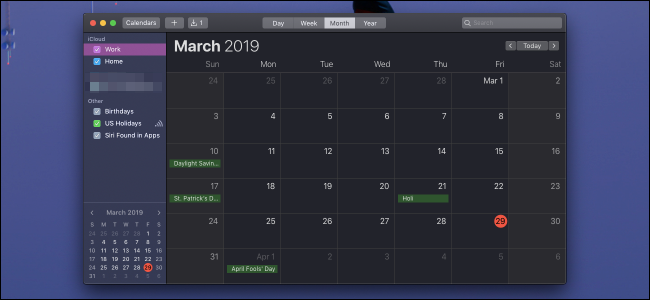
- Откройте приложение Calendar из Дока или папки «Программы». В главном окне добавление подписки выполняется через меню Файл > Новая подписка на календарь или сочетанием клавиш Option+Command+S (⌥⌘S).
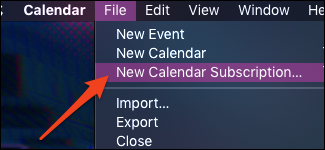
- В появившемся диалоге введите URL, который должен указывать на файл с расширением
.icsЭтот формат называется iCalendar (файл с расширением .ics). Источник ссылки зависит от сервиса: это может быть публичная страница, экспорт календаря или специальный «секретный адрес».

- Пример для Google Calendar: откройте Настройки > выберите календарь в боковой панели и прокрутите вниз до поля с подписью «Секретный адрес в формате iCal». Скопируйте этот адрес и вставьте его в диалог Calendar.

- Если URL корректен, появится окно настройки подписки. Основные параметры:
- Название календаря (отобразится в боковой панели).
- Частота обновления: по умолчанию — раз в неделю; доступно обновление каждые 5 минут, раз в день и т. д., либо отключение автообновления.
- Цвет событий (выпадающее меню рядом с именем).
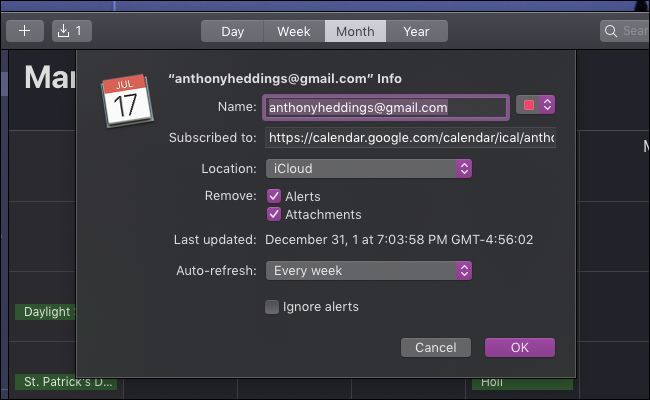
- Нажмите «ОК», чтобы сохранить подписку. В боковой панели появится новая запись с флажком — отметьте его, чтобы показывать или скрывать события подписки.
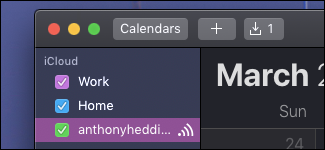
- Чтобы удалить подписку, щёлкните правой кнопкой по названию в боковой панели и выберите «Отписаться». Чтобы изменить настройки (например, частоту обновления), выберите «Получить сведения» в том же контекстном меню.
Когда этот способ подходит и когда нет
Важно: подписка синхронизирует события как «чтение» — вы не сможете редактировать события внешнего календаря в своём экземпляре Calendar. Если вам нужно двустороннее редактирование, используйте общий календарь (sharing) конкретного сервиса или добавьте аккаунт сервиса (например, Google) в Системные настройки > Учётные записи интернет.
Примеры, когда подписка полезна:
- Публичные календари мероприятий (праздники, футбольные лиги, религиозные календари).
- Автоматически обновляемые расписания (расписание транспорта, списки релизов).
Когда подписка может не подойти:
- Если источник требует авторизации по OAuth и не предоставляет .ics URL.
- Если нужен полный обмен правками между участниками.
Частые проблемы и как их решать
- Ошибка «URL не является iCalendar»: проверьте, что ссылка заканчивается на .ics и доступна по HTTP/HTTPS; попробуйте вставить ссылку в браузер — должен начать загружаться файл .ics.
- События не обновляются: проверьте настройку частоты обновления в параметрах подписки; учтите, что многие сервисы ограничивают частоту обновления и могут отдавать стабильные копии с задержкой.
- Подписанный календарь пустой: убедитесь, что источник действительно содержит события (откройте .ics в текстовом редакторе — он должен содержать строки типа DTSTART, SUMMARY).
- Требуется авторизация: если сервис требует вход, подписка через публичный .ics может быть недоступна; рассмотрите добавление учётной записи сервиса в macOS.
Альтернативные подходы
- Добавить учётную запись Google в Системные настройки > Учётные записи интернет: это даст двухстороннюю синхронизацию календарей и возможность редактировать события.
- Импортировать .ics как локальный календарь: полезно для одноразового переноса событий, но изменения в исходном .ics не будут применяться автоматически.
Мини‑методология: быстрый чек-лист по внедрению подписки
- Получите .ics URL от источника (публичный или «секретный адрес»).
- Откройте Calendar → Файл > Новая подписка на календарь.
- Вставьте URL, нажмите «Подключить».
- Настройте имя, цвет и частоту обновлений.
- Подтвердите и проверьте отображение событий.
Критерии приёмки
- Подписка отображается в боковой панели.
- События появляются на календаре в ожидаемом диапазоне дат.
- Частота обновления соответствует выбранной настройке.
Чеклист для администратора
- Убедиться, что URL доступен извне (без VPN/внутренней сети).
- Проверить, что .ics не требует интерактивной авторизации.
- Уточнить требования к частоте обновления у поставщика календаря.
Короткий глоссарий
- iCalendar: стандарт формата календарных данных, файлы обычно имеют расширение .ics.
- Подписка: механизм, при котором календарь получает обновления из внешнего .ics источника.
Быстрая диаграмма принятия решения
flowchart TD
  A[Нужна подписка на внешний календарь?] -->|Да| B{Есть .ics URL?}
  B -->|Да| C[Добавить через Файл > Новая подписка на календарь]
  B -->|Нет, но есть учётная запись| D[Добавить учётную запись сервиса в macOS]
  B -->|Нет и нет учётной записи| E[Запросить у поставщика .ics или общий доступ]
  C --> F{Хотите редактировать события?}
  F -->|Да| D
  F -->|Нет| G[Использовать подписку]
Резюме
Подписка на календарь в macOS — быстрый способ автоматически получать внешние расписания через .ics. Она удобна для чтения и автоматических обновлений, но не заменяет совместные календари с правами на редактирование. Проверьте доступность URL и частоту обновлений при настройке.
Примечание: если источник — Google Calendar и вы не видите «Секретный адрес», убедитесь, что используете аккаунт с правами доступа к этому календарю.

Похожие материалы

Несколько аккаунтов Skype: Multi Skype Launcher

Журнал для работы: повысить продуктивность

Персональные звуки уведомлений на Android

Скачивание шоу Hulu для офлайн‑просмотра

Microsoft Start: персонализированная новостная лента
