
Как поставить зачёркнутый текст в Microsoft Outlook
Быстрые ссылки
- Зачёркнутый текст в десктопном приложении Outlook
- Зачёркнутый текст в веб‑версии Outlook
Microsoft Outlook позволяет провести линию через текст письма. В десктопной версии доступно одно- и двулинейное зачёркивание; в веб‑интерфейсе — только одно. По состоянию на май 2022 мобильное приложение Outlook не предоставляет инструмент зачёркивания, поэтому для этого придётся использовать десктопную или веб‑версию.
Связанное: Как провести линию через слова в Microsoft Word
Зачёркнутый текст в десктопной версии Outlook
В десктопном Outlook можно добавить как одиночную линию, так и двойную, проходящую через текст. Процедуры отличаются; ниже — шаги для каждого варианта, советы и альтернативные подходы.
Применение одиночного зачёркивания
- Откройте приложение Outlook на компьютере.
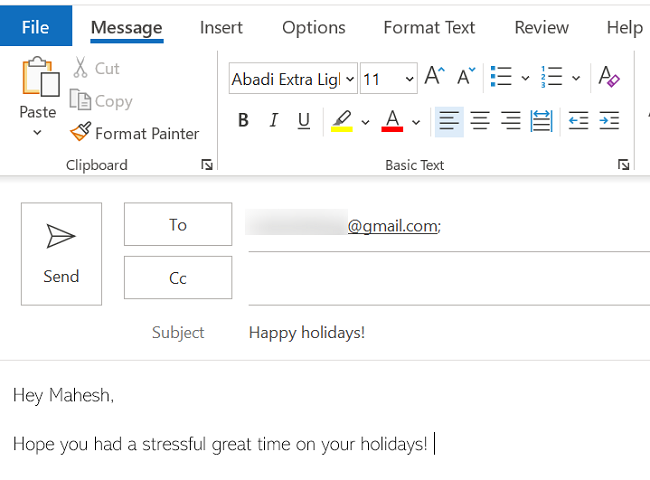
- Создайте новое письмо или откройте ответ/пересылку и введите текст, который хотите зачеркнуть.
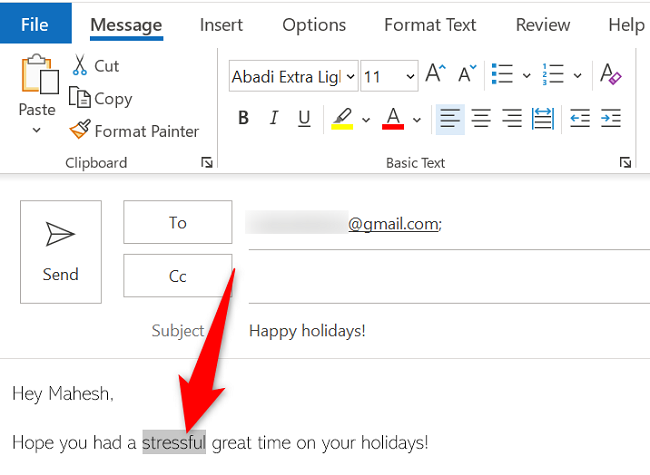
- Выделите фрагмент текста.
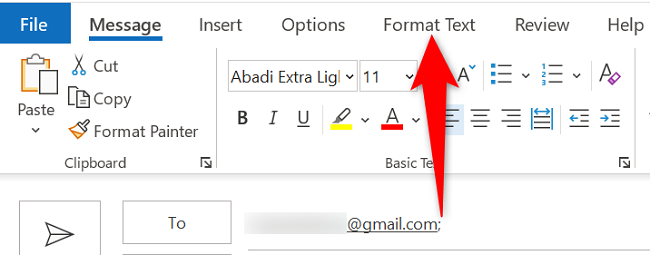
- На ленте в верхней части окна выберите вкладку “Format Text” (Формат текста).
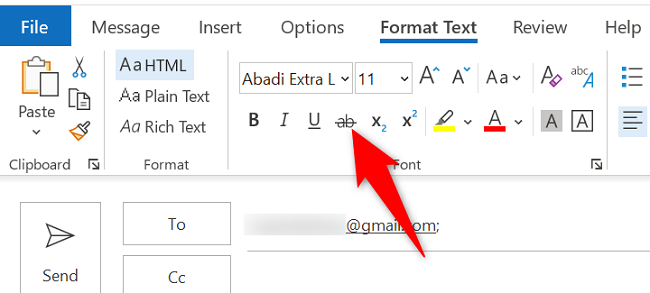
- В разделе “Font” (Шрифт) нажмите кнопку “Strikethrough” — значок с перечёркнутыми буквами.
- Эффект применён. Чтобы убрать зачёркивание, снова выделите текст и повторно нажмите ту же кнопку.
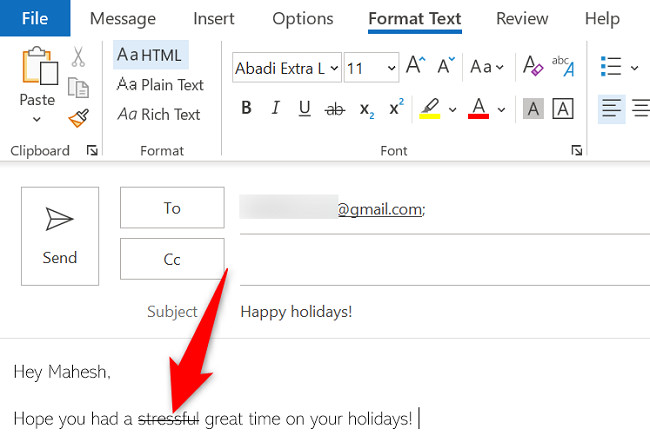
Советы и заметки:
- Если вы не видите кнопку “Strikethrough”, проверьте уменьшенную ленту или расширенные параметры в группе шрифта — иногда значок скрыт в свернутом виде.
- Для отмены действия используйте Ctrl+Z (Windows) или Command+Z (Mac).
Применение двойного зачёркивания
- Откройте новое письмо или ответ и напишите текст для двойного зачёркивания.
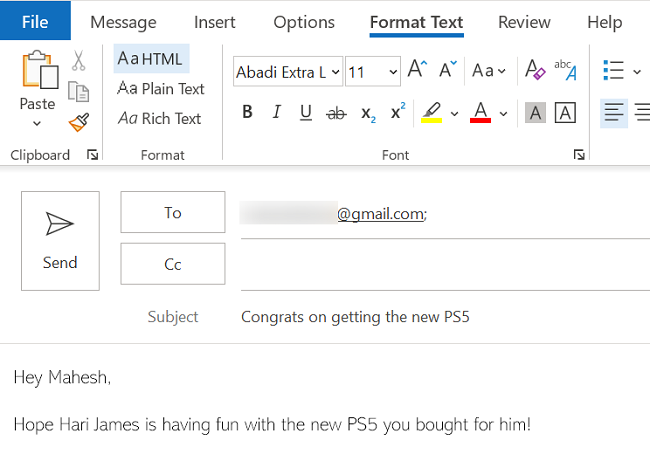
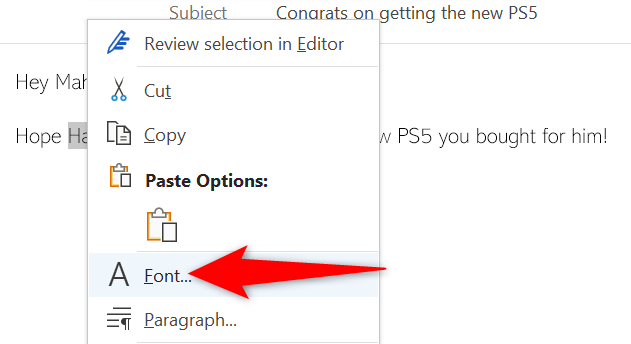
- Выделите текст, щёлкните правой кнопкой мыши и выберите пункт “Font” (Шрифт) в контекстном меню.
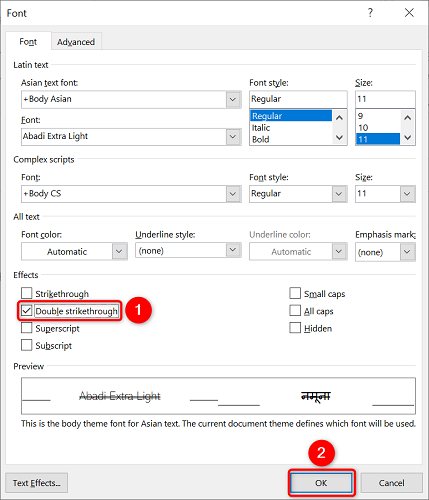
- В окне настроек шрифта в разделе “Effects” (Эффекты) включите опцию “Double Strikethrough” (Двойное зачёркивание). Нажмите “OK”.
- В окне письма появится двойная линия через выбранный текст. Для отмены быстро нажмите Ctrl+Z (Windows) или Command+Z (Mac).

Когда использовать двойное зачёркивание:
- Двойное зачёркивание полезно, когда нужно подчеркнуть окончательное удаление или сильнее выделить правку в рабочем документе, но в письмах его используют реже — проверяйте, как воспримет такое оформление ваш получатель.
Зачёркнутый текст в веб‑версии Outlook
В веб‑версии Outlook доступно только одно (обычное) зачёркивание. Процедура простая:
- Откройте Outlook в браузере и перейдите к письму.
- Выделите существующий текст или введите новый и выделите его.
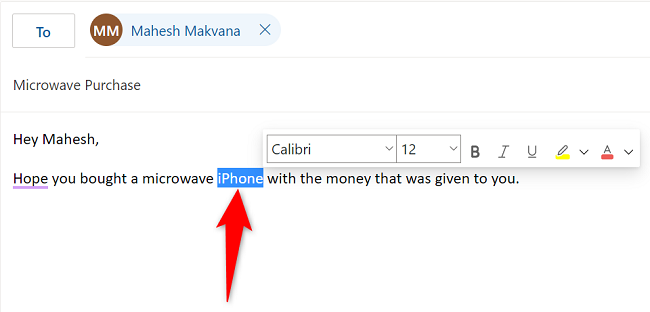
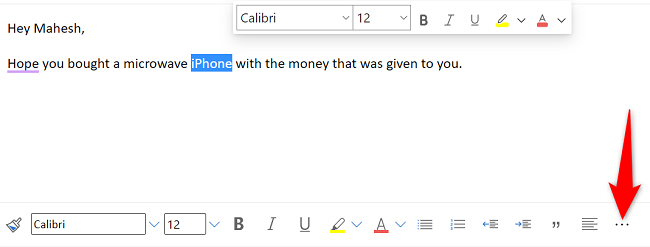
- Внизу поля письма нажмите на три точки (дополнительные параметры).
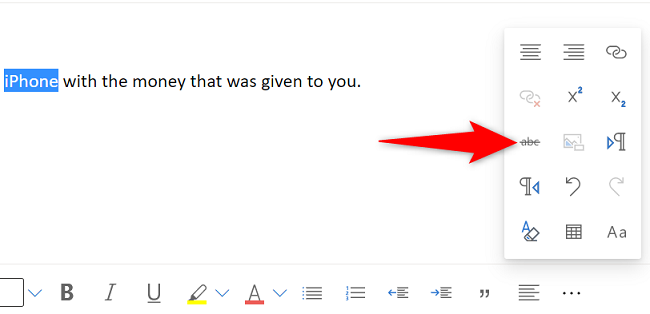
- В появившемся меню выберите «Strikethrough» — значок с перечёркнутыми буквами.
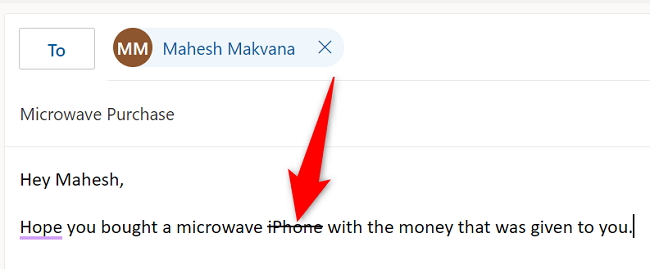
- Зачёркивание применится к тексту; чтобы убрать, выделите текст и снова нажмите ту же опцию.
Важно: веб‑версия не поддерживает двойное зачёркивание — только однообразное.
Когда зачёркивание не работает и обходные пути
Мобильное приложение Outlook (по состоянию на май 2022) не имеет инструмента зачёркивания; если нужно отправить письмо со зачёркнутым текстом с телефона, используйте один из обходов:
- Отредактируйте текст в Microsoft Word на мобильном устройстве, примените зачёркивание и вставьте в тело письма (при копировании формат сохранится не всегда — проверьте предварительно).
- Подготовьте письмо на веб‑версии Outlook через мобильный браузер в режиме «Полная версия сайта».
- Отправьте готовый текст с компьютера или попросите переслать шаблон от коллеги.
Если получатель видит некорректное форматирование, возможно, письмо прошло через систему конвертации в plain text. В этом случае зачёркивание теряется — используйте пометки в скобках, например: [удалено], или приложите документ с нужным форматированием.
Альтернативные подходы и быстрые приёмы
- Используйте Word как «редактор‑посредник»: оформите текст в Word (там удобнее управлять эффектами), затем вставьте в Outlook.
- Добавьте кнопку зачёркивания в панель быстрого доступа (Quick Access Toolbar) в десктопной версии — будет всегда под рукой.
- Для массовых писем используйте шаблоны Outlook: подготовьте форматированный текст в шаблоне, чтобы не повторять процесс вручную.
Модель принятия решения: когда применять зачёркивание
- Цель: показать удалённый фрагмент, сохранить историю изменений в письме, подчеркнуть устаревшую информацию.
- Если сообщение формальное или юридическое — избегайте зачёркивания; лучше отправьте обновлённую версию или приложите документ с правками.
- Для рабочих заметок и черновиков зачёркивание удобно, когда хотите показать ход мыслей.
Краткая памятка (cheat sheet)
- Десктоп Outlook: одно зачёркивание — кнопка Strikethrough на ленте; двойное — через Font → Double Strikethrough.
- Веб Outlook: только одно зачёркивание — нажмите три точки → Strikethrough.
- Мобильная версия: нет встроенной опции (май 2022) — используйте обходы.
- Отмена: Ctrl+Z / Command+Z.
Критерии приёмки
- Текст визуально отображается с линией через буквы в окне композиции и в отправленном письме, если получатель использует почтовый клиент с поддержкой HTML.
- Форматирование сохраняется при пересылке внутри корпоративной почтовой системы (без преобразования в plain text).
- Для двойного зачёркивания: эффект виден в десктопной версии у получателя.
Роли и чеклисты
- Отправитель (быстрое письмо): проверить отображение в окне «Предварительный просмотр», при необходимости отправить тестовое письмо себе.
- Менеджер (официальное уведомление): избегать зачёркивания в финальных версиях — использовать приложения или новые версии писем.
- Редактор/копирайтер: использовать зачёркивание для версий и пометок в черновиках, но предоставлять чистую копию для рассылки.
Итог
Зачёркивание в Outlook — простой инструмент для визуализации изменений и пометок. В десктопной версии доступны одиночное и двойное зачёркивание; в вебе — только одиночное; мобильная версия не поддерживает функцию (май 2022). Если нужно гарантированно сохранить оформление для получателя, используйте Word или шаблоны.
Важно: если получатель использует почтовый клиент, который конвертирует письма в plain text, форматирование может быть утеряно — при необходимости включайте пояснения в тексте.
Связанное: Как создать и использовать шаблон письма в Microsoft Outlook

Похожие материалы

Несколько аккаунтов Skype: Multi Skype Launcher

Журнал для работы: повысить продуктивность

Персональные звуки уведомлений на Android

Скачивание шоу Hulu для офлайн‑просмотра

Microsoft Start: персонализированная новостная лента
