
Как запускать приложения macOS с внешнего диска
Кратко
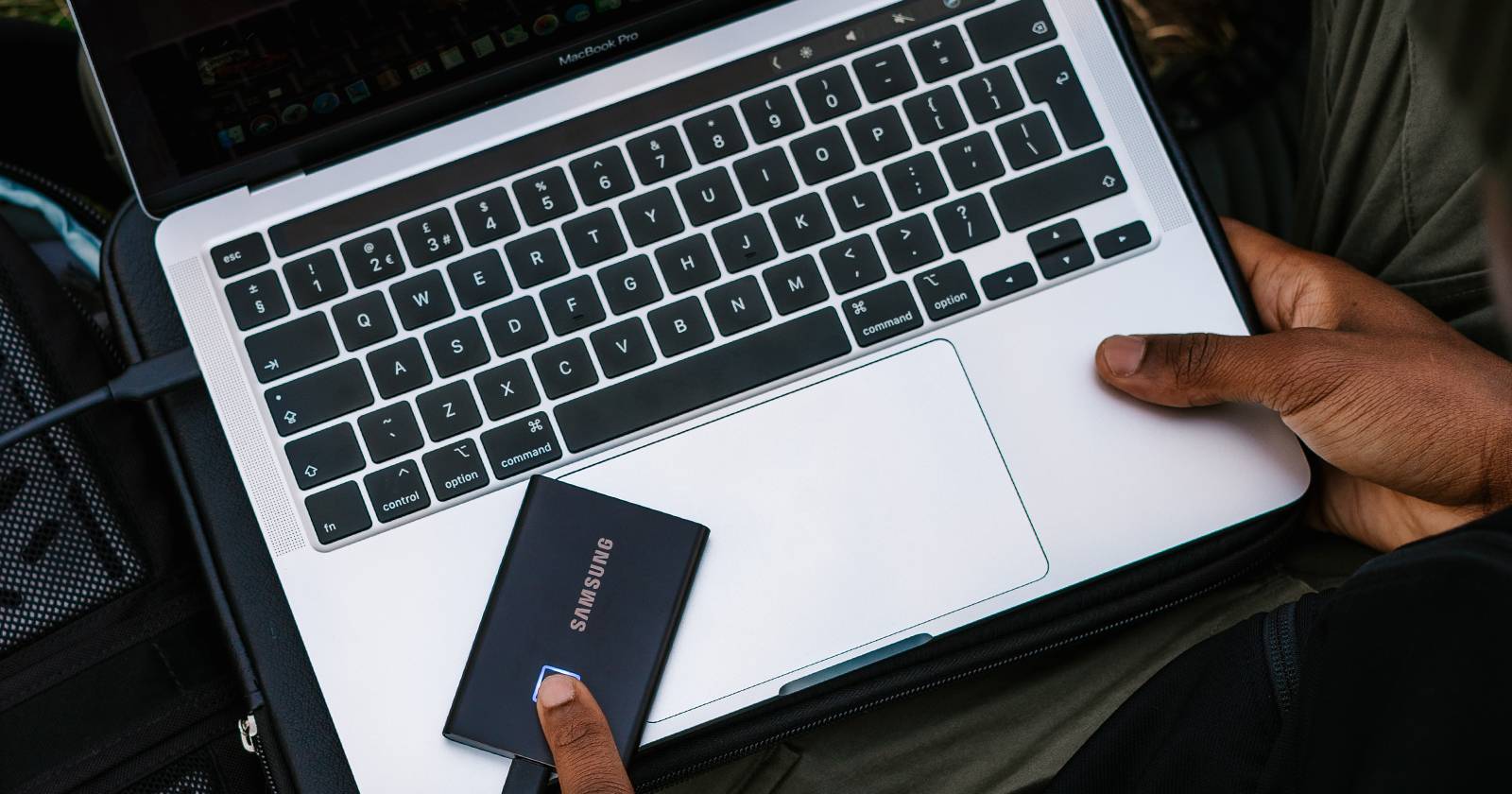
Вы можете запускать приложения macOS прямо с внешнего диска — это освобождает место на Mac и удобно для редко используемого софта. Отдавайте предпочтение внешнему SSD: он быстрее и надежнее. Ниже — пошаговая инструкция, советы по совместимости, безопасность и чек-листы.
Важно: перед форматированием создайте резервную копию всех данных с внешнего диска — процесс Стереть удалит всё.
Зачем запускать приложения с внешнего диска
Запуск приложений с внешнего диска помогает:
- Освободить место на внутреннем диске Mac.
- Хранить тяжёлые профессиональные приложения (видеомонтаж, виртуальные инструменты) отдельно и подключать их только в рабочей среде.
- Легче переносить набор приложений между машинами.
Коротко о терминологии: SSD — твердотельный накопитель; APFS — современная файловая система Apple, оптимизированная для macOS.
Подготовка внешнего диска в Дисковой утилите
Перед переносом приложений диск нужно отформатировать. Рекомендации ниже подходят для macOS Ventura и новее; в старших версиях интерфейс может незначительно отличаться.
- Подключите внешний накопитель к Mac.
- Откройте Дисковую утилиту: через Spotlight (⌘ + Пробел) введите «Дисковая утилита» и запустите приложение.
- В боковой панели найдите ваш внешний диск в разделе Внешние.
- Control‑клик по названию диска и выберите Стереть.
- В поле имя укажите удобное название. В Формат выберите APFS для SSD или APFS (шифрованный), если хотите включить шифрование. Для HDD можно использовать Mac OS Extended (Journaled) при совместимости с более старыми версиями macOS.
- Нажмите Стереть и дождитесь завершения операции.
- Нажмите Готово.
Примечание: APFS оптимизирован для SSD и предлагает лучшую производительность и управление снимками (snapshots). Для механических жестких дисков APFS иногда даёт меньшую выгоду; в этом случае используйте Mac OS Extended.
Как перенести и запускать приложения с внешнего диска
Есть два основных сценария:
- Перенос уже установленного приложения.
- Установка прямо на внешний диск.
Перенос установленного приложения:
- Откройте папку «Программы» через Finder.
- Найдите приложение, которое хотите перенести.
- Закройте приложение (убедитесь, что оно не запущено и не висит в доке).
- Перетащите значок приложения на внешний диск в Finder.
Установка прямо на внешний диск:
- Запустите установщик приложения (.dmg, .pkg или инсталлятор).
- Вместо перетаскивания в папку «Программы» перетащите значок приложения на иконку вашего внешнего диска.
Запуск приложения: кликните по его иконке на внешнем диске. При первом запуске macOS проверит приложение (подпись и целостность); это происходит только один раз.
Важно: некоторые программы требуют дополнительной системной установки компонентов в /Library или в ~/Library. Такие приложения могут работать некорректно с переносом на внешний диск — смотрите раздел «Когда это не работает».
Организация приложений на внешнем диске
Чтобы не искать приложения вручную, организуйте их на диске:
- Откройте внешний диск в Finder.
- Control‑клик на пустом месте и выберите Новая папка.
- Назовите папку «Программы» или по своему набору (например, «Тяжёлые приложения»).
- Для часто используемых программ создайте псевдонимы: Control‑клик по приложению и выбрать Создать алиас.
- Перетащите алиасы в Док, на рабочий стол или в папку «Быстрый доступ».
Совет: держите организованную структуру — по категориям или проектам — чтобы не подключать диск ради одного приложения.
Когда запуск приложений с внешнего диска не работает
- Приложение устанавливает компоненты в системные каталоги (/Library, /System) и ожидает постоянного пути к /Applications. В таких случаях перенос на внешний диск приведёт к сбоям.
- Лицензионные механизмы привязаны к идентификатору хоста или пути; перенос может требовать повторной активации.
- Некоторые драйверы и элементы ядра нельзя запускать с внешнего диска.
- Если диск отключается во время работы приложения, возможно потеря данных или повреждение состояния приложения.
Если столкнулись с проблемой: верните приложение во внутреннюю папку «Программы» и переустановите, если нужно.
Альтернативные подходы
- Используйте контейнеры или виртуальные машины (например, Parallels, VMware) и храните виртуальную машину на внешнем SSD.
- Переносите только крупные ресурсы приложения (плагины, библиотеки, проектные файлы), оставляя исполняемый файл внутри Mac.
- Для профессиональных инструментов используйте внешние каталоги для медиа/библиотек (например, библиотеки Lightroom, проекты Premiere) вместо самого приложения.
Безопасность и конфиденциальность
- Рассмотрите шифрование внешнего диска (APFS (зашифрованный)), если он хранит лицензии, проекты или личные данные.
- Не подключайте внешний диск к чужим компьютерам без проверки на вредоносное ПО.
- Регулярно делайте резервные копии важных проектов, особенно если диск используется на нескольких машинах.
Важно: шифрование защитит данные при потере диска, но не заменит регулярные бэкапы.
Чек-лист перед переносом приложения
Для пользователя:
- Сделать резервную копию диска и приложения.
- Закрыть приложение и процессы, связанные с ним.
- Скопировать, а не перемещать — сначала проверить работоспособность, затем удалить остатки.
- Проверить требования приложения к /Library и другим системным папкам.
Для администратора или техподдержки:
- Убедиться, что лицензия допускает перенос.
- Проверить политики корпоративного шифрования и бэкапа.
- Тестировать на идентичной конфигурации перед массовым переносом.
Процедура восстановления и тесты
Мини‑SOP для тестирования после переноса:
- Подключите диск и откройте приложение.
- Проверьте старт — приложение запускается и не требует переустановки.
- Выполните типичный рабочий сценарий (открыть проект, сохранить изменения).
- Отключите диск корректно и снова подключите — приложение должно восстановиться без ошибок.
- Проверить логи в Консоли (Console) на наличие ошибок загрузки плагинов или прав доступа.
Критерии приёмки
- Приложение запускается без ошибок и сохраняет состояние после перезапуска.
- Нет уведомлений о недостающих компонентах или ошибках лицензирования.
- Производительность соответствует ожиданиям (особенно важно для видео и аудио приложений).
Совместимость и миграция
- APFS предпочтителен для SSD и современных macOS. Для совместимости с Windows или старыми macOS используйте exFAT (без поддержки прав macOS) или HFS+.
- При переходе с HDD на SSD рекомендуется клонировать диск с помощью Carbon Copy Cloner или Disk Utility, если нужно сохранить структуру.
Краткое резюме
Запуск приложений с внешнего диска — простой и эффективный способ сэкономить место на Mac. Выбирайте SSD, форматируйте в APFS, организуйте приложения в отдельной папке и используйте алиасы для быстрого доступа. Проверяйте совместимость и лицензирование перед переносом.
Важно: всегда делайте резервные копии и при необходимости шифруйте внешние диски.
Ключевые шаги:
- Форматировать диск в Дисковой утилите (APFS для SSD).
- Перенести приложение или установить его прямо на диск.
- Создать структуру папок и алиасы для удобства.
- Тестировать и убедиться в корректной работе.

Похожие материалы

Несколько аккаунтов Skype: Multi Skype Launcher

Журнал для работы: повысить продуктивность

Персональные звуки уведомлений на Android

Скачивание шоу Hulu для офлайн‑просмотра

Microsoft Start: персонализированная новостная лента
