
Как запускать приложения с внешнего диска на macOS
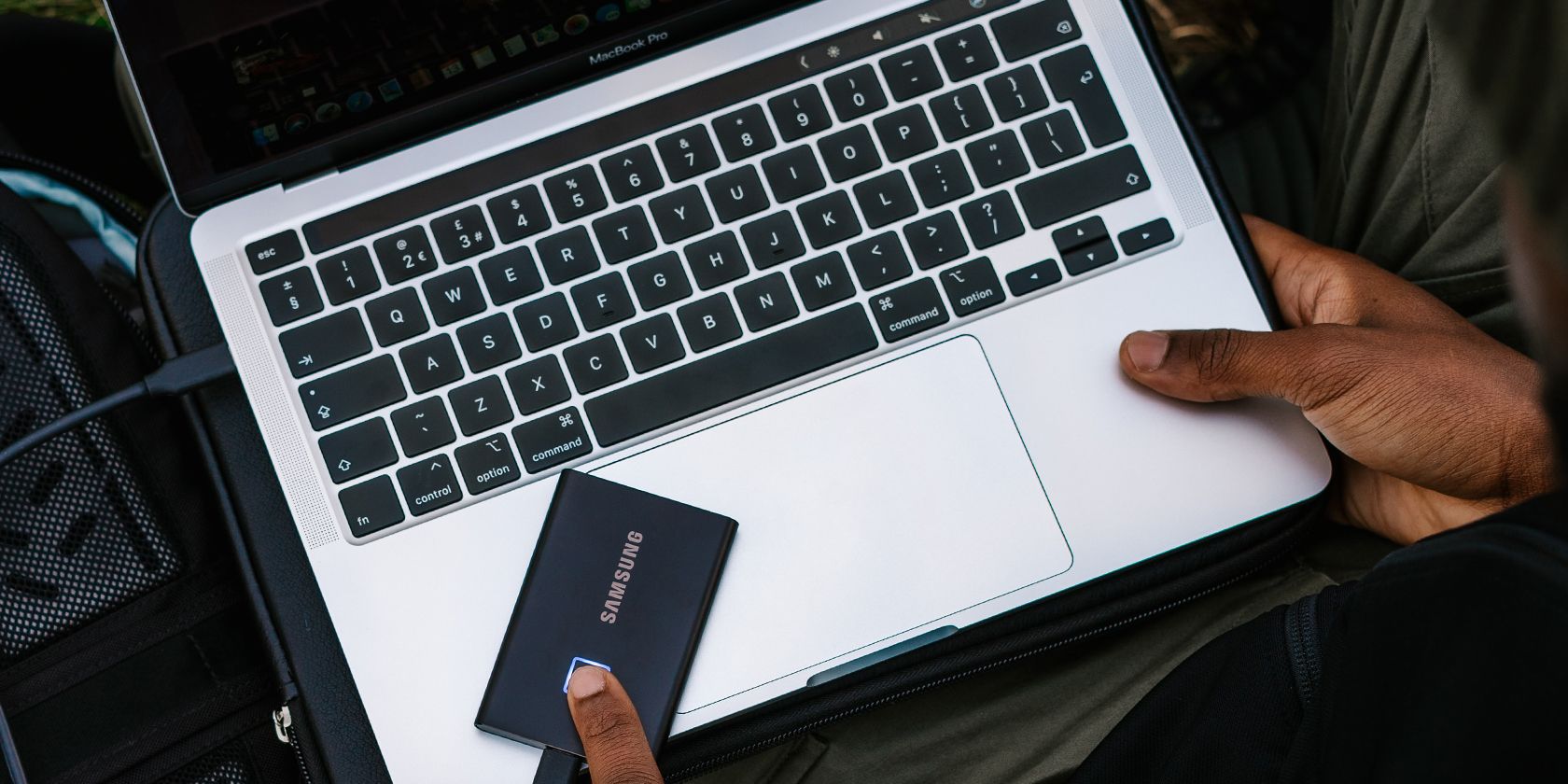
macOS, как и Windows, позволяет запускать приложения с совместимого внешнего диска. Перемещение части программ на внешний диск экономит место на встроенном хранилище и помогает избежать проблем, связанных с переполненным диском. Пошагово разберём подготовку носителя, перенос и организацию приложений, а также рассмотрим возможные подводные камни и альтернативные подходы.
Подготовка внешнего диска через Дисковую утилиту
Прежде чем запускать программы с внешнего носителя, его нужно отформатировать. Рекомендуется использовать SSD из‑за большей надёжности и скорости.
- Подключите внешний накопитель к Mac.
- Откройте Дисковую утилиту через Spotlight (нажмите Cmd + Space и начните печатать “Дисковая утилита”).
- В боковой панели найдите ваш внешний диск в разделе Внешние.
- Выполните Control‑щелчок по названию диска и выберите Стереть.
- Укажите имя и выберите формат APFS в поле Формат. APFS оптимизирован для macOS и рекомендуется для SSD; если вы используете HDD или планируете совместимость с Windows, см. раздел совместимости.
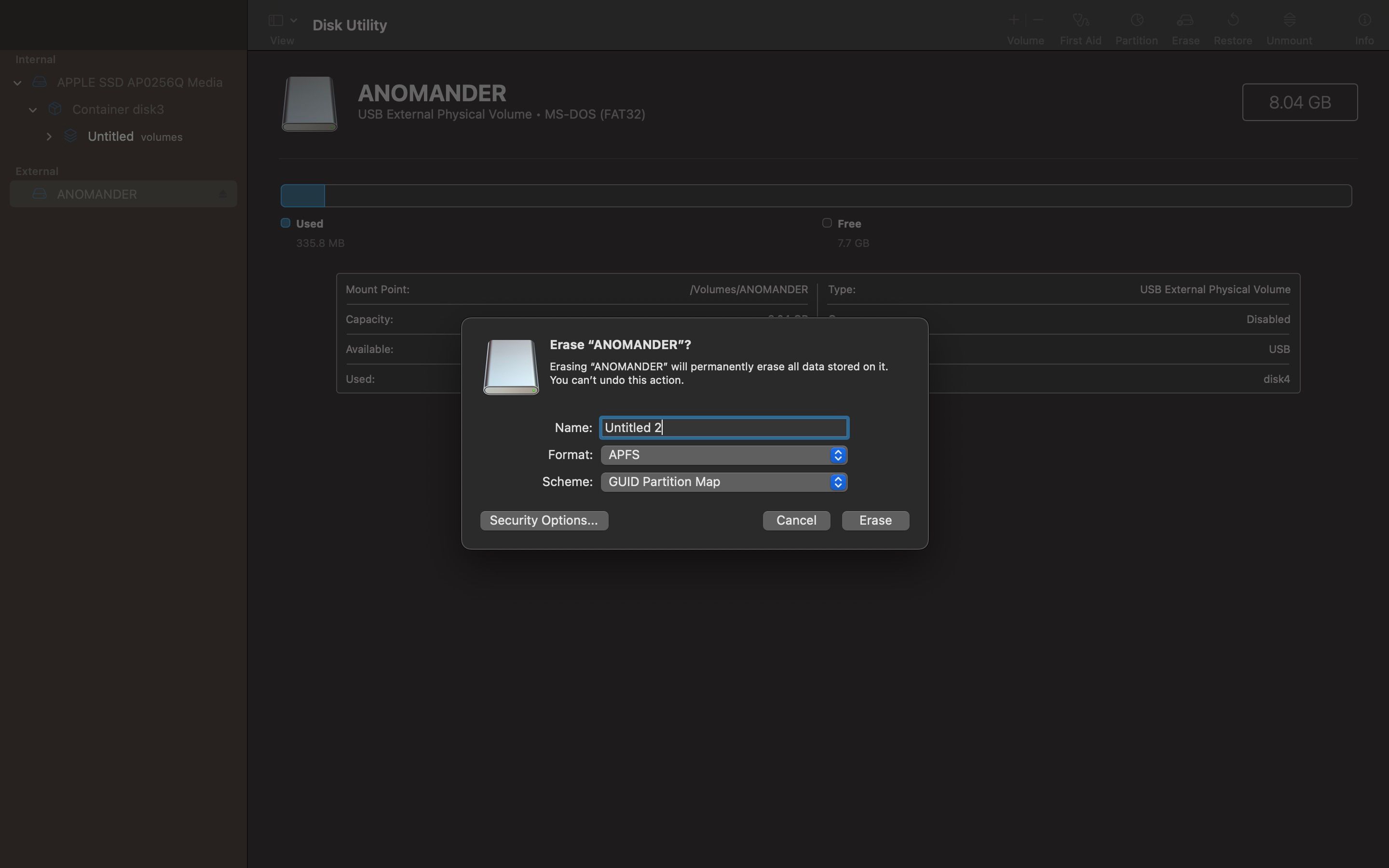
- Нажмите Стереть и дождитесь завершения процесса.
- Нажмите Готово.
Важно: при форматировании все данные на диске будут удалены. Сделайте резервную копию при необходимости.
Как перенести и запускать приложения с внешнего диска
Есть два основных сценария установки приложения на внешний носитель:
- Если приложение уже установлено на Mac: откройте папку Программы в Finder, найдите приложение и перетащите его на внешний диск.
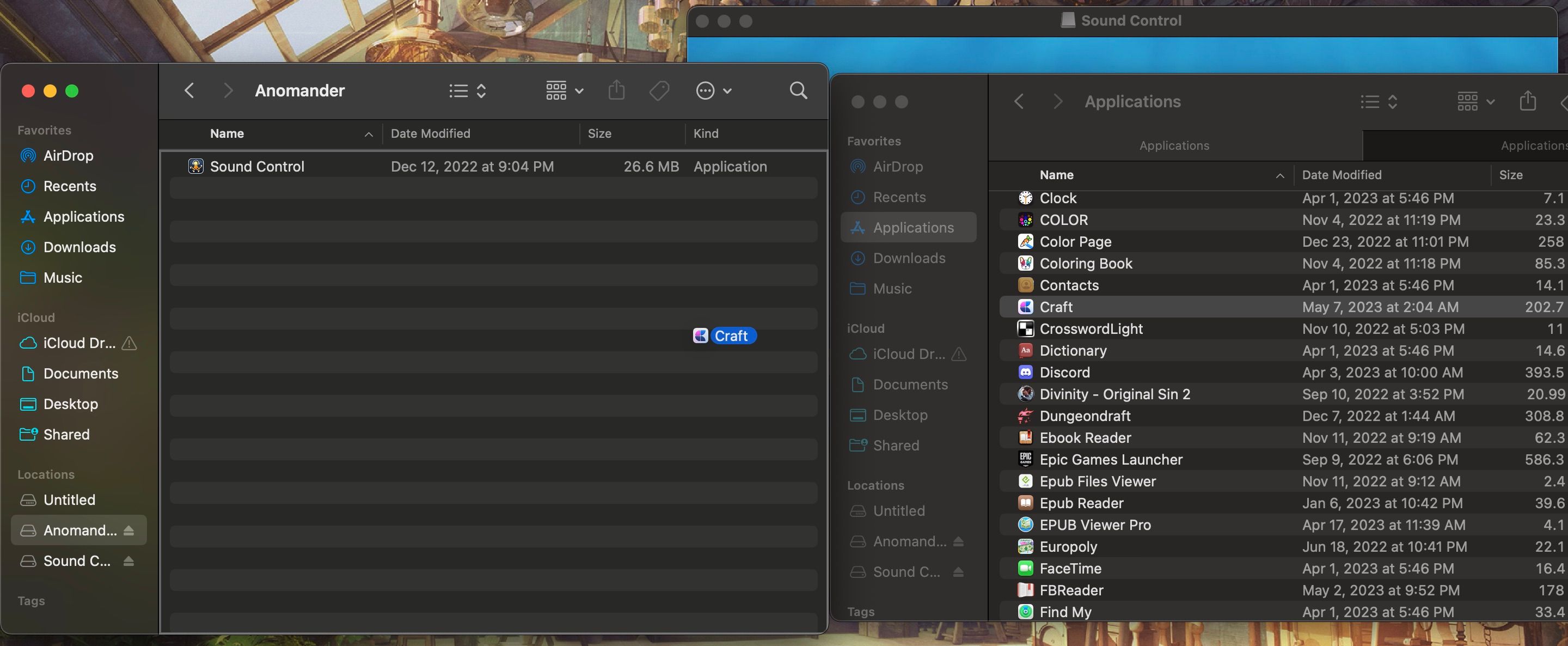
- Если вы устанавливаете новое приложение: во время установки перетащите значок приложения в ваш внешний диск вместо папки Программы.
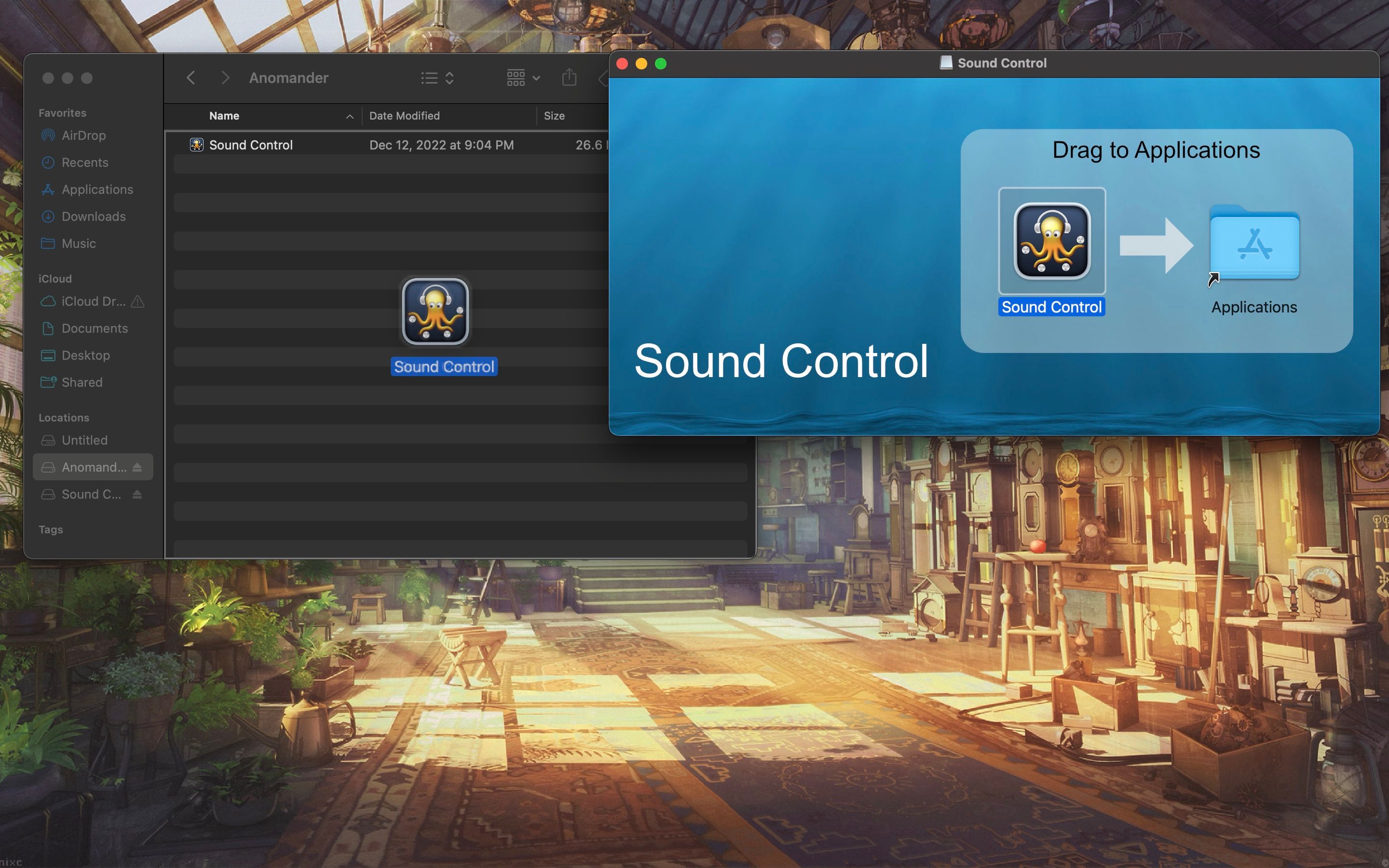
Запуск: откройте внешний диск в Finder и дважды щёлкните по приложению. При первом запуске macOS выполнит проверку приложения (встроенная проверка Gatekeeper/проверка подписи). В дальнейшем повторная проверка не требуется.
Организация приложений на внешнем диске
Чтобы упорядочить приложения и упростить доступ, создайте папку и алиасы:
- Откройте внешний диск в Finder.
- Control‑щелкните по пустому пространству и выберите Новая папка.
- Назовите папку, например, “Applications” или по‑русски “Программы”.
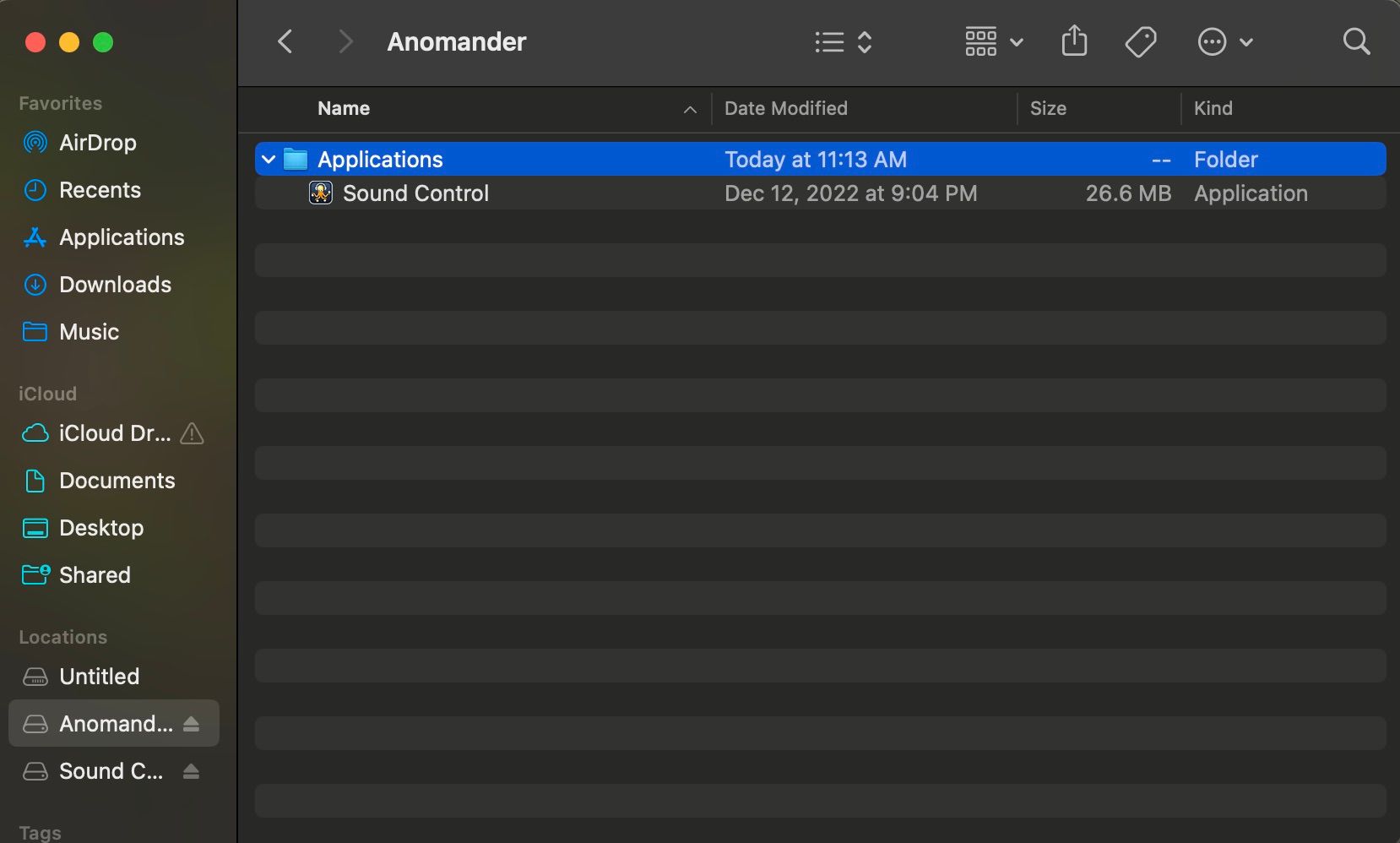
- Чтобы создать ярлык, Control‑щелкните приложение и выберите Создать псевдоним.
- Перетащите псевдоним на Рабочий стол или в Dock для быстрого запуска.
Примечание: псевдонимы не дублируют приложение — они лишь указывают на его расположение на внешнем диске.
Когда перенос на внешний диск подходит, а когда нет
Важно понимать сценарии успеха и ограничения.
Подходит если:
- Вы хотите освободить место на основном диске.
- Приложение не интегрируется глубоко в систему (самостоятельные .app).
- Вы используете быстрый внешний SSD и стабильное подключение.
Может не подойти если:
- Приложение требует запуска службы или расширения ядра, которые должны находиться на системном диске.
- Приложение использует сложную установку с множеством файлов в системных папках или требует фиксированных путей.
- Вы часто работаете офлайн и не всегда сможете подключить внешний диск.
Если приложение ведёт себя нестабильно после перемещения — верните его на встроенный диск и проверьте требования разработчика.
Альтернативные подходы
- Символьные ссылки (symlink): оставьте часть файлов на основном диске, а большие данные перенесите на внешний диск, создав symlink. Требует аккуратности и понимания терминала.
- Перенос только данных приложения: иногда достаточно переместить каталоги с медиа/проектами на внешний диск, а само приложение оставить на Mac.
- Установка через пакетный менеджер (Homebrew‑cask): для некоторых приложений это упрощает управление версиями и установками.
- Виртуальные машины и контейнеры: если приложение требует особой среды, можно запускать его в VM, где диск VM расположен на внешнем носителе.
Безопасность и совместимость
- Подпись и Gatekeeper: убедитесь, что приложение подписано или из надежного источника. При проблемах откройте “Системные настройки → Безопасность” для разрешения запуска.
- Права доступа: если приложение не запускается, проверьте права на файлы (Get Info → «Общий доступ и права»).
- Совместимость файловой системы: APFS лучше для современных macOS и особенно SSD; для совместного использования с Windows подойдёт ExFAT, но ExFAT не поддерживает все macOS‑оптимизации.
Совет по надёжности: используйте внешний SSD для запуска приложений — он быстрее и выдерживает больше циклов записи/чтения.
Мини‑методология: как решить, что переносить
- Просмотрите список приложений: отметьте те, которые занимают много места и используются редко.
- Оцените зависимости: проверьте, требуют ли приложения сервисы или плагины, работающие из системных папок.
- Выберите носитель: отдайте предпочтение внешнему SSD, отформатированному в APFS.
- Проверьте запуск и работоспособность после переноса.
- Сделайте резервную копию важных данных.
Роли и чек‑листы
Для обычного пользователя:
- Подключил диск и сделал резервную копию
- Отформатировал в APFS
- Перетащил приложение и запустил его
- Создал псевдонимы для удобства
Для IT‑администратора:
- Проверил совместимость приложений с переносом
- Настроил политики Gatekeeper и MDM (если применимо)
- Подготовил инструкцию для пользователей и процедуру отката
Матрица совместимости (упрощённая)
- APFS: оптимально для современных macOS и SSD; полнофункционально для приложений.
- HFS+: совместимо со старыми macOS; ограниченные оптимизации для SSD.
- ExFAT: совместимость с Windows и macOS, но без macOS‑оптимизаций, не поддерживает некоторые атрибуты файлов.
- FAT32: ограничение на файлы >4 ГБ — не рекомендуется для крупных приложений или медиа.
Отладка проблем
- Приложение не запускается: верните на внутренний диск и проверьте, сохраняется ли проблема.
- Запрос доступа к папкам: проверьте “Конфиденциальность и безопасность” → “Файлы и папки”.
- Замедленная работа: проверьте скорость интерфейса (USB‑2 vs USB‑3/Thunderbolt) и используйте SSD.
Важно: если вы используете диск для профессиональной работы (видео/звук), протестируйте рабочие процессы заранее.
Критерии приёмки
- Приложение запускается с внешнего диска без повторяющейся проверки.
- Производительность приложения приемлема для задач.
- Резервные копии настроены для важных данных.
- Пользователь знает, где находятся псевдонимы и как подключать диск.
Краткий глоссарий
- APFS: современная файловая система Apple, оптимизированная для SSD.
- Псевдоним: ярлык, указывающий на файл или приложение в другом месте.
- Gatekeeper: система macOS для проверки приложений и защиты от вредоносного ПО.
Резюме
Перенос приложений на внешний диск — практичный способ освободить место на Mac. Наилучший результат даёт использование SSD, форматирование в APFS и создание псевдонимов для удобства. Тестируйте рабочие сценарии и соблюдайте осторожность с системно‑интегрированными приложениями.
Важно: всегда делайте резервную копию данных перед форматированием или массовым переносом.
Социальная превью‑версия: Помещайте крупные или редко используемые приложения на внешний SSD, форматируйте диск в APFS и создавайте псевдонимы — это безопасно и удобно для освобождения места на Mac.

Похожие материалы

Несколько аккаунтов Skype: Multi Skype Launcher

Журнал для работы: повысить продуктивность

Персональные звуки уведомлений на Android

Скачивание шоу Hulu для офлайн‑просмотра

Microsoft Start: персонализированная новостная лента
