
Как освободить место от кэша Apple Mail на Mac
Быстрые ссылки
- Сначала — проверьте, сколько места занимает Mail
- Вариант 1: очистить вложения с помощью CleanMyMac
- Вариант 2: уменьшить объём, который использует Mail.app
- Вариант 3: отказаться от Mail и использовать другой клиент
Введение
Используете приложение Mail на Mac? Часто оно хранит локальные копии всех писем и вложений — это может съедать десятки гигабайт, особенно если у вас много писем или прилагались большие файлы. На компьютере с большим диском это не критично, но на ноутбуке с SSD на 128 ГБ свободное место быстро заканчивается.
В этой статье — понятные шаги и наборы действий для трёх сценариев: быстрый анализ и очистка, изменение поведения Mail, полное отключение Mail и удаление кэша. Также добавлены чек‑лист, план отката, матрица рисков и рекомендации для разных ролей (новичок, опытный пользователь, системный администратор).
Important: перед любыми очистками создайте резервную копию (Time Machine или копию папки Mail) — иначе вы рискуете потерять письма и вложения безвозвратно.
Сначала — проверьте, сколько места занимает Mail
По умолчанию Mail хранит локальную копию каждой полученной почты и вложений. Чтобы оценить, сколько места это занимает:
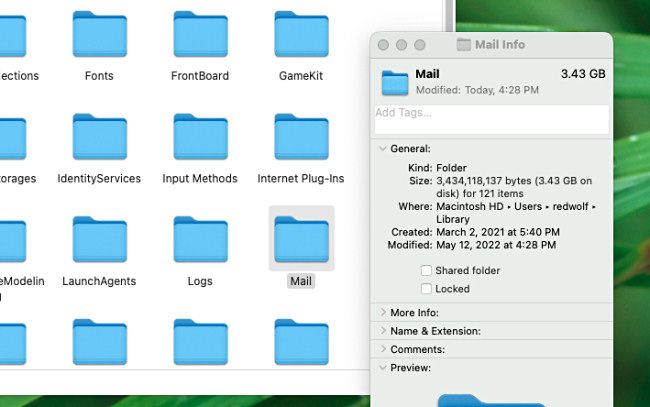
- В Finder выберите меню “Перейти” → “Перейти к папке…” и введите:
~/Library- Найдите папку Mail, щёлкните по ней правой кнопкой мыши (или Control+щелчок) и выберите “Свойства” (Get Info). В поле “Размер“ вы увидите объём, который занимает Mail для текущего пользователя.
Альтернатива — через Терминал (для опытных пользователей):
du -sh ~/Library/MailЭта команда покажет общий размер папки Mail. Можно также узнать размер вложенных папок:
du -sh ~/Library/Mail/**Если объём больше ожидаемого — переходите к варианту очистки или изменению настроек.
Вариант 1: очистить вложения с помощью CleanMyMac
Что занимает больше всего места — вложения: ZIP, изображения, видео, PDF. Если вы уже сохранили важные файлы в других папках, локальные копии во вкладках Mail часто безопасно удалить.
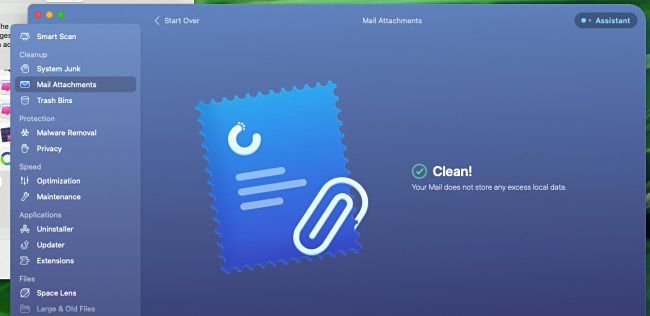
CleanMyMac X предоставляет инструмент, который сканирует локальные письма и находит большие вложения. При использовании IMAP (обычно по умолчанию) CleanMyMac может удалить только локальные копии, оставив файлы на сервере.
Практические рекомендации при использовании сторонних инструментов:
- Всегда используйте кнопку «Просмотреть детали» или аналог в приложении, чтобы проверить, какие файлы будут удалены.
- Сначала сделайте резервную копию ~/Library/Mail (см. раздел о резервах ниже).
- Не доверяйте одному инструменту без проверки — проверьте выборочные письма в веб‑интерфейсе почтового сервера.
Плюсы: быстро, удобно для новичков. Минусы: платное ПО (в некоторых случаях), требуется доверие стороннему приложению.
Вариант 2: уменьшить объём, который использует Mail.app
Если вы хотите сохранить Mail, но сократить его аппетиты по месту на диске, измените поведение приложения.
- Откройте Mail → Mail → Настройки (Preferences). Перейдите во вкладку “Аккаунты”.
- Для каждого аккаунта найдите меню “Загружать вложения” (Download Attachments) и выберите “Никогда” (None).
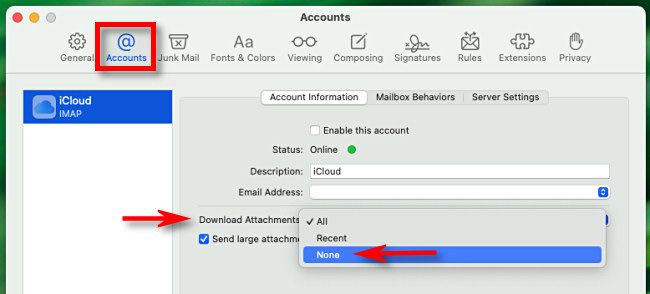
Эффект: Mail перестанет автоматически загружать вложения, они будут доступны на сервере и загружаться по требованию.
Дополнительно — ограничение через настройки сервера (пример для Gmail):
- Откройте Gmail в веб‑браузере → шестерёнка → “Просмотреть все настройки” → вкладка “Перенаправление и POP/IMAP”.
- В блоке “Ограничения размера папки” (Folder Size Limits) выберите ограничение: “Ограничить папки IMAP не более чем этим количеством сообщений”.
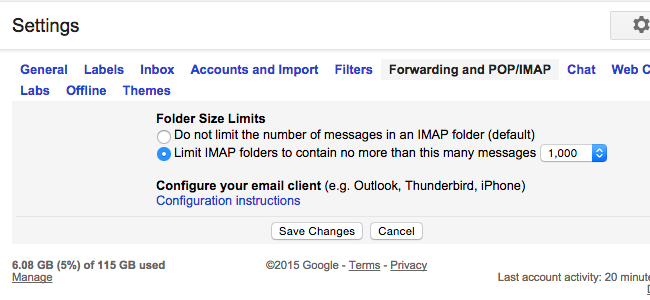
Это сократит число писем, которые Mail увидит и будет загружать.
Теоретическая альтернатива — настроить Mail для работы через POP3 (приём по старому протоколу). Тогда вы можете удалять локальные письма, не затрагивая сервер (или наоборот), но POP3 неудобен для современных рабочих потоков и синхронизации между устройствами.
Вариант 3: отказаться от Mail и использовать другой клиент
Если полностью отказаться от поведения Mail невозможно, можно прекратить использовать приложение и удалить локальные кэши.
Шаги:
- В Mail откройте меню “Mail” → “Аккаунты”.
- Снимите галочки с опции “Mail” рядом с теми аккаунтами, которые не хотите использовать.
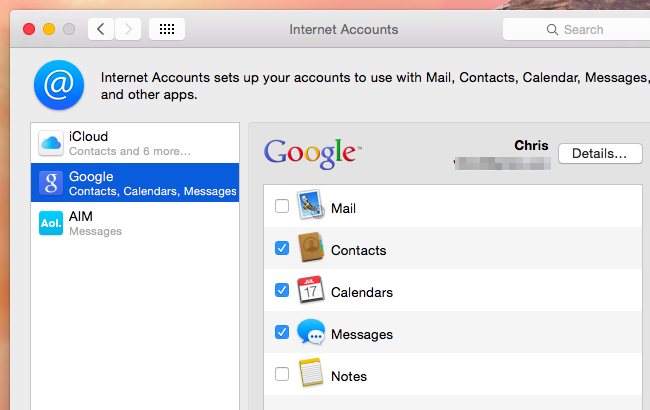
- Это остановит загрузку новых писем, но локальные данные останутся на диске. Чтобы освободить место, удалите папки кэша:
~/Library/Mail/V2Перейдите через Finder: “Перейти” → “Перейти к папке…” и введите путь выше. Щёлкните по папке аккаунта правой кнопкой и выберите “Переместить в Корзину” (Move to Trash). Затем опустошите Корзину.
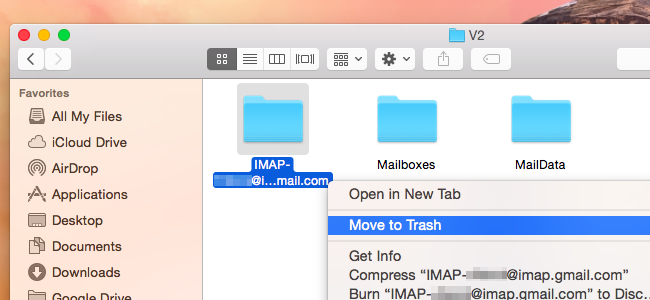
Если у вас несколько аккаунтов — удалите соответствующие папки для каждой учётной записи.
Минусы: вы потеряете локальные офлайн‑копии писем. Убедитесь, что все важные письма остались на сервере или экспортированы другим способом.
Резервное копирование и откат: как не потерять данные
Перед удалением любых папок выполните эти шаги:
- Сделайте полный бэкап Time Machine на внешний диск или используйте стороннее резервное копирование.
- Скопируйте папку Mail в другое место (например, на внешний диск):
cp -a ~/Library/Mail /Volumes/BackupDrive/Mail-backup- Проверьте, что копия цела: откройте несколько вложений из копии, проверьте структуру папок.
Откат после удаления:
- Если вы случайно удалили нужные письма, восстановите папку из резервной копии, скопировав её обратно в ~/Library и перезапустив Mail.
- Если используете Time Machine, запустите Time Machine, перейдите в ~/Library и восстановите папку Mail за нужную дату.
Критерии приёмки
- Свободное место увеличилось на ожидаемый объём (проверка через Finder/du).
- Важные письма и вложения доступны на сервере или в бэкапе.
- Mail запускается без ошибок после очистки.
Практический план действий (SOP/Playbook)
Шаг 0 (для всех): создать резервную копию.
Шаг 1 (оценка): проверить размер ~/Library/Mail.
Шаг 2 (быстро): если нужно освободить место немедленно — вручную удалить большие временные вложения через CleanMyMac или подобрать папки >1 ГБ и переместить в корзину.
Шаг 3 (устойчивое решение): изменить настройки Mail — загрузка вложений = “Никогда” + ограничение IMAP на сервере.
Шаг 4 (альтернатива): выбрать другой почтовый клиент или использовать веб‑интерфейс.
Шаг 5 (проверка): перезагрузите Mail и проверьте доступ к письмам и вложениям.
Шаг 6 (очистка бэкапов): после 1–2 недель без проблем, при желании удалите резервную копию Mail‑папки, чтобы вернуть место на резервном носителе.
Инструкции по откату
- Восстановите копию ~/Library/Mail из резервной копии и перезапустите Mail.
- Если были удалены только вложения, можно скачать их снова из веб‑интерфейса почтового сервера.
Чек‑лист по ролям
Новичок:
- Сделать полноценную резервную копию диска (Time Machine).
- Проверить размер папки Mail в Finder.
- Воспользоваться CleanMyMac X или аналогом и просмотреть список файлов перед удалением.
Опытный пользователь:
- Проанализировать ~/Library/Mail через du, найти большие подпапки.
- Отключить автоматическую загрузку вложений в Mail.
- Настроить лимит IMAP на сервере (если доступно).
Системный администратор / IT‑специалист:
- Провести аудит почтовых ящиков (самые «тяжёлые» ящики/папки).
- Настроить серверные политики хранения и/или архивирование.
- Предложить централизованное решение (архив на S3/NAS, политика удаления вложений старше N месяцев).
Модель принятия решения — когда что выбрать
- Нужна быстрая выгрузка места — Вариант 1 (инструмент очистки).
- Хочется сохранить Mail и контролировать трафик — Вариант 2 (отключение загрузки + лимиты серверной части).
- Mail не подходит по архитектуре — Вариант 3 (веб‑почта или другой клиент).
Mermaid: базовая логика выбора
flowchart TD
  A[Проблема: мало места из-за Mail?] --> B{Есть резервная копия?}
  B -- Нет --> C[Создать резервную копию]
  B -- Да --> D{Хотите продолжать пользоваться Mail?}
  D -- Да --> E[Отключить автозагрузку вложений]
  D -- Да --> F[Ограничить IMAP на сервере]
  D -- Нет --> G[Удалить папку ~/Library/Mail и перейти на web/другой клиент]
  E --> H[Мониторить свободное место]
  F --> H
  G --> H
Матрица рисков и меры снижения
- Риск: потеря важных писем или вложений. Мера: резервная копия, экспорт важных писем.
- Риск: синхронизация нарушится после удаления локальных папок. Мера: отключить аккаунты в Mail, затем удалить папки; не удалять папки, пока не убедитесь, что письма на сервере.
- Риск: сторонний инструмент удалит больше, чем нужно. Мера: использовать «Просмотреть детали», проверять выборочные файлы.
Когда эти методы НЕ работают (контрпримеры)
- У вас локальный архив писем в Mail, и сервер давно очищён — удалив локальную папку, вы потеряете единственную копию.
- Учётная запись использует POP с хранением писем только на локальном устройстве — сервер копии не хранит, и очистка удалит все сообщения.
Если это ваш случай — сначала экспортируйте письма в файл (.mbox) или перенесите их на внешний диск.
Альтернативные подходы
- Экспортировать почтовые ящики в .mbox и хранить архив на внешнем диске.
- Настроить серверный архив с дедупликацией и хранением вложений отдельно.
- Перейти на почтовый клиент с гибкими правилами хранения (например, клиенты с лимитом кэша).
Факто‑бокс: ключевые моменты
- Mail по умолчанию хранит локальные копии писем и вложений для офлайн‑доступа и индексирования Spotlight.
- На SSD ёмкостью 128 ГБ несколько десятков гигабайт, занятых Mail, могут существенно снизить свободное место.
- Простейшая команда для оценки в Терминале: du -sh ~/Library/Mail
Тесты и критерии приёмки
- Применён способ A/B: до и после очистки проверить размер папки и доступность писем на сервере.
- Проверить, что Mail запускается и новые сообщения не загружаются (если вы отключили опцию загрузки вложений).
Совет по безопасности и конфиденциальности
Если в почтовых вложениях есть личные или конфиденциальные данные, не загружайте резервные копии на общедоступные облачные сервисы без шифрования. Используйте зашифрованные архивы или локальные внешние диски.
Короткая памятка для быстрого действия
- Сделать резервную копию (Time Machine/копия папки Mail).
- Проверить размер ~/Library/Mail.
- Отключить автоматическую загрузку вложений в Mail.
- Использовать CleanMyMac или вручную удалить большие кэш‑папки.
- Проверить, что все важные письма остались на сервере.
Заключение
Mail в macOS удобен, но по умолчанию агрессивно использует локальное пространство для офлайн‑доступа и индексирования. Выбор между очисткой вложений, изменением поведения приложения или переходом на альтернативный клиент зависит от ваших задач: если важно сохранить весь архив локально — делайте резервные копии и не удаляйте кэш; если важнее свободное место — безопаснее ограничить загрузку вложений или перенести привычки на веб‑почту.
Summary:
- Проверьте размер папки Mail.
- Сначала создайте резервную копию.
- Используйте tool/настройки или удалите кэш вручную.
- При необходимости смените клиент или используйте веб‑интерфейс.
Счастливой очистки диска и аккуратного обращения с важными письмами.

Похожие материалы

Несколько аккаунтов Skype: Multi Skype Launcher

Журнал для работы: повысить продуктивность

Персональные звуки уведомлений на Android

Скачивание шоу Hulu для офлайн‑просмотра

Microsoft Start: персонализированная новостная лента
