
Как держать экран iPad включённым постоянно
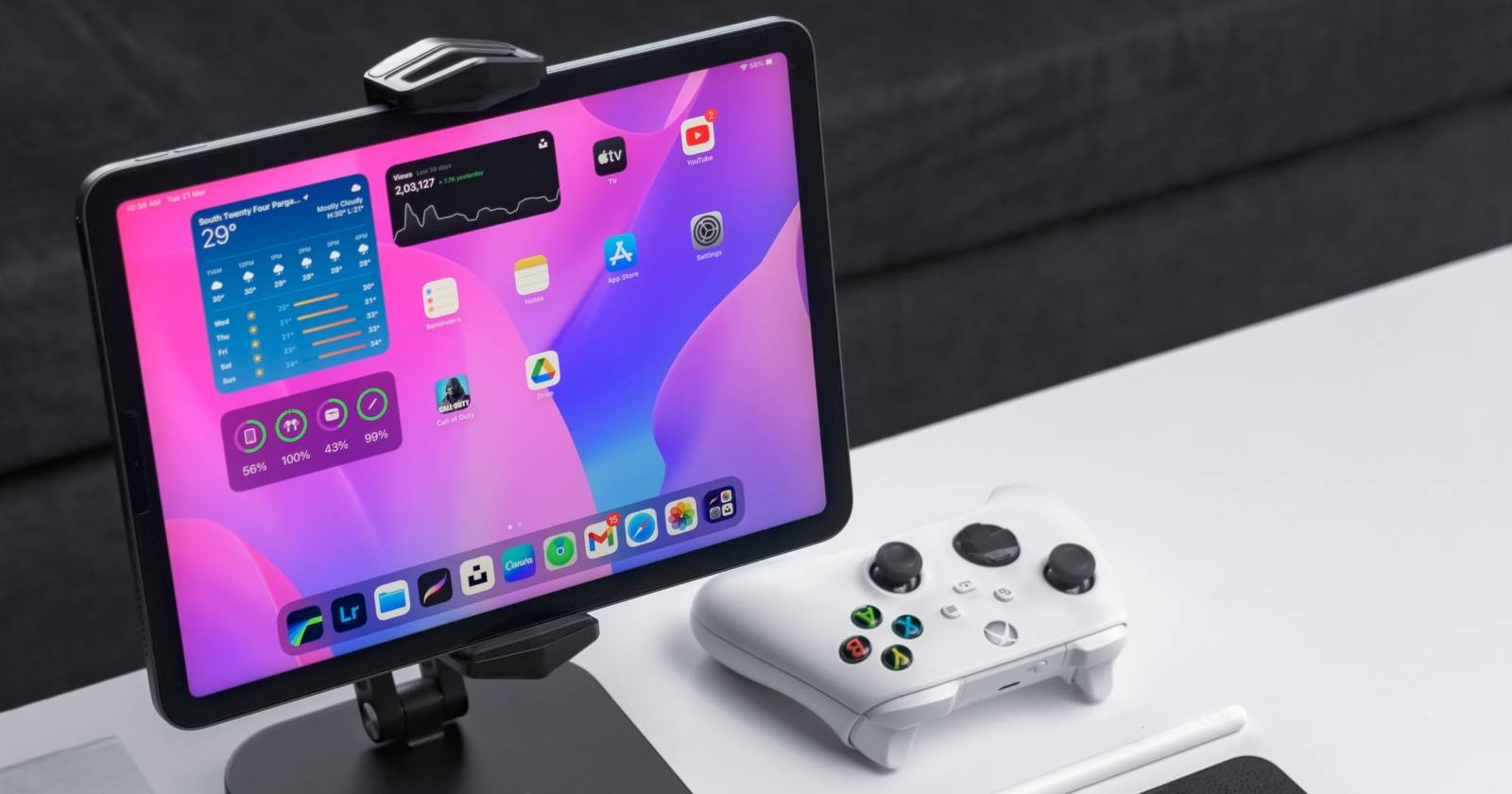

iPad — универсальное устройство. Оно отлично подходит для чтения и заметок, но может служить и как медиа-плеер, цифровая фоторамка, пульт в умном доме или терминал для демонстрации. Однако функция автоматической блокировки экрана часто мешает долговременному использованию. К счастью, есть простой способ предотвратить преждевременное отключение экрана и держать его включённым круглосуточно, если это нужно.
Как держать экран iPad включённым
Процесс простой и знаком тем, кто уже менял настройки на iPhone.
- Откройте приложение Настройки.
- Перейдите в раздел Экран и яркость > Автоблокировка.
- Выберите опцию Никогда.
После этого экран iPad не будет автоматически переходить в спящий режим. Принудительно выключить экран по-прежнему можно нажатием кнопки питания.
Важные замечания
- Важно: чтобы планшет мог работать длительное время, держите его подключённым к зарядке. Без питания экран разрядит батарею относительно быстро.
- Примечание: современные iPad используют ЖК-дисплеи (LCD), которые значительно менее подвержены эффекту выгорания экрана, чем OLED или старые ЭЛТ. Вероятность постоянных артефактов изображения низкая при обычном использовании.
Будет ли это вредно для iPad?
Короткий ответ: обычно нет, если соблюдать простые правила.
- Риск выгорания экрана: минимален для LCD-дисплеев, используемых в большинстве iPad.
- Влияние на аккумулятор: длительная подзарядка и постоянное подключение могут ускорить деградацию батареи со временем. Если устройство выступает в роли стационарного терминала, это допустимый компромисс. Для повседневного переносного использования лучше возвращать Автоблокировку в прежнее состояние.
Когда это не сработает или нежелательно
- Устаревшие модели с OLED-экранами (очень редкие для iPad) могут быть более подвержены выгоранию при длительном статичном изображении.
- Если устройство управляется профилем управления на рабочем месте (MDM), администратор может принудительно переопределить настройки автоблокировки.
- Низкая температура и сильный нагрев снижают эффективность батареи и безопасности — избегайте экстремальных условий.
Альтернативные подходы
- Использовать приложение заставки или динамическую сцену, которая меняет изображение, чтобы снизить риск локального выгорания.
- Включить упрощённый экран с минимальными статичными элементами и уменьшенной яркостью.
- Использовать ночной режим или автоматическую регулировку яркости.
- Для демонстраций: подключать iPad к внешнему экрану через AirPlay или кабель, а сам планшет держать в режиме блокировки.
Мини-методика: быстрый контроль и обслуживание
- Установите Автоблокировку в Никогда только при необходимости.
- Настройте яркость на умеренный уровень, включите автоматическую подстройку яркости.
- Подключите к качественному источнику питания и используйте фирменный кабель/адаптер.
- Периодически (раз в неделю) давайте экрану отдых — вручную блокируйте устройство на 10–15 минут.
- Если устройство используется как стационарный медиа-терминал, рассмотрите замену батареи после заметного падения емкости.
Чек-лист по ролям
- Для домашнего пользователя:
- Установить Никогда только для конкретных сценариев (фоторамка, рецепты на кухне).
- Отключать, когда устройство не используется.
- Для розничного использования или витрины:
- Использовать постоянное питание, ограничить яркость до 60–70%.
- Периодически перезапускать приложение демонстрации.
- Для IT-администраторов:
- Управление через MDM, документировать политику энергосбережения.
- План обслуживания батарей и запасных частей.
Матрица рисков и смягчения
- Риск: ускоренная деградация батареи. Смягчение: постоянное подключение с контролем температуры; план замены батареи.
- Риск: локальные артефакты изображения. Смягчение: уменьшение яркости, использование динамичных заставок.
- Риск: нежелательная смена настроек пользователями. Смягчение: включение профиля ограничений или MDM.
Короткий глоссарий
- Автоблокировка: настройка, которая автоматически переводит устройство в спящий режим после периода бездействия.
- LCD: жидкокристаллическая панель, текущая технология экрана многих iPad.
- MDM: мобильное управление устройствами, корпоративный инструмент для централизованной настройки.
Часто задаваемые вопросы
Вопрос: Повредит ли постоянное подключение зарядке батарею навсегда?
Ответ: Длительная подзарядка со временем ускоряет износ батареи, но при стационарном использовании это приемлемая цена за функциональность. Планируйте тесты емкости и замену батареи при заметном снижении автономности.
Вопрос: Как быстро экран разрядит батарею, если Автоблокировка отключена и устройство не подключено?
Ответ: Время автономной работы зависит от модели iPad и яркости, но при активном экране это заметно сокращает обычное время работы. Если экран должен работать долго без розетки, лучше использовать внешний источник питания.
Краткое резюме
- Отключить авто-блокировку просто: Настройки → Экран и яркость → Автоблокировка → Никогда.
- Держите устройство подключённым при длительном включении и контролируйте яркость.
- Для корпоративных или публичных сценариев используйте MDM и план обслуживания батареи.
Если нужно, могу подготовить короткий шаблон политик для MDM или инструкцию для гостей, которые будут пользоваться устройством на витрине.

Похожие материалы

Несколько аккаунтов Skype: Multi Skype Launcher

Журнал для работы: повысить продуктивность

Персональные звуки уведомлений на Android

Скачивание шоу Hulu для офлайн‑просмотра

Microsoft Start: персонализированная новостная лента
