
Xbox-контроллер открывает виртуальную клавиатуру на Windows — как исправить
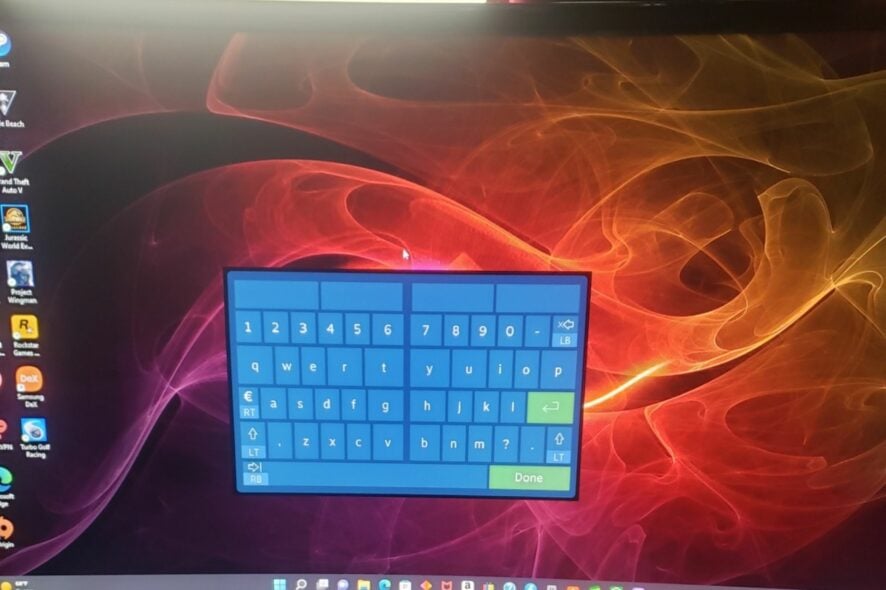
Возможно, вы случайно нажали кнопку, которая вызывает экранную клавиатуру. Но нередко пользователи жалуются, что виртуальная клавиатура появляется постоянно и не закрывается даже после попыток её свернуть. В статье объясняю причины и даю подробный план действий для устранения проблемы.
Причины появления виртуальной клавиатуры при подключении контроллера
Когда клавиатура появляется, это не всегда системная экранная клавиатура Windows. Часто видно синюю клавиатуру — это виртуальная клавиатура Steam. Главные причины появления:
- Глюки ПО. Приложения или службы могут некорректно обрабатывать подключенные устройства и триггерить экран ввода.
- Устаревшая прошивка контроллера. Со временем в контроллере могут появляться ошибки, особенно если прошивка не обновлялась.
- Внезапное отключение контроллера. Если контроллер отключился во время работы Steam, клиент может переключиться на ввод с клавиатуры и отобразить экранную клавиатуру.
- Конфликты с внешними USB-устройствами или драйверами. Некоторые адаптеры, эмуляторы или программы для переназначения кнопок заставляют систему думать, что подключена другая периферия.
Важно: не выдумывайте точные версии драйверов или прошивок без проверки. Сначала выполните простые тесты.
Быстрая проверка перед углублённой диагностикой
- Отключите контроллер и подключите снова.
- Если беспроводной контроллер — проверьте батареи и правильность установки элементов питания.
- Отключите все периферийные устройства, оставив только контроллер, клавиатуру и мышь.
- Подключите стандартную клавиатуру и мышь — убедитесь, что проблема воспроизводится только при работе контроллера.
- Обновите Windows и Steam до последних версий.
- Проверьте недавно установленные сторонние программы — попробуйте временно их удалить.
Если быстрые проверки не помогли, переходите к пошаговым решениям ниже.
Пошаговые решения
Перезапуск консоли Xbox
- Нажмите кнопку Xbox на контроллере и откройте меню.
- Перейдите в профиль и систему, затем выберите настройки.

- В разделе «Общее» откройте параметры питания и запуска.

- Выберите «Перезапустить сейчас» в меню питания.

- Подтвердите «Перезапустить консоль».

Перезапуск консоли помогает очистить временные ошибки, которые могут влиять на поведение контроллера.
Отключение виртуальной клавиатуры Steam
Если вы запускаете игры через Steam, клиент может показывать собственную экранную клавиатуру. Отключите её в настройках:
- Запустите Steam и откройте меню просмотра.
- Перейдите в настройки и найдите раздел контроллера.
- Выберите «Контроллер», затем «Конфигурация для рабочего стола».

- Нажмите на поле со стрелками внизу слева экрана, чтобы открыть настройки действия клика.
- Выберите опцию «Показать клавиатуру» в настройках действия клика.

- Когда на экране появится модель клавиатуры и мыши, нажмите «Удалить», затем «ОК» для сохранения.
Примечание: Если окно «Показать клавиатуру» не отображается, попробуйте временно отключить контроллер и запустить проверку конфигурации с обычной клавиатурой.
Отключение экранной клавиатуры Windows
Windows имеет собственную экранную клавиатуру и средство легкого доступа. Если оно активно, отключите:
- Откройте «Параметры» → «Специальные возможности» → «Клавиатура».
- Отключите «Экранная клавиатура» и опцию автоматического показа при подключении устройств ввода.
- Проверьте также раздел служб: убедитесь, что служба «Touch Keyboard and Handwriting Panel Service» отключена, если она не нужна.
Важно: в некоторых системах OEM-поставщики включают собственные программы управления сенсорным вводом — проверьте их настройки.
Сброс контроллера и консоли
Сброс контроллера и/или консоли помогает убрать программные сбои:
- На контроллере нажмите кнопку Xbox и откройте меню «Система» → «Настройки».

- Выберите «Система» → «Сведения о консоли».

- Нажмите «Сбросить консоль».

- Выберите «Сбросить и сохранить мои игры и приложения», если хотите сохранить данные.

Если проблема вызвана конкретным приложением, рассмотрите вариант полного сброса без сохранения, но предварительно сделайте резервную копию.
Переустановка Steam
Переустановка клиента Steam удалит пользовательские конфигурации, которые могут вызывать появление виртуальной клавиатуры.
- Нажмите клавишу Windows и введите Панель управления → откройте её.

- В разделе Программы откройте «Удаление программы».

- Найдите Steam в списке, щёлкните правой кнопкой и выберите «Удалить».

- Скачайте свежий установщик с официального сайта Steam и установите программу заново.
Примечание: Переустановка должна быть крайней мерой. Перед ней сохраните важные данные и учетные данные Steam.
Альтернативные подходы и когда они не помогут
- Попытка просто отключить Steam оверлей иногда решает проблему. Но если виртуальная клавиатура управляется сторонней программой для макросов, этого может быть недостаточно.
- Обновление драйверов USB и материнской платы помогает при аппаратных конфликтах, но не исправит ошибку, встроенную в конкретное приложение.
- Аппаратный дефект контроллера (заедание кнопок) приведёт к постоянным проблемам — в этом случае ни сброс, ни софт не помогут.
Когда решения не помогают:
- Если клавиатура появляется только на одном аккаунте Windows, проблема вероятно в профильных настройках — создайте новый аккаунт и проверьте.
- Если виртуальная клавиатура возникает на другом ПК с тем же контроллером, вероятнее аппаратная проблема в контроллере.
Мини‑методология: алгоритм поиска и исправления (быстрый план)
- Выполните базовую проверку: переподключение, батареи, отключение периферии.
- Отключите показ клавиатуры в Steam и экранную клавиатуру Windows.
- Обновите прошивку контроллера и драйверы Windows.
- Сбросьте настройки консоли/контроллера.
- Переустановите проблемные приложения (например, Steam).
- Если не помогло — проверьте контроллер на другом ПК и обратитесь в сервис.
Дерево принятия решения
flowchart TD
  A[Появляется виртуальная клавиатура при подключении контроллера?] -->|Нет| Z[Проблема не связана с контроллером]
  A -->|Да| B[Показывает ли Steam синюю клавиатуру?]
  B -->|Да| C[Отключить показ клавиатуры в Steam]
  B -->|Нет| D[Отключить экранную клавиатуру Windows]
  C --> E{Проблема решена?}
  D --> E
  E -->|Да| Y[Готово]
  E -->|Нет| F[Обновить прошивку контроллера и драйверы]
  F --> G{Проблема решена?}
  G -->|Да| Y
  G -->|Нет| H[Сбросить контроллер/консоль]
  H --> I{Проблема решена?}
  I -->|Да| Y
  I -->|Нет| J[Проверить контроллер на другом ПК / обратиться в сервис]
Чек-листы по ролям
Для обычного пользователя:
- Переподключить контроллер.
- Проверить батареи/заряд.
- Отключить все лишние USB-устройства.
- Отключить экранную клавиатуру Windows.
Для геймера, использующего Steam:
- Проверить конфигурацию контроллера в Steam.
- Отключить «Показать клавиатуру» в настройках конфигурации рабочего стола.
- Временно отключить Steam Overlay для теста.
Для системного администратора/специалиста техподдержки:
- Проверить логи событий Windows и журнал Steam.
- Обновить драйверы USB и прошивку контроллера.
- Проверить стороннее ПО для переназначения клавиш и службы ввода.
Критерии приёмки
- Виртуальная клавиатура не появляется при подключении контроллера в течение 24 часов активного тестирования.
- Контроллер корректно реагирует на все кнопки в играх без спонтанных вызовов экранных окон.
- На другом ПК поведение контроллера идентично (если аппаратная диагностика проводилась).
Короткий глоссарий
- Экранная клавиатура — виртуальный ввод, отображаемый поверх интерфейса.
- Steam Overlay — оверлей клиента Steam, может показывать свои элементы ввода.
- Прошивка — встроенное ПО устройства, которое можно обновлять.
Примеры, когда проблема может повториться
- Использование старых USB-концентраторов или удлинителей, вызывающих неполадки в определении устройств.
- Параллельная работа нескольких программ для контроллеров (например, третьесторонние профили + Steam).
- Физическое повреждение контроллера: залипание кнопок, износ контактов.
Безопасность и конфиденциальность
При проверке и переустановке ПО используйте официальные источники (сайт Microsoft, сайт Steam). Не передавайте учётные данные третьим лицам. Если вы отправляете устройство в сервис, удалите личные данные и аккаунты.
Важно: делайте резервные копии настроек и сохранений перед радикальными действиями, такими как полный сброс консоли.
Итог
Появление виртуальной клавиатуры при подключении Xbox-контроллера чаще всего решается простыми действиями: отключение опции в Steam, обновление ПО и переподключение устройства. Если простые шаги не помогают, выполните последовательный план диагностики, описанный в статье. В случае аппаратной неисправности обратитесь в сервис или проверьте контроллер на другом компьютере.
Если вы нашли нестандартное решение, которое помогло в вашем кейсе, опишите его — это может помочь другим пользователям.

Похожие материалы

Несколько аккаунтов Skype: Multi Skype Launcher

Журнал для работы: повысить продуктивность

Персональные звуки уведомлений на Android

Скачивание шоу Hulu для офлайн‑просмотра

Microsoft Start: персонализированная новостная лента
