
Как исключить файлы и папки из резервных копий Time Machine

Time Machine — это встроенный инструмент резервного копирования macOS. Он создаёт снимки системы и копии ваших данных. Исключения помогают не тратить место на ненужные файлы: временные папки, большие медиаархивы или каталоги, которые уже синхронизируются в облако.
Time Machine может уже исключать файлы
По умолчанию Time Machine автоматически исключает ряд системных и временных данных. Прежде чем добавлять файлы в список исключений вручную, проверьте, не находятся ли они уже в скрытом списке исключений:
- Откройте диск с резервными копиями Time Machine и дважды кликните по последнему снимку.
- Нажмите Shift + ⌘ + , чтобы показать скрытые файлы.
- Найдите файл exclusions.plist и выберите его. Нажмите пробел, чтобы просмотреть через Quick Look. Вверху файла вы увидите список каталогов, которые уже исключены.
Важно: имя файла exclusions.plist — системный элемент. Не изменяйте содержимое без понимания последствий.
Как добавить файлы и папки в список исключений Time Machine
Если вы хотите, чтобы Time Machine пропускал определённые данные, добавьте их в список исключений:
- Нажмите значок Time Machine в строке меню и выберите “Настройки Time Machine”. Если значка нет, откройте меню Apple и перейдите в Системные настройки → Time Machine.
- Нажмите “Параметры”.
- Нажмите кнопку “+” и выберите файл или папку, которую хотите исключить (например: папка TV).
- Нажмите “Исключить” (Exclude) и затем “Сохранить”.
Совет: исключайте большие папки с медиа (например, исходники RAW, локальные медиатеки) или временные каталоги. Не исключайте системные папки, если вы не уверены в последствиях.
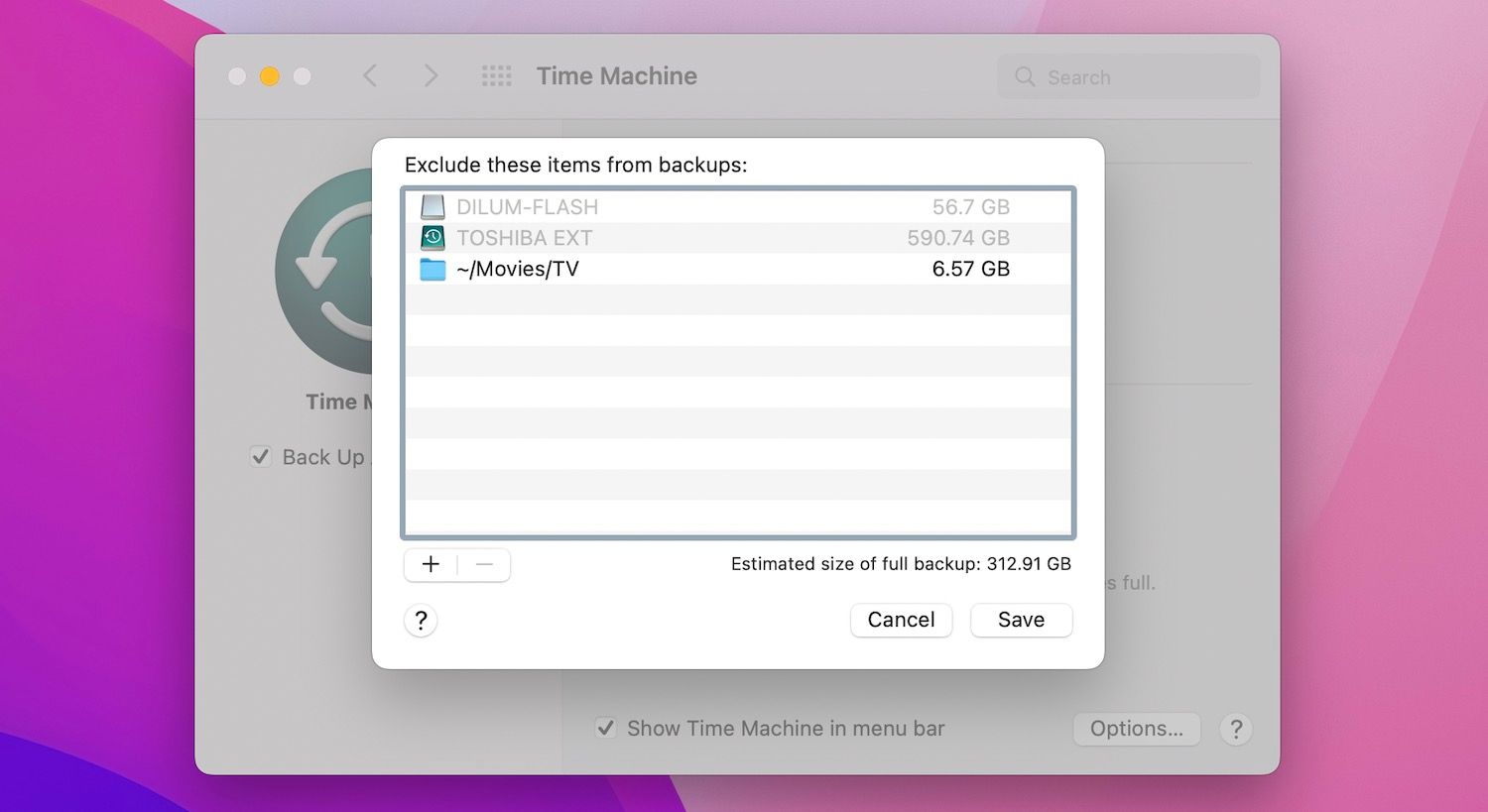
Как удалить файлы и папки из списка исключений
Чтобы снова включить элемент в резервное копирование:
- Откройте Настройки Time Machine и нажмите “Параметры”.
- Выберите файл или папку, которую нужно вернуть в копии.
- Нажмите кнопку “–“ чтобы удалить элемент из списка исключений.
После удаления элемент будет включён в следующие резервные копии (если он доступен при создании снимка).
Почему стоит исключать файлы и когда этого не делать
Когда исключать:
- Если папка содержит временные данные или кеши, которые не нужны для восстановления.
- Если у вас ограничённое место на диске для резервных копий.
- Для больших мультимедийных библиотек, которые уже хранятся в облаке или на отдельном архиве.
Когда не исключать:
- Важные документы, проекты или рабочие файлы, которые нужно восстановить при сбое. Исключение этих данных повышает риск потери.
- Если вы не имеете другого надёжного бэкапа для этих файлов.
Важно: исключение делает файлы недоступными в резервной копии Time Machine, поэтому создайте альтернативный бэкап перед удалением важной информации.
Альтернативные подходы к экономии места
- Используйте облачные сервисы (iCloud Drive, Dropbox) для синхронизации больших медиа.
- Храните архивы на отдельном внешнем диске и не включайте их в резервные копии Time Machine.
- Очистите локальные снимки: Time Machine сохраняет локальные резервные копии на внутреннем диске, которые можно удалить при нехватке места.
Примечание: облачные копии — не полноценный заменитель локальных снимков системы и настроек.
Мини‑методология: как выбрать, что исключать за 5 минут
- Список: сформируйте список больших папок (>1 ГБ) и временных каталогов.
- Оценка риска: отметьте, нужны ли эти файлы для восстановления работы системы или проектов.
- Альтернатива: проверьте, есть ли у файлов другой бэкап (облако, внешний диск).
- Действие: добавьте в исключения то, что можно восстановить альтернативно.
- Проверка: через неделю убедитесь, что нет пропавших нужных файлов.
Чек‑лист по ролям
Для домашнего пользователя:
- Исключить медиатеки, если они синхронизированы в облаке.
- Не исключать документы и фото без дополнительного копирования.
Для продвинутого пользователя/фрилансера:
- Исключить временные сборки, образцы и локальные кеши.
- Регулярно экспортировать проекты в архив на внешний диск.
Для администратора ИТ:
- Централизованно документировать исключения для критичных машин.
- Поддерживать отдельный процесс архивации для больших объёмов данных.
Decision flowchart
flowchart TD
  A[Нужно освободить место в бэкапах?] -->|Нет| B[Не исключать]
  A -->|Да| C[Это важные файлы?]
  C -->|Да| B
  C -->|Нет| D[Есть альтернативный бэкап?]
  D -->|Да| E[Добавить в исключения]
  D -->|Нет| F[Создать альтернативный бэкап, затем исключить]
Факт‑бокс
- Обычная практика Time Machine: регулярные (ежечасные) снимки состояния системы и файлов при наличии носителя.
- Исключения уменьшают объём данных в резервной копии и ускоряют создание новых снимков.
Краткий глоссарий
- Time Machine — встроенная система резервного копирования macOS.
- Snapshot — сохранённый снимок системы и данных в конкретный момент времени.
- exclusions.plist — файл со списком путей, которые Time Machine пропускает.
Заключение
Исключение файлов и папок из резервных копий Time Machine помогает экономить место и ускорять бэкапы, но требует осторожности: не исключайте данные, которые вы не готовы потерять. Проверьте exclusions.plist, используйте описанную методологию и поддерживайте альтернативные копии для важных файлов.
Важно: перед массовыми исключениями сделайте отдельный архив важных проектов.
Краткое резюме:
- Проверьте, не исключён ли файл уже в exclusions.plist.
- Добавьте или удалите пути через Настройки Time Machine → Параметры.
- Применяйте мини‑методику и роль‑ориентированные чек‑листы для принятия решений.

Похожие материалы

Несколько аккаунтов Skype: Multi Skype Launcher

Журнал для работы: повысить продуктивность

Персональные звуки уведомлений на Android

Скачивание шоу Hulu для офлайн‑просмотра

Microsoft Start: персонализированная новостная лента
