
Как исправить вращающийся указатель macOS и пляжный шар (beachball)

Быстрые ссылки
Что такое вращающийся указатель на Mac?
Как исправить вращающийся указатель
Постоянный pinwheel? Перезагрузите Mac
Частые «пляжные шары» указывают на другие проблемы
Используете Yosemite или старее? Восстановите права доступа
Как избавиться от пляжного шара
Что такое вращающийся указатель на Mac?
Радужный вращающийся указатель — это стандартный курсор ожидания в macOS. Он появляется, когда конкретное приложение не отвечает в течение нескольких секунд. Сигнал прост: подождите, пока приложение завершит свою работу.

Важно: это не то же самое, что синий вращающийся курсор, иногда связанный с JavaScript или Java-приложениями в браузере. Синий индикатор чаще встречается в веб-приложениях, когда сайт запрашивает ожидание.
Как исправить вращающийся указатель
Вращающийся курсор — признак того, что одно приложение ведёт себя некорректно. Система при этом, как правило, работает. Часто достаточно найти «виновника» и закрыть или перезапустить его.
Ниже — подробная методика поиска и исправления проблемы, плюс расширенные шаги для тех случаев, когда простые приёмы не помогают.
Найдите приложение, вызывающее проблему
Обычно проблема локализована в одном процессе. Для определения:
- Переключитесь между приложениями: Command+Tab. Ваш курсор мыши обычно остаётся рабочим.
- Щёлкните по приложениям в Dock — некоторые из них смогут нормально отвечать.
- Если неясно, запустите Monitor активности (Applications > Utilities или поиск Spotlight).
В Monitor активности откройте вкладку «CPU» и отсортируйте список по столбцу % CPU. На вершине окажутся ресурсоёмкие процессы. Обратите внимание на пометки «Not Responding» и на процессы с аномально высоким использованием CPU или памяти.
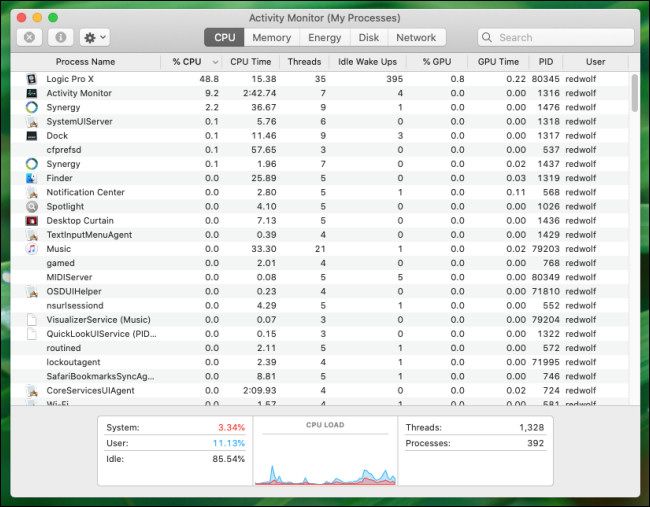
Если вы видите приложение, которое потребляет много ресурсов или не отвечает — переходите к следующему шагу.
Подождите немного
Во многих случаях приложение просто выполняет тяжёлую задачу: рендер видео, пакетная обработка фото, синхронизация или подключение к сетевому ресурсу. Подождите несколько минут — приложение может успешно завершить операцию.
Совет: если вы действительно запустили сложную задачу, давайте ей время. Чаще всего другие приложения работают нормально, если система не перегружена.
Принудительно закройте проблемное приложение
Если ожидание не помогло, попробуйте корректно закрыть приложение:
- Щёлкните правой кнопкой (или Control+Click/двумя пальцами) по иконке в Dock и выберите “Quit”. Это позволит приложению сохранить состояние.
- Если приложение не отвечает, зажмите Option при клике по иконке Dock и выберите “Force Quit”.
- Через Monitor активности: выберите процесс и нажмите кнопку выхода (Quit). Если нужно, используйте “Force Quit”.
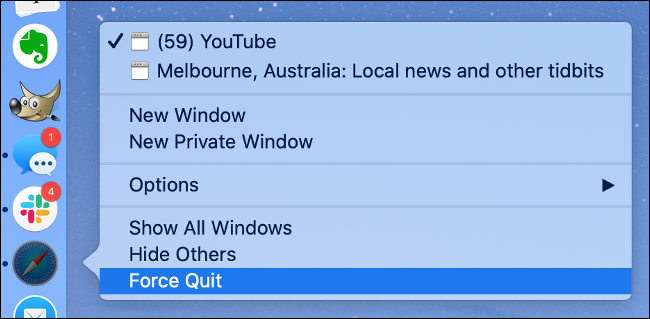
Важно: при принудительном закрытии несохранённые изменения могут быть утрачены.
Перезапустите Mac, если pinwheel остаётся
Если курсор продолжает крутиться или появляется постоянно, перезагрузка часто решает проблему. Нажмите логотип Apple → Restart. Если система полностью не отвечает, нажмите и удерживайте кнопку питания/Touch ID до выключения и затем включите снова.
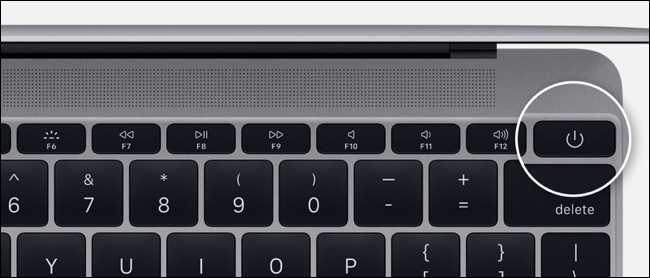
Важно: это крайняя мера. Вы потеряете несохранённые данные в запущенных приложениях.
Частые «пляжные шары» указывают на другие проблемы
Редкие промежутки ожидания — нормально. Но если пляжный шар появляется часто и в разных приложениях, это может означать:
- Мало свободного дискового пространства. macOS и приложения используют временные файлы и кэши. Оставьте примерно 10% свободного места (на 256 ГБ диска это ~20 ГБ).
- Недостаточно оперативной памяти для текущих задач. Если память постоянно «на пределе», macOS обращается к сайд-оффу и диск становится узким местом.
- Проблемы с диском или файловой системой.
- Системные службы, сетевые тома или внешние устройства вызывают задержки.
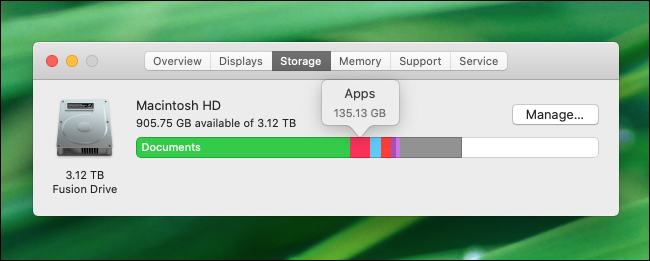
Совет: очистите ненужные файлы, закройте тяжёлые приложения, по возможности добавьте оперативную память на моделях, где это доступно.
Если вы используете Yosemite или старее — восстановите права доступа
Для macOS 10.10 и старее: иногда помогает восстановление прав доступа через Disk Utility.
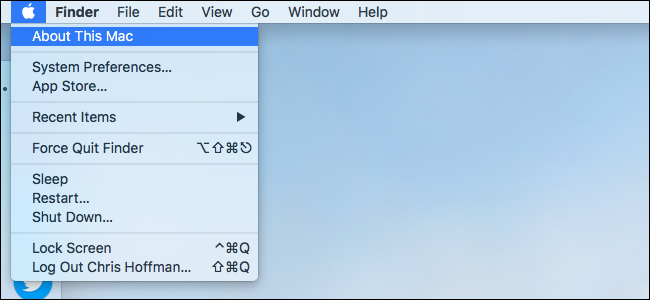
- Откройте Apple → About This Mac, чтобы узнать версию системы.
- Если у вас 10.10 или ниже, запустите Disk Utility (Applications > Utilities), выберите основной загрузочный диск (обычно “Macintosh HD”) и нажмите “First Aid”.
Начиная с 10.11 (El Capitan), восстановление прав доступа не требуется — система изменила модель управления правами.
Расширенное устранение неполадок
Если базовые шаги не помогли, переходите к системным тестам и сбору данных. Ниже — системный план действий.
Шаг 1. Проверьте системные журналы
Откройте Console (Applications > Utilities > Console) и фильтруйте по “Errors” или имени приложения. Журналы подскажут, когда и почему возникли ошибки.
Что искать:
- Частые повторяющиеся ошибки привязанные к одному приложению.
- Сообщения о проблемах с диском (I/O errors).
- Сеть: тайм-ауты при обращении к внешним серверным ресурсам.
Важно: журналы — ключ к пониманию причин, но требуют интерпретации.
Шаг 2. Проверьте память и использование диска
В Monitor активности откройте вкладку “Memory”. Обратите внимание на строку “Memory Pressure”. Если давление памяти высокое, система интенсивно использует виртуальную память и записи на диск, что замедляет работу.
Если есть возможность, закройте лишние приложения или перезапустите те, кто потребляют память.
Шаг 3. Безопасный режим и загрузка в Recovery
- Безопасный режим (Safe Mode) загружает macOS с минимальным набором драйверов и отключает автозапуск программ. Для загрузки: перезагрузите Mac и удерживайте Shift при старте.
- Recovery Mode позволяет запустить Disk Utility, переустановить macOS или восстановить из Time Machine. Для доступа: перезагрузите и удерживайте Command+R.
Эти режимы помогают изолировать системные расширения и установить, связано ли поведение с системным ПО.
Шаг 4. Сброс NVRAM и SMC (для Intel Mac)
Иногда помогает сброс настроек NVRAM и SMC. Инструкция различается по моделям, поэтому следуйте официальной документации Apple для вашей модели. Общие шаги:
- NVRAM: перезагрузите и удерживайте Option+Command+P+R примерно 20 секунд.
- SMC: зависит от модели; для ноутбуков без съёмного аккумулятора — выключите, затем нажмите Shift+Control+Option и кнопку питания одновременно на 10 секунд, затем отпустите и включите компьютер.
Важно: эти сбросы безопасны, но изменяют настройки питания и некоторые мелкие параметры.
Шаг 5. Обновление ОС и приложений
Установите последние обновления macOS и обновите проблемное приложение. Обновления часто содержат исправления утечек памяти и багов, вызывающих зависания.
Шаг 6. Аппаратная диагностика
Если проблема сохраняется, запустите Apple Diagnostics или Hardware Test (зависит от модели). Диагностика проверит оперативную память, аккумулятор и другие компоненты на наличие явных ошибок.
Что делать перед обращением в поддержку
Подготовьте:
- Список шагов, которые вы уже предприняли.
- Скриншоты Monitor активности и Console с момента проблемы.
- Логи из Console с временными метками.
- Информацию о модели Mac и версии macOS (Apple → About This Mac).
Это ускорит диагностику у специалиста.
Вспомогательные команды и советы для продвинутых пользователей
Используйте терминал, если уверены в своих действиях. Примеры команд:
- top — интерактивный просмотр процессов в реальном времени.
- ps aux | grep <имя_процесса> — найти процесс по имени.
- kill
— корректно послать сигнал завершения процессу. - kill -9
— принудительное завершение процесса. - sudo shutdown -r now — немедленная перезагрузка (требует пароль администратора).
Осторожно: принудительное завершение и перезагрузка приведут к потере несохранённых данных.
Быстрая методика при появлении пляжного шара (SOP)
- Подождите 1–5 минут.
- Найдите приложение через Command+Tab и Monitor активности.
- Попробуйте корректно закрыть приложение через Dock.
- Если не помогает — принудительно завершите через Dock или Monitor активности.
- Перезагрузите Mac.
- Если повторяется — проверьте диск, память, логи и обновления.
Критерии приёмки: после выполнения SOP пляжный шар не появляется в течение 24 часов при типичной нагрузке.
Ролевые чек-листы
Для рядового пользователя:
- Сохраните работу и закройте приложения.
- Перезагрузите Mac.
- Очистите ненужные файлы и корзину.
- Обновите систему и приложения.
Для администратора/ИТ специалиста:
- Проверьте Monitor активности и Console.
- Запустите Apple Diagnostics.
- Оцените использование диска/RAID/сетевых томов.
- Соберите логи для разработчика или поддержки Apple.
Когда проблема не исчезает — альтернативные подходы
- Создайте новый пользовательский аккаунт и проверьте, сохраняется ли проблема. Если нет — проблема в настройках/профиле пользователя.
- Переустановите проблемное приложение или удалите его настройки (preferences).
- Если используется внешний диск или NAS — отключите их и проверьте систему локально.
- В крайнем случае — резервное копирование и чистая переустановка macOS.
Частые ошибки и когда описанные методы не сработают
- Проблема аппаратная: неисправная оперативная память, SSD или контроллер — в этом случае программные методы бесполезны.
- Повреждённая файловая система: First Aid не всегда способен восстановить серьёзно повреждённые тома; потребуется восстановление из резервной копии.
- Инфекция вредоносным ПО: маловероятно на macOS, но возможно; используйте проверенные сканеры.
Факты и рекомендации
- Оставляйте порядка 10% свободного места на системном диске.
- Следите за “Memory Pressure” в Monitor активности.
- Частые пляжные шары в разных приложениях указывают на системную проблему, не на одно приложение.
Примеры тестов и критерии приёмки
- Тест 1: Откройте проблемное приложение и выполните сценарий, который ранее приводил к пляжному шару. Ожидаемый результат: приложение завершает операцию без долгих блокировок.
- Тест 2: Воспроизведите сценарий после перезагрузки и проверки диска. Ожидаемый результат: отсутствие повторения в течение 24 часов.
Быстрые подсказки и «чек-поинты»
- Если проблема происходит при работе с внешним диском — убедитесь в его скорости и формате.
- Для графически тяжёлых задач используйте режимы рендеринга, оптимизированные под вашу GPU/CPU.
- Очистите кэши приложений, особенно у многокомпонентных программ (Adobe, Final Cut и т. п.).
Заключение
В большинстве случаев вращающийся указатель — симптом одного неотзывчивого приложения или временной системной нагрузки. Простые шаги — дождаться завершения операции, найти процесс через Monitor активности и корректно/принудительно закрыть его. Если проблема повторяется, проверьте свободное место, память, журналы и выполните диагностические шаги: безопасный режим, восстановление прав доступа (для старых версий), сброс NVRAM/SMC и аппаратную диагностику. Подготовьте логи и сведения о системе перед обращением в поддержку.
Важно: сохраняйте регулярные резервные копии — Time Machine или сторонние решения — это лучшая страховка от потери данных при принудительных перезапусках.
Related: How to Fix a Frozen Mac
flowchart TD
  A[Появился пляжный шар] --> B{Один или несколько приложений?}
  B -->|Один| C[Найдите в Monitor активности]
  B -->|Несколько| D[Проверьте диск и память]
  C --> E{Приложение отвечает?}
  E -->|Да| F[Подождите]
  E -->|Нет| G[Принудительно закройте / Перезапустите приложение]
  G --> H{Проблема исчезла?}
  H -->|Да| I[Контроль в течение 24 часов]
  H -->|Нет| D
  D --> J[Перезагрузка / Безопасный режим / Проверка диска]
  J --> K{Проблема решена?}
  K -->|Да| I
  K -->|Нет| L[Сбор логов и обращение в поддержку]
Краткая памятка для социальной сети
Если хотите быстро сообщить коллегам: “Вращающийся указатель macOS обычно показывает, что одно приложение не отвечает. Сначала подождите, потом найдите виновника в Monitor активности и принудительно закройте его. Если повторяется — проверьте диск и память, и соберите логи для поддержки.”
ALT заметки к изображениям в статье:
- Первое изображение: крупный вид интерфейса Finder или рабочего стола Mac с пляжным шаром.
- Второе изображение: радужный указатель ожидания macOS на белом фоне.
- Третье изображение: вкладка CPU в Monitor активности с сортировкой по использованию процессора.
- Четвёртое изображение: диалог принудительного завершения программы в macOS.
- Пятое изображение: кнопка питания на MacBook Pro без Touch Bar.
- Шестое изображение: график использования места на диске в macOS Catalina.

Похожие материалы

Несколько аккаунтов Skype: Multi Skype Launcher

Журнал для работы: повысить продуктивность

Персональные звуки уведомлений на Android

Скачивание шоу Hulu для офлайн‑просмотра

Microsoft Start: персонализированная новостная лента
