
Как исключить файлы и категории из Spotlight на Mac

Кратко: если вы хотите убрать редко используемые или конфиденциальные файлы из результатов Spotlight, добавьте папки с этими файлами в список исключений или отключите индексацию целых категорий. Ниже — пошаговые инструкции, проверки и варианты, когда это не сработает.
Что это делает и когда это полезно
Spotlight индексирует файлы и отображает результаты быстро. Исключение папок удаляет их содержимое из индекса — файлы в исключённых папках не будут появляться в результатах. Это полезно для приватности, для уменьшения «шума» в результатах и для ускорения поиска по релевантным источникам.
Короткое определение: индекс Spotlight — это служебная база, которую macOS использует для ускоренного поиска файлов и данных.
Исключение папок из поиска Spotlight
Нельзя добавить в список исключений отдельный файл — только целую папку. Если в папке есть другие нужные файлы, переместите их в другое место или создайте отдельную папку для исключаемых элементов.
Пошагово:
- Откройте меню Apple и выберите Системные настройки.
- Перейдите в раздел Spotlight.
- Выберите вкладку Конфиденциальность.
- Нажмите значок Добавить и укажите папку, которую хотите исключить из индексации.
- Нажмите Выбрать, чтобы добавить папку в список исключений. Чтобы удалить элемент из списка исключений — выделите его и нажмите Удалить.
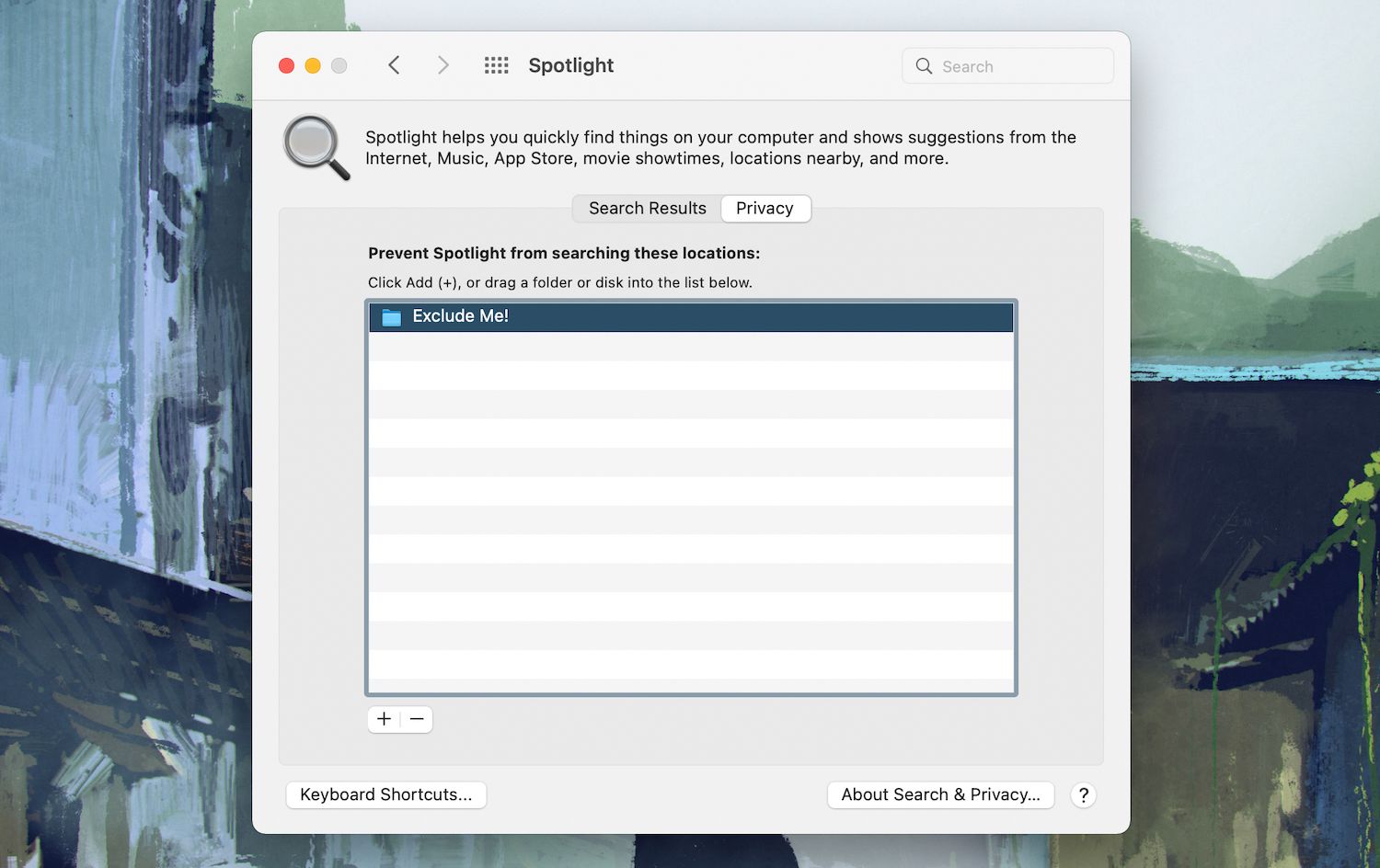
Советы:
- Если нужно исключить системные или скрытые папки, используйте перетаскивание папки в окно настроек.
- Чтобы вернуть индексацию папки, удалите её из списка конфиденциальности — Spotlight начнёт переиндексацию содержимого.
Исключение целых категорий из Spotlight
Если не хочется создавать отдельные папки, проще отключить целые категории результатов — это быстрее и не требует реорганизации файлов.
Пошагово:
- Откройте Системные настройки.
- Выберите Spotlight.
- Во вкладке Результаты поиска снимите галочки с категорий, которые не хотите индексировать (например, Программы, Контакты, Документы).
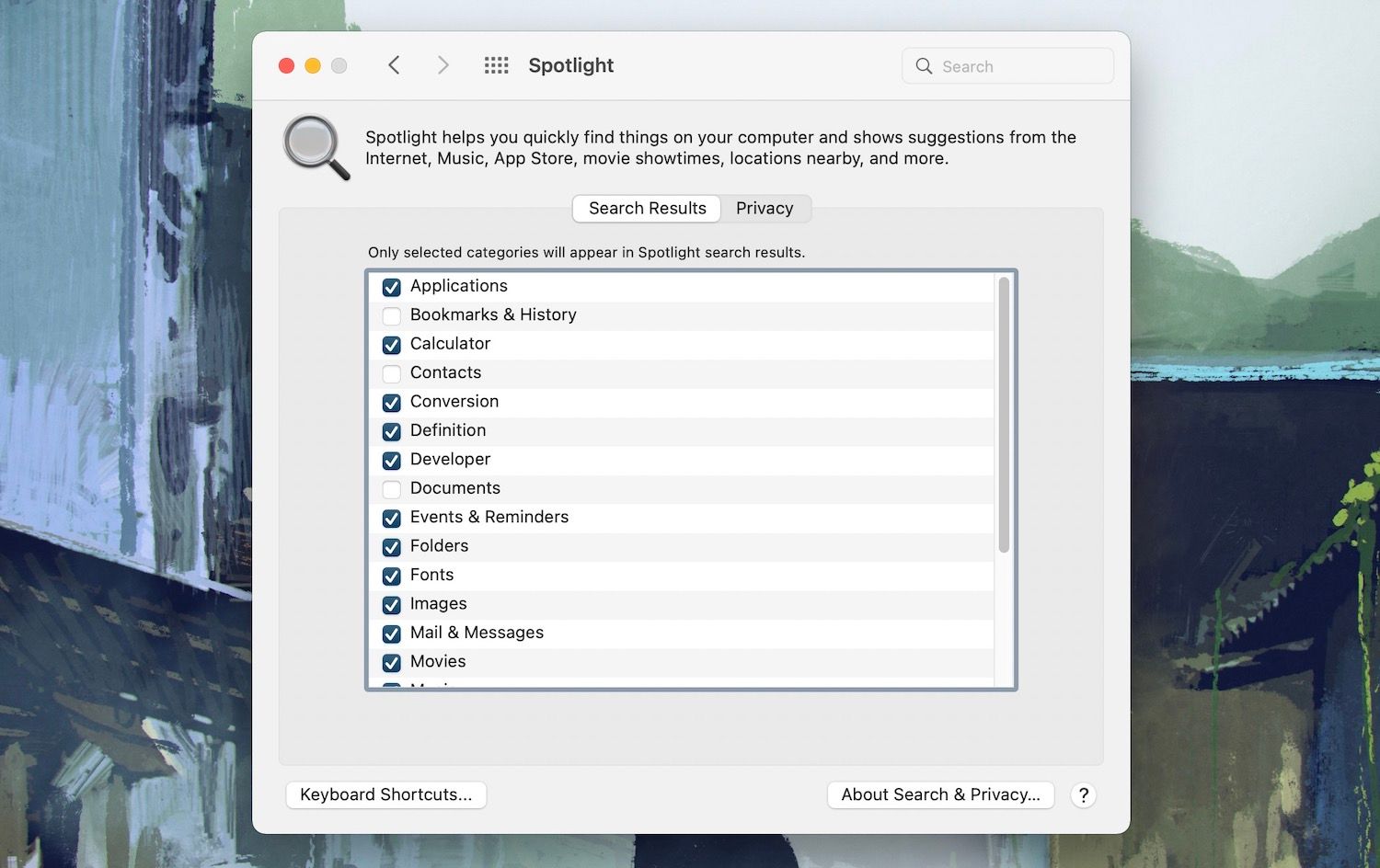
Примечание: отключение категории влияет на все элементы этой категории в системе, а не только на одну папку.
Быстрые сценарии и что выбрать
- Нужна приватность для отдельных файлов — создайте папку, переместите туда файлы и добавьте папку в исключения.
- Хочется уменьшить «шума» и ненужные типы результатов — отключите соответствующие категории.
- Хочется временно скрыть файлы — можно добавить их в исключаемую папку, а затем вернуть обратно.
flowchart TD
  A[Нужно скрыть элемент?] --> B{Это один файл или много файлов?}
  B -->|Один файл| C[Создать папку и переместить файл]
  B -->|Много файлов одного типа| D[Отключить категорию в Результатах поиска]
  C --> E[Добавить папку в Конфиденциальность Spotlight]
  D --> F[Снять галочку с нужной категории]
  E --> G[Проверить: файл не появляется в поиске]
  F --> G
Когда исключение не сработает
- Файлы остаются видимыми в приложениях, которые не используют индекс Spotlight напрямую.
- Если файл находится в облачном хранилище и синхронизируется (iCloud Drive, Dropbox), результаты могут вести себя иначе — проверьте параметры синхронизации.
- Индексация может занять время: после удаления из исключений Spotlight выполняет переработку индекса, поэтому изменения не мгновенные.
Альтернативы Spotlight
Если стандартный Spotlight не устраивает по скорости или функционалу, рассмотрите сторонние инструменты:
- Alfred — расширенный лаунчер и поиск с автоматизацией.
- HoudahSpot — мощный поиск по содержимому и метаданным файлов.
- LaunchBar — быстрый доступ к приложениям и поиску.
Эти приложения дают более тонкую фильтрацию, шаблоны поиска и рабочие процессы.
Чеклист для админа и пользователя
Пользователь:
- Создать папку для приватных файлов.
- Переместить файлы в эту папку.
- Добавить папку в Конфиденциальность Spotlight.
- Проверить результат поиска через 1–2 минуты.
Администратор:
- Убедиться, что политика компании допускает локальные исключения.
- При необходимости настроить скрипт для групповой обработки (MDM) для массовых исключений.
Критерии приёмки
- При поиске по имени файла в Spotlight файл из исключённой папки не появляется.
- Отключённая категория больше не возвращает результаты указанного типа.
- После удаления папки из исключений файлы снова появляются в результатах после завершения переиндексации.
FAQ
Можно ли исключить отдельный файл, а не папку?
Нет. Spotlight поддерживает исключение только папок. Для отдельного файла поместите его в отдельную папку и исключите эту папку.
Как быстро проверить, что исключение работает?
Откройте Spotlight (Cmd+Space) и попробуйте найти имя файла; при корректном исключении файл не должен появляться в результатах.
Вернётся ли файл в результаты после удаления папки из исключений?
Да — после удаления папки из списка конфиденциальности Spotlight переиндексирует её содержимое, и файлы снова станут видимыми.
Резюме
Исключение папок и категорий в Spotlight помогает уменьшить шум в результатах и повысить приватность. Для отдельных файлов используйте отдельную папку. Если нужен гибкий или быстрый поиск с дополнительными возможностями, рассмотрите сторонние инструменты.
Важно: изменения индексации могут применяться не мгновенно — дождитесь завершения переиндексации при проверке результатов.

Похожие материалы

Несколько аккаунтов Skype: Multi Skype Launcher

Журнал для работы: повысить продуктивность

Персональные звуки уведомлений на Android

Скачивание шоу Hulu для офлайн‑просмотра

Microsoft Start: персонализированная новостная лента
