
Как запретить пересылку приглашений на встречи в Outlook

Быстрые ссылки
- Остановить пересылку приглашения в Outlook или Outlook Web App
- Что произойдёт, если кто-то попытается переслать моё приглашение?
Как остановить пересылку приглашения в Outlook или Outlook Web App
Остановить пересылку можно, переключив одну настройку перед отправкой приглашения. Ниже — пошагово для двух интерфейсов.
В клиенте Outlook для Windows
- Создайте новое приглашение или откройте существующее.
- Перейдите на вкладку «Собрание» (Meeting).
- Нажмите кнопку «Параметры ответов» (Response Options).
- В выпадающем меню отключите переключатель «Разрешить пересылку» — по умолчанию он включён.
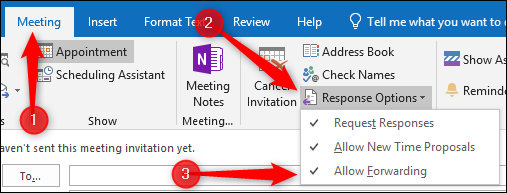
Примечание: опция отключается вручную для каждого нового приглашения; нет способа установить её выключенной по умолчанию в клиенте.
В Outlook Web App (OWA)
- Откройте окно создания приглашения и добавьте хотя бы одного участника.
- Нажмите значок настроек Attendees (обычно шестерёнка рядом со списком участников).
- Отключите переключатель «Разрешить пересылку» для этой встречи.
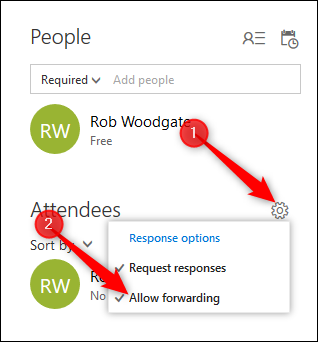
Важно: эта инструкция применима к веб-версии и Windows‑клиенту. На macOS‑версии Outlook (на момент написания) такой опции нет; пользователи macOS не увидят этот переключатель.
Что произойдёт, если кто-то попытается переслать моё приглашение?
При попытке пересылки применяются разные правила в зависимости от почтовой среды отправителя/получателя:
- Организационные пользователи с той же версией Outlook: опция пересылки будет скрыта, и пользователь не сможет переслать приглашение.
- Старые версии Outlook: пользователь сможет инициировать пересылку, но Microsoft Exchange может заблокировать доставку — отправителю придёт уведомление о недоставке.
- Внешние почтовые системы (например, Gmail): такие сервисы обычно не учитывают флаг «не пересылать», поэтому приглашение может быть переслано без ограничений.
Итог: функция хорошо работает внутри организации, но не даёт 100% гарантии против пересылки в смешанных почтовых средах.
Когда метод не сработает (контрпримеры)
- Получатель использует Gmail, Yahoo или другой сторонний почтовый сервис — флаг не обязателен к исполнению, пересылка возможна.
- Пользователь копирует детали вручную (например, копирует текст с датой и местом) и отправляет их как обычное письмо — технически это не пересылка приглашения, а копирование информации.
- Организация использует гибридные или устаревшие шлюзы, которые не обрабатывают флаг запрета пересылки корректно.
Альтернативные подходы и когда их применять
- Использовать списки рассылки с ограниченными правами доступа: если нужно, чтобы приглашение видели только конкретные группы, администраторам можно настроить ограничения на добавление участников.
- Бронировать комнаты и ресурсы через централизованную систему, где право подтверждения участника остаётся за организатором или администратором ресурса.
- Отметить встречу как «Конфиденциальную» или использовать метки чувствительности (если ваша организация поддерживает эти политики) — добавляет уровень контроля и напоминание о том, что информацию не следует пересылать.
- Инструктаж и политика поведения: в некоторых случаях проще внедрить правило в политике компании и напомнить организаторам и участникам не пересылать приглашения без разрешения.
Быстрая проверка совместимости (таблица)
| Среда отправителя | Поведение при отключённой пересылке |
|---|---|
| Outlook для Windows (совместимый клиент) | Пересылка недоступна для пользователя |
| Старые клиенты Outlook | Пересылка инициируется, но Exchange может блокировать доставку |
| Outlook Web App | Переключатель доступен, пересылка запрещается при поддержке сервера |
| macOS Outlook | Опции может не быть — пересылка возможна |
| Внешние сервисы (Gmail, Yahoo) | Не учитывают флаг — пересылка возможна |
Практическая методология для организатора (чеклист)
- При создании приглашения добавьте всех обязательных участников.
- Включите повестку и цель встречи в теле приглашения — это снижает ненужные пересылки.
- Отключите «Разрешить пересылку» перед отправкой (Windows / OWA).
- При необходимости используйте метки чувствительности или отметьте «Конфиденциально».
- При работе с внешними участниками дополнительно укажите в сообщении просьбу не пересылать приглашение.
Роли и обязанности:
- Организатор: отключает пересылку, контролирует список участников.
- Участник: не пересылает приглашение без согласия организатора.
- IT‑администратор: настраивает политики почтового сервера и обучение пользователей.
Безопасность и конфиденциальность
Отключение пересылки уменьшает риск незапланированного распространения информации о встрече, но не заменяет политику конфиденциальности. Если обсуждаются чувствительные данные, применяйте дополнительные меры: метки чувствительности, шифрование и ограничение доступа к материалам встречи.
Краткая памятка для администратора
- Проверьте версии Outlook в организации и совместимость Exchange/OWA.
- Настройте инструкции для сотрудников о том, как использовать опцию «Разрешить пересылку».
- Рассмотрите обучение и внутренние политики по обращению с приглашениями на встречи.
Часто задаваемые вопросы
Работает ли эта опция в приложении Outlook для macOS?
На момент написания в macOS‑версии Outlook опция для отключения пересылки приглашения отсутствует; пользователи macOS не увидят соответствующий переключатель.
Можно ли установить «не пересылать» как настройку по умолчанию?
Нет — переключатель нужно отключать вручную для каждого нового приглашения.
Защитит ли это от пересылки на внешние адреса, например Gmail?
Нет. Внешние почтовые системы обычно не соблюдают флаги Microsoft. Это ограничение экосистемы, а не конкретной реализации Outlook.
Итог
Отключение пересылки в Outlook — простой и полезный инструмент для контроля рассылки приглашений внутри организации. Он не даёт абсолютной защиты в смешанных почтовых средах, поэтому для чувствительных встреч используйте дополнительные меры (метки чувствительности, политика доступа, обучение).
Важно: проверьте состояние клиентов и серверов в вашей организации — только согласованная среда Outlook/Exchange обеспечивает наилучший эффект.
1‑строчный глоссарий:
- Microsoft Exchange — почтовый сервер, который управляет доставкой и политиками для корпоративной почты.
- Outlook Web App (OWA) — веб‑интерфейс для доступа к почте и календарю Exchange.
- Пересылка приглашения — действие отправки приглашения на встречу третьему лицу.
Короткое объявление для рассылки (пример): Если вы хотите предотвратить нежелательные пересылки приглашений на внутренние совещания, используйте опцию «Разрешить пересылку» в Outlook/OWA и отключайте её для каждой встречи. Для встреч с внешними участниками дополнительно указывайте в тексте просьбу не пересылать приглашение.

Похожие материалы

Несколько аккаунтов Skype: Multi Skype Launcher

Журнал для работы: повысить продуктивность

Персональные звуки уведомлений на Android

Скачивание шоу Hulu для офлайн‑просмотра

Microsoft Start: персонализированная новостная лента
