
Safari закрывает вкладки — как найти и устранить причину

Важно: перед серьёзными изменениями создайте резервную копию данных (Time Machine или экспорт закладок). Это поможет восстановить сессии и вкладки при необходимости.
Почему Safari случайно закрывает вкладки
Случайное закрытие вкладок в Safari обычно происходит по одной из следующих причин:
- Синхронизация iCloud между устройствами нарушает состояние групп вкладок и вызывает закрытие вкладок.
- Устаревшая версия macOS или самого Safari вызывает конфликты и ошибки памяти.
- Расширения, панели инструментов или сторонние утилиты вмешиваются в работу вкладок.
- Ошибки («баги») в текущей сборке Safari или macOS.
- Нехватка оперативной памяти или высокое потребление процессора, из‑за чего система принудительно выгружает вкладки.
Краткое определение: iCloud-синхронизация — автоматическое копирование данных (включая вкладки) между вашими устройствами Apple.
Быстрые шаги — что делать в первую очередь
- Отключите iCloud для Safari (временно).
- Обновите macOS до последней стабильной версии.
- Отключите расширения Safari и проверьте поведение.
- Перезапустите Mac в безопасном режиме для проверки системных конфликтов.
Ниже — подробная инструкция по каждому шагу и дополнительные варианты диагностики.
Как отключить синхронизацию Safari через iCloud
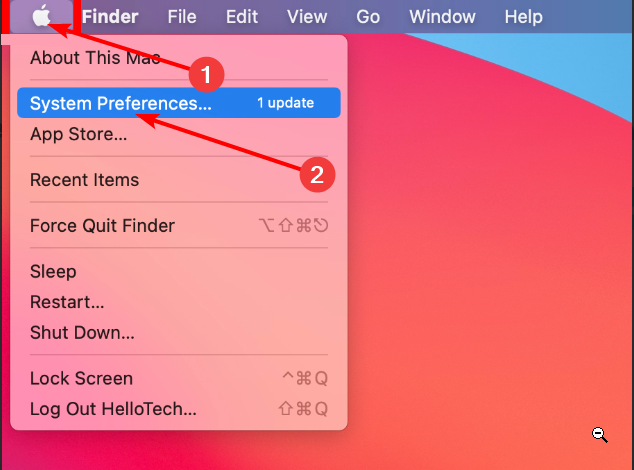
- Нажмите меню Apple в левом верхнем углу и откройте «Системные настройки».
- Перейдите в раздел «Apple ID».
- Снимите флажок с «Safari», чтобы временно отключить синхронизацию вкладок.
После этого проверьте, продолжает ли Safari закрывать вкладки. Если проблема исчезла, причина, скорее всего, в конфликте синхронизации между устройствами. Когда закончите проверку, можно вернуть синхронизацию и наблюдать за поведением.
Примечание: отключение синхронизации не удаляет локальные данные немедленно — оно просто прекращает обмен данными с iCloud.
Обновление macOS и Safari
- Откройте меню Apple и выберите «Системные настройки».
- Нажмите «Обновление ПО».
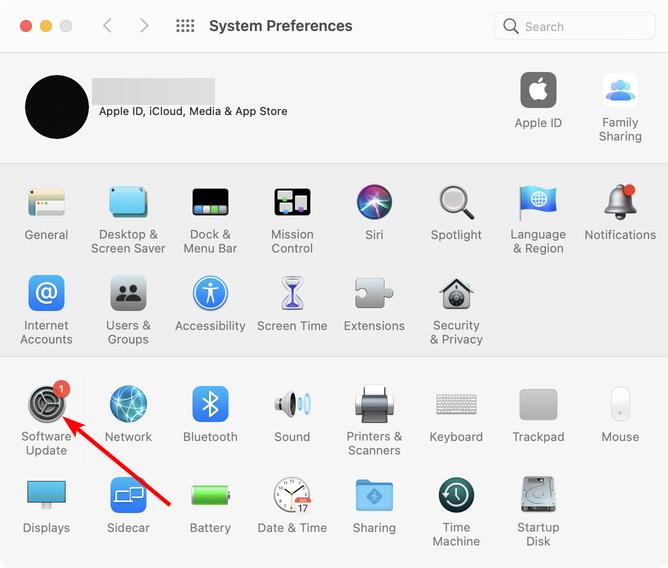
- Нажмите «Обновить сейчас» для установки новых пакетов безопасности и исправлений, или «Обновить до новой версии», если доступно крупное обновление.
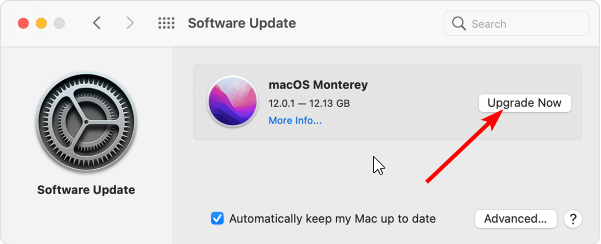
Обновление часто устраняет ошибки, связанные с памятью и синхронизацией. Если после обновления проблема вернулась — продолжайте диагностику ниже.
Проверка расширений и настроек Safari
- Откройте Safari → «Настройки» → «Расширения».
- Отключите все расширения и перезапустите браузер.
- Если проблема исчезла, включайте расширения по одному, чтобы найти виновное.
Также проверьте настройки автозакрытия вкладок (на iPhone/iPad: Настройки → Safari → Закрывать вкладки) и убедитесь, что у вас нет правил автозакрытия, настроенных случайно.
Продвинутые шаги диагностики
- Очистите кеш и данные сайтов: Safari → «Настройки» → «Конфиденциальность» → «Управлять данными сайта» → удалить.
- Сбросьте состояние вкладок: закройте все окна Safari, затем при удержанном Shift откройте Safari заново (иногда это предотвращает автоматическое восстановление проблемной сессии).
- Создайте новую учетную запись macOS и запустите Safari там. Если проблема не воспроизводится — проблема в профиле пользователя.
- Загрузитесь в безопасном режиме (Safe Mode): перезагрузите Mac и удерживайте клавишу Shift до появления входа. Safe Mode отключит автозагрузки и поможет проверить конфликт приложений.
- Проверьте логи через Консоль (Console.app) на предмет повторяющихся ошибок Safari.
Варианты восстановления вкладок и сессии
- История → Восстановить предыдущую сессию: используйте меню «История», чтобы вернуть недавно закрытые вкладки.
- Экспорт закладок: Safari → Файл → Экспортировать закладки — делайте это регулярно как резервную меру.
- Используйте менеджеры сессий или расширения (если вы доверяете расширениям) для автоматического сохранения вкладок.
Когда стандартные методы не помогают — что ещё проверить
- Остановите или удалите любые утилиты для оптимизации системы (чистильщики, memory managers). Они могут закрывать фоновые процессы и вызывать потерю вкладок.
- Отключите Handoff и другие функции Continuity в Системных настройках → Общие, чтобы исключить вмешательство других устройств.
- Проверьте наличие обновлений приложений, которые взаимодействуют с сетью и вводом (например, VPN, профили конфигурации, менеджеры паролей).
Быстрая альтернатива: смените браузер (временно)
Если вам срочно нужны стабильные вкладки, можно временно перейти на другой браузер. Например, Opera One предлагает встроенный VPN и блокировщик рекламы, а также хорошие инструменты приватности. Это не решает корень проблемы в macOS/Safari, но даёт рабочий инструмент на время диагностики.
Решение проблем по роли — краткие чеклисты
- Пользователь: отключить iCloud для Safari → перезапустить → обновить macOS.
- Системный администратор: проверить профили конфигурации, MDM-политику и логи консоли.
- Разработчик: воспроизвести проблему в чистой учётной записи и безопасном режиме → собрать логи → открыть баг‑репорт в Apple при необходимости.
Критерии приёмки
- После действий вкладки более не закрываются произвольно в течение 24–48 часов при обычной нагрузке.
- Синхронизация вкладок с iCloud работает корректно после повторного включения (если включена).
- Расширения не влияют на стабильность вкладок (проверено поочерёдным включением).
Когда этот метод не сработает
- Проблема аппаратная (нехватка RAM) — при постоянном высоком использовании памяти Safari может выгружать вкладки.
- Сбой в iCloud на стороне сервера — тогда локальные манипуляции мало помогут, придётся ждать исправления от Apple.
- Заражение или вредоносное ПО, влияющее на процессы браузера — требуется глубокая проверка и удаление.
Мини‑методология диагностики (короткий план)
- Повторить проблему и зафиксировать поведение.
- Отключить iCloud для Safari.
- Отключить расширения и очистить кеш.
- Обновить macOS и проверить в безопасном режиме.
- Создать новый профиль пользователя для проверки.
Частые вопросы
Почему на iPhone вкладки тоже пропадают?
На iPhone есть отдельная настройка «Закрывать вкладки» (Настройки → Safari → Закрывать вкладки). Если там включено автоматическое закрытие через день или неделю, вкладки будут исчезать. Также синхронизация iCloud может передавать изменения между устройствами.
Можно ли вернуть закрытые вкладки после очистки данных?
Частично — через Историю Safari или через резервную копию Time Machine, если вы экспортировали закладки ранее. Полное восстановление сессии без резервной копии часто невозможно.
Стоит ли полностью отключать iCloud для всех сервисов?
Нет. Отключайте только «Safari» временно для диагностики. Полное отключение iCloud лишит вас синхронизации почты, контактов и других сервисов.
Итог: начните с отключения iCloud для Safari и обновления macOS. Если это не помогло — последовательно отключайте расширения, проверяйте в безопасном режиме и создавайте новый профиль. Всегда делайте резервные копии закладок и сессий, чтобы не потерять важные вкладки.
Если вы уже пробовали эти шаги, опишите в комментариях конфигурацию (версия macOS, установленные расширения, используете ли iCloud), и мы подскажем дальше.

Похожие материалы

Несколько аккаунтов Skype: Multi Skype Launcher

Журнал для работы: повысить продуктивность

Персональные звуки уведомлений на Android

Скачивание шоу Hulu для офлайн‑просмотра

Microsoft Start: персонализированная новостная лента
