
Как требовать пароль для создания профилей на Disney+
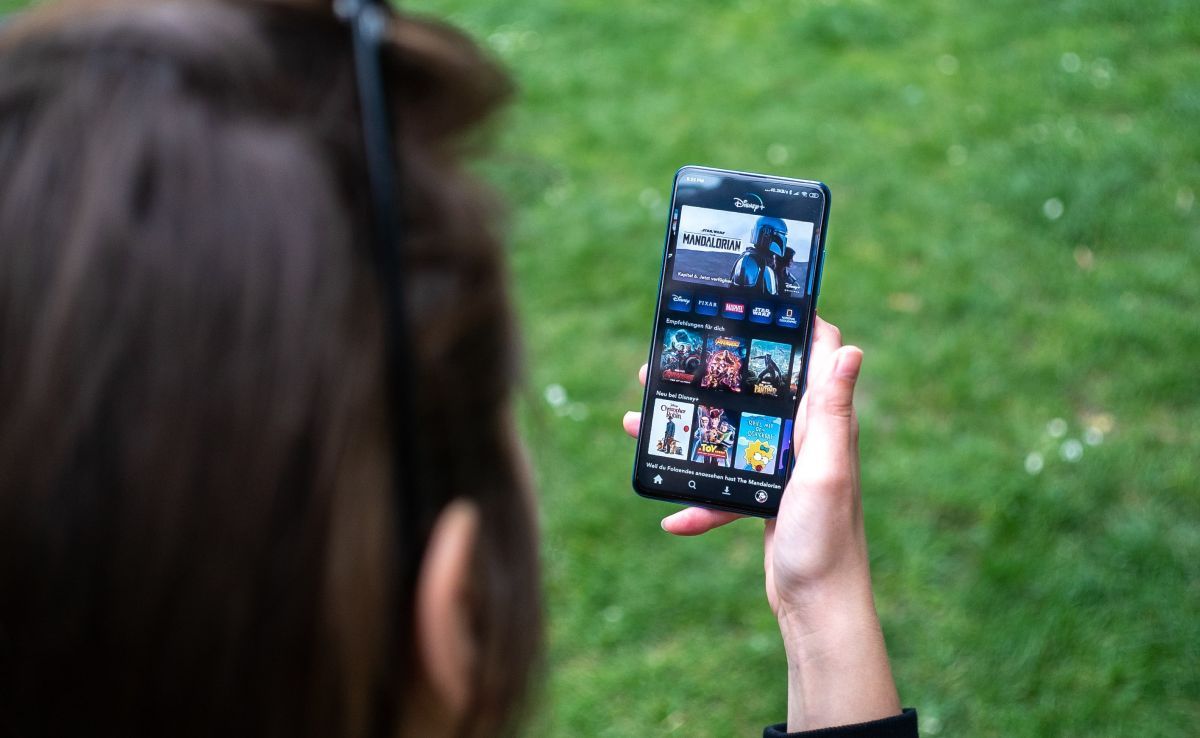
Владение общим аккаунтом Disney+ удобно и экономично, но иногда нужно ограничить права других людей: например, запретить создание новых профилей без вашего разрешения. К счастью, в настройках Disney+ есть простая опция для этого — «Ограничить создание профилей». Ниже описано, как включить её на разных платформах и какие дополнительные шаги помогут поддерживать контроль и безопасность.
Как требовать пароль для создания профилей
Вы можете запретить создание профилей без пароля как в веб‑версии, так и в мобильном приложении Disney+. Процесс одинаково прост и предполагает включение параметра Ограничить создание профилей.
Включение Ограничить создание профилей в веб‑версии
Чтобы включить эту опцию в веб‑приложении Disney+, выполните следующие шаги:
- Перейдите в веб‑версию Disney+ и войдите в аккаунт.
- Нажмите на иконку своего профиля и выберите Аккаунт.
- На странице Настройки аккаунта прокрутите вниз до раздела Настройки.
- В разделе Настройки переключите пункт Ограничить создание профилей в положение Вкл.
- Введите пароль от аккаунта и нажмите Продолжить.
После этого для создания нового профиля потребуется ввести пароль владельца аккаунта.
Включение Ограничить создание профилей в мобильном приложении
Чтобы включить опцию в мобильном приложении Disney+, выполните следующие шаги:
- Откройте приложение Disney+ и убедитесь, что вы вошли под своим аккаунтом.
- Коснитесь иконки профиля в правом нижнем углу и выберите Аккаунт.
- Прокрутите до раздела Настройки.
- Включите параметр Ограничить создание профилей.
- Введите пароль и нажмите Продолжить.
Когда функция активна, кто‑то, пытающийся создать профиль, увидит запрос на ввод пароля — без него профиль создать нельзя.
Дополнительные меры безопасности
Если вы хотите усилить контроль над аккаунтом, рассмотрите следующие шаги:
- Смените пароль и оставьте опцию «Выйти на всех устройствах» выключенной, если хотите сохранить доступ у уже существующих пользователей, но запретить создание новых профилей. Это удобно, когда вы доверяете текущим пользователям, но не хотите новых.
- Включите надежный уникальный пароль и храните его в менеджере паролей.
- Регулярно проверяйте список профилей в аккаунте и удаляйте подозрительные профили вручную.
- При серьёзных подозрениях используйте смену пароля и последующий принудительный выход со всех устройств, чтобы полностью прекратить доступ посторонних.
Когда это не сработает и возможные ограничения
- Если кто‑то уже вошёл в аккаунт до включения настройки и у него есть доступ к паролю, он сможет создавать профили до тех пор, пока вы явно не смените пароль и не выполните выход со всех устройств.
- Некоторые устройства и версии приложения могут отличаться в интерфейсе; если вы не видите опцию, обновите приложение и попробуйте снова через веб‑версию.
- Если у вас корпоративная или семейная подписка с централизованным управлением (редкие корпоративные кейсы), часть настроек может управляться администратором подписки.
Альтернативные подходы
- Ограничение по устройствам: на некоторых телевизорах и медиа‑приставках можно управлять доступом через список авторизованных устройств — отключайте ненужные устройства вручную.
- Родительский контроль: используйте профили с возрастными ограничениями и PIN для доступа к детским/взрослым профилям.
- Отдельные подписки: если контроль важнее экономии, рассмотрите оформление отдельной подписки для членов семьи с разными правами.
Быстрый чеклист для владельца аккаунта
- Включить Ограничить создание профилей в веб‑версии или мобильном приложении.
- Сменить пароль, если он известен третьим лицам.
- Проверить список профилей и удалить лишние.
- При необходимости выполнить принудительный выход со всех устройств.
- Включить менеджер паролей и включить двухфакторную аутентификацию там, где это возможно.
Роли и обязанности
- Владелец аккаунта: отвечает за включение ограничения, смену пароля и общую безопасность.
- Совместные пользователи: не должны разглашать пароль; при необходимости запрашивать у владельца создание новых профилей.
- Родители: контролируют детские профили и используют возрастные ограничения.
Короткое объявление для семьи или друзей (100–200 слов)
Если вы используете общую подписку Disney+, я включил(а) опцию «Ограничить создание профилей». Это значит, что для создания нового профиля теперь потребуется ввод пароля владельца аккаунта. Существующие профили останутся активны и работать будут как прежде. Если вам нужен дополнительный профиль — напишите мне, и я создам его вручную. Так мы избегаем случайных или нежелательных профилей, сохраняем порядок в рекомендациях и защищаем личные предпочтения. Спасибо за понимание.
Факторы безопасности и конфиденциальности
- Данные профиля: Disney+ управляет пользовательскими данными согласно своей политике конфиденциальности. Ограничение создания профилей не изменяет политику обработки данных, но уменьшает риск несанкционированного доступа.
- GDPR и локальные законы: при совместном использовании аккаунтов убедитесь, что вы соблюдаете местные правила о передаче личных данных, особенно если в профилях содержится личная информация детей.
Мини‑методология принятия решения
- Оцените риск несанкционированного создания профилей.
- Включите Ограничить создание профилей.
- Если проблема сохраняется — смените пароль и при необходимости выполните выход со всех устройств.
- Документируйте внутренние правила совместного использования аккаунта для домашних пользователей.
Глоссарий на одно предложение
Ограничить создание профилей — настройка, которая требует ввода пароля владельца для добавления нового профиля в аккаунт.
Краткое резюме
Ограничение создания профилей — простой и эффективный способ сохранить контроль над общим аккаунтом Disney+. Включите опцию в настройках, обновите пароль при необходимости и используйте чеклист для поддержания порядка и безопасности.
Важное примечание: если вы столкнулись с нестандартным поведением приложения, обновите его до последней версии и проверьте настройки через веб‑интерфейс.

Похожие материалы

Несколько аккаунтов Skype: Multi Skype Launcher

Журнал для работы: повысить продуктивность

Персональные звуки уведомлений на Android

Скачивание шоу Hulu для офлайн‑просмотра

Microsoft Start: персонализированная новостная лента
