
Как исправить высокое потребление памяти MsMpEng.exe
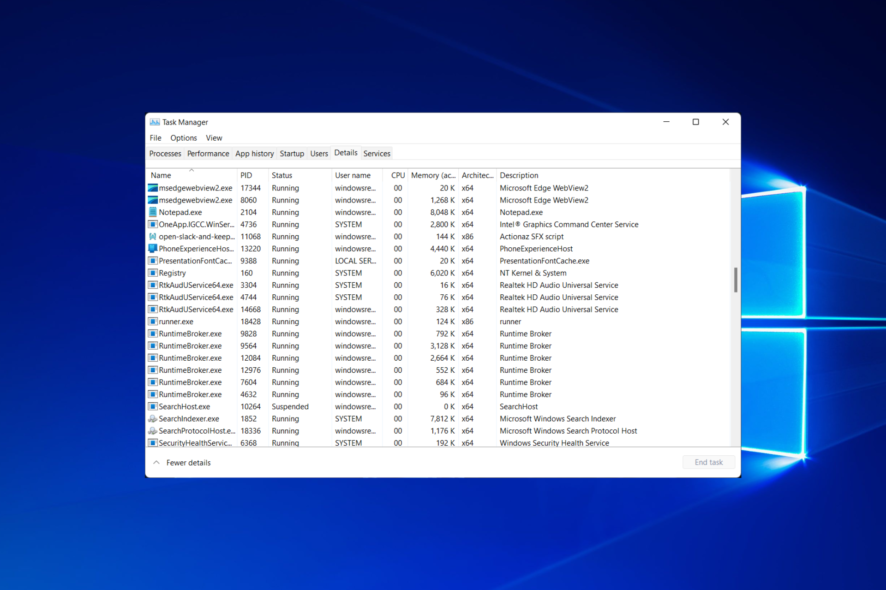
Краткое описание проблемы
MsMpEng.exe — это исполняемый файл службы Microsoft Defender (Antimalware Service Executable). Он отвечает за реальное время защиты, плановые сканирования и отправку подозрительных образцов для анализа. Иногда процесс потребляет много оперативной памяти или процессорного времени, что приводит к торможению системы.
Короткое определение: MsMpEng.exe — фоновая служба Defender, которая сканирует файлы и процессы в реальном времени.
Важно: перед выполнением любых изменений убедитесь, что система не заражена — некоторые вредоносные программы маскируются под системные службы.
Почему MsMpEng.exe может съедать память
- Сканирование больших каталогов, включая системные и папки приложений.
- Одновременная работа других ресурсоёмких приложений (рендеринг, виртуальные машины, моделирование).
- Нехватка оперативной памяти и слабый диск (HDD вместо SSD) замедляют операции и увеличивают потребление ОС.
- Конфликты с другими антивирусами или компонентами безопасности.
- Автоматическая отправка образцов и телеметрия, требующая дополнительно памяти и сети.
Предварительная проверка
- Обновите Windows и сигнатуры Защитника (если используете Windows Defender).
- Просканируйте систему с помощью второго антивирусного сканера (онлайн-сканер или портативный сканер) для исключения скрытого вредоносного ПО.
- Проверьте использование памяти и диска в Диспетчере задач и в Мониторе ресурсов.
Пошаговые решения
1. Исключить каталог Защитника из сканирования
Идея: если Защитник сканирует собственные файлы или каталоги крупных приложений постоянно, это создаёт рекурсивную нагрузку. Исключение каталога уменьшит повторные сканирования.
- Нажмите Пуск и введите Windows Security.
- Откройте приложение Windows Security.
- Перейдите в Защита от вирусов и угроз.
- В разделе настроек защиты от вирусов и угроз нажмите Управление настройками.
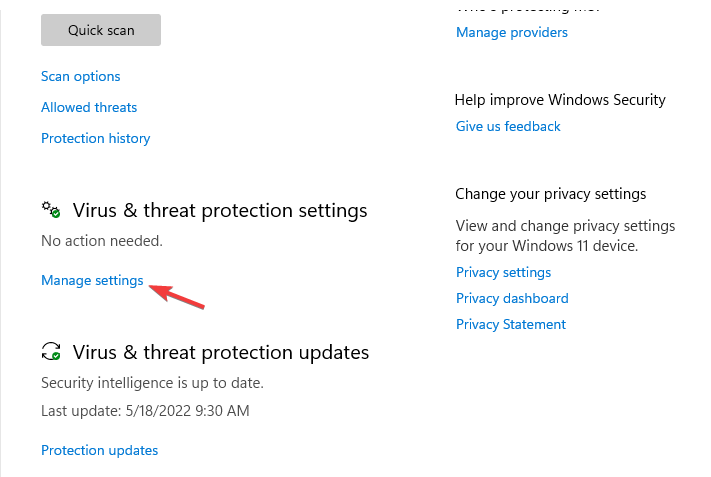
- Прокрутите до раздела Исключения и нажмите Добавить или удалить исключения.
- Нажмите Добавить исключение → Папка.
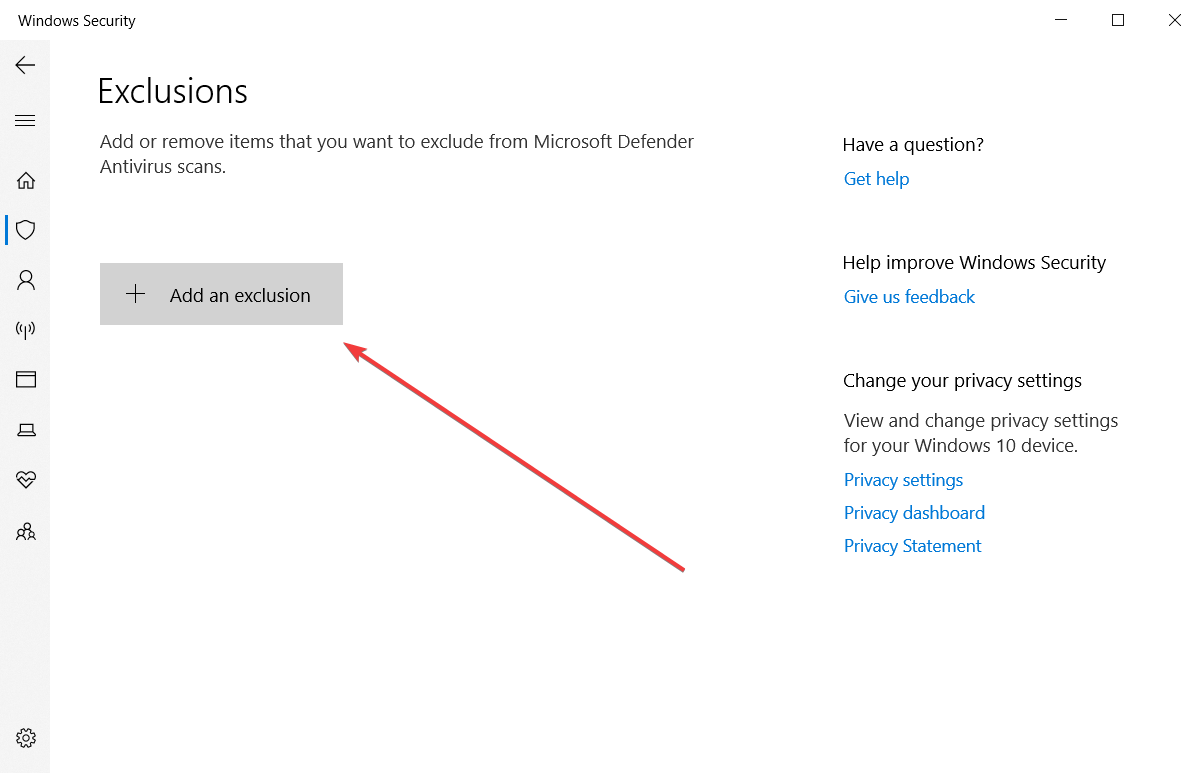
- Выберите путь:
C:\Program files\Windows Defender- Подтвердите кнопкой Исключить эту папку.
Примечание: также исключите каталоги, связанные с тяжёлыми приложениями (например, каталоги рендер-движков, виртуальных машин, IDE), чтобы избежать постоянного сканирования больших файлов.
Важно: исключения снижают уровень защиты. Добавляйте только доверенные папки.
2. Ограничить использование CPU для MsMpEng.exe
- Правый клик по Пуск → Диспетчер задач.
- Перейдите на вкладку Сведения.
- Найдите
MsMpEng.exe, правый клик → Установить соответствие.
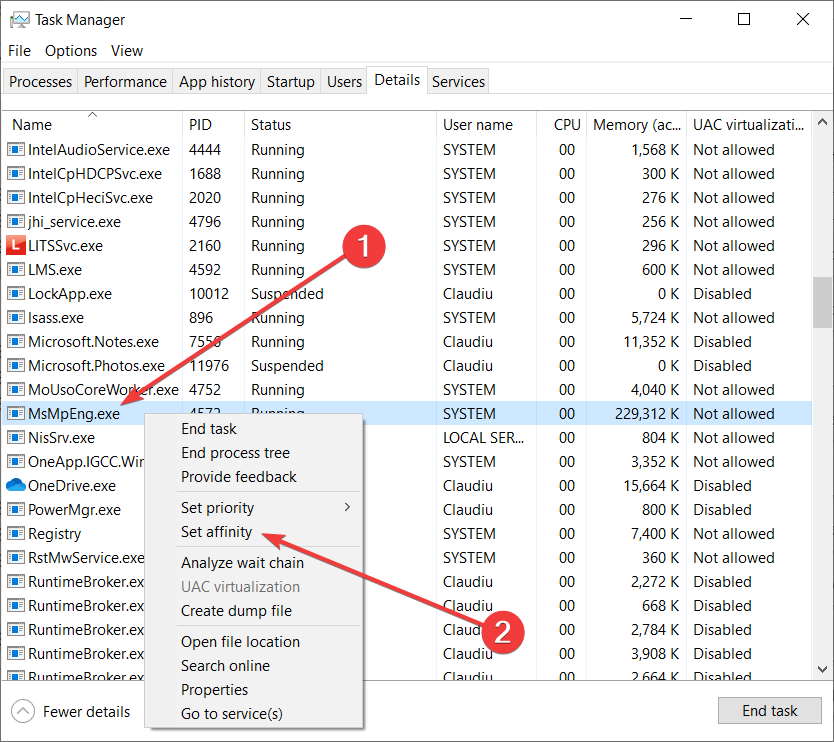
- Уберите галочки с некоторых ядер, чтобы процесс выполнялся только на части ядер. Это снизит влияние на общую производительность, но не решит проблему c памятью полностью.
Когда это подходит: на ПК с многоядерными процессорами и задачами, чувствительными к задержкам. Не подходит: на компьютерах с небольшим количеством ядер.
3. Рассмотрите более лёгкий сторонний антивирус
Если Защитник регулярно потребляет слишком много ресурсов и исключения не помогают, можно рассмотреть замену на сторонний продукт. Пример: ESET Home Essentials. Выбор стороннего антивируса уменьшит нагрузку, если он оптимизирован под вашу конфигурацию.
Совет: перед установкой отключите встроенный Защитник (он отключится автоматически при установке сертифицированного стороннего AV). Сделайте резервную копию важных данных.
4. Запустите компьютер в безопасном режиме
Безопасный режим отключает сторонние службы и драйверы. Если в безопасном режиме проблема исчезает, значит виновато стороннее ПО.
- Настройки → Обновление и безопасность → Восстановление.
- В разделе «Особые варианты загрузки» нажмите Перезагрузить сейчас.
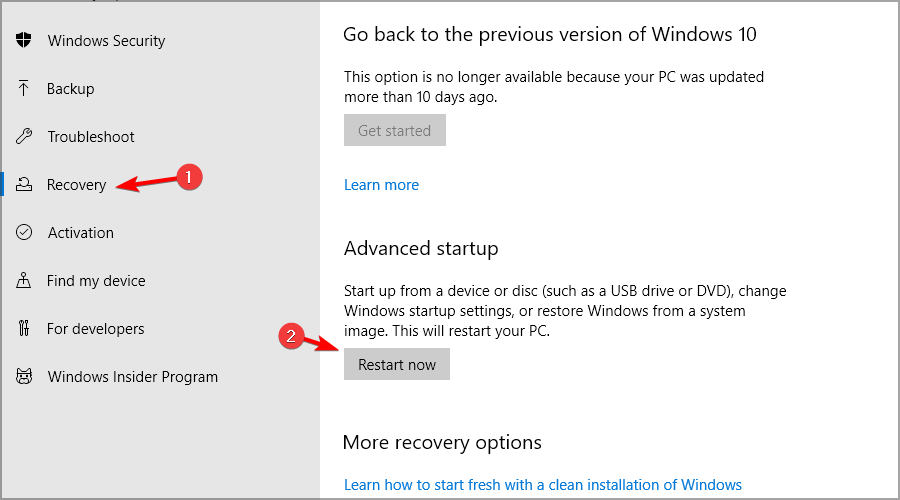
- На экране «Выбор действия» выберите Устранение неполадок → Дополнительные параметры → Параметры загрузки → Перезагрузить.
- Нажмите F4 для входа в безопасный режим.
Если в безопасном режиме потребление памяти нормализуется — найдите недавно установленные программы или расширения, которые запускаются в обычном режиме.
5. Перенастройте задачи Windows Defender в Планировщике заданий
Планировщик может запускать сканирования в неподходящее время. Настройка условий и триггеров улучшит поведение.
- Нажмите Пуск и введите Планировщик заданий (Task Scheduler).

- Перейдите в Библиотеку планировщика задач → Windows Defender.
- Откройте свойства задач, например Windows Defender Scheduled Scan.
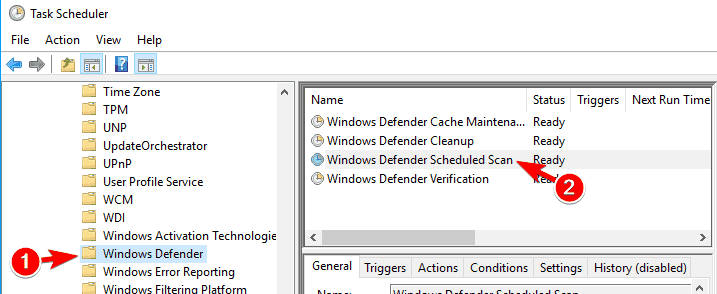
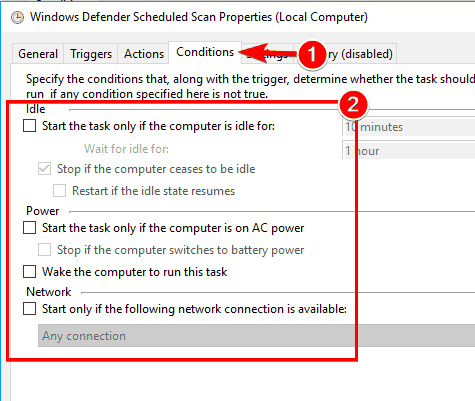
- На вкладке Условия отключите опции Запускать задачу только если компьютер простаивает, Только при питании от сети переменного тока и Запускать только при наличии сети, если они мешают, и подтвердите.
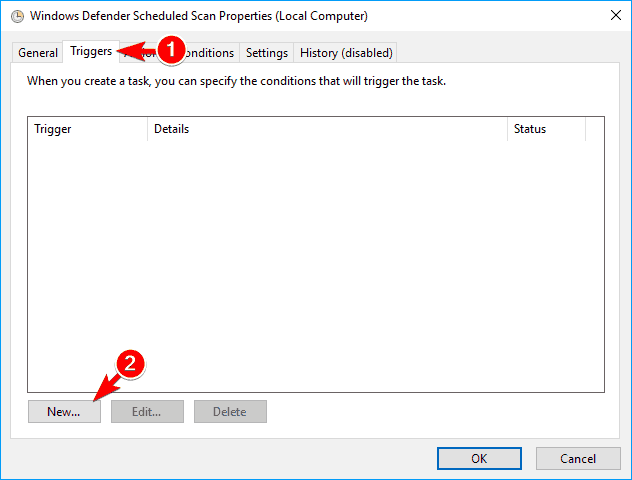
- На вкладке Триггеры создайте новый триггер — еженедельный или ежемесячный — и укажите удобное время.
- Повторите изменения для остальных задач Defender: Cache Maintenance, Cleanup, Verification.
Рекомендация: перенесите сканирования на ночное время или периоды низкой нагрузки.
6. Отключение Защитника (только при необходимости)
Если вы решили полностью отключить Defender (не рекомендуется для обычных пользователей), это можно сделать через групповую политику или реестр.
6.1 Отключение через Редактор локальной групповой политики
- Нажмите Win + R, введите
gpedit.msc, нажмите Enter.

- Перейдите: Конфигурация компьютера → Административные шаблоны → Компоненты Windows → Антивирус Windows Defender.
- Откройте параметр Выключить Антивирус Windows Defender и установите значение Включено. Примените изменения.
Если у вас Home-версия Windows и gpedit недоступен, используйте реестр.
6.2 Отключение через Редактор реестра
- Нажмите Win + R, введите
regedit, нажмите Enter.

- Перейдите к ключу:
Computer\HKEY_LOCAL_MACHINE\SOFTWARE\Policies\Microsoft\Windows Defender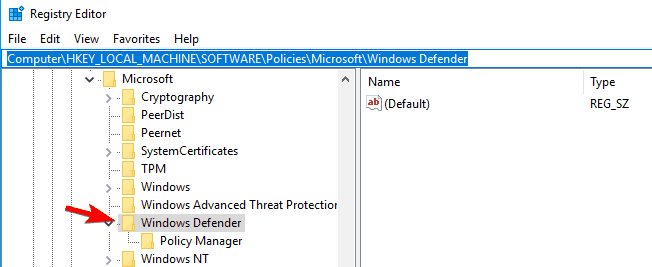
- В правой панели найдите
DisableAntiSpyware(DWORD). Если его нет, создайте новый DWORD (32-bit) и назовитеDisableAntiSpyware.

- Установите значение
1и нажмите OK.
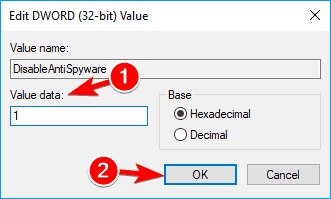
Предупреждение: изменения в реестре и групповой политике могут снизить безопасность системы. Делайте резервную копию реестра перед правками.
7. Отключить автоматическую отправку образцов
Отправка образцов может потребовать дополнительных операций и памяти. Если это нежелательно:
- Откройте Настройки → Обновление и безопасность.
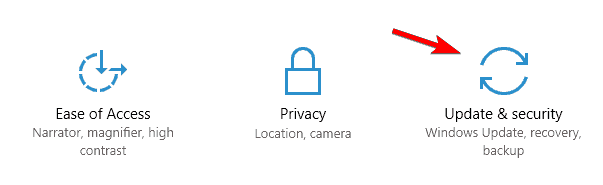
- Откройте Безопасность Windows и затем Открыть Центр безопасности Windows.
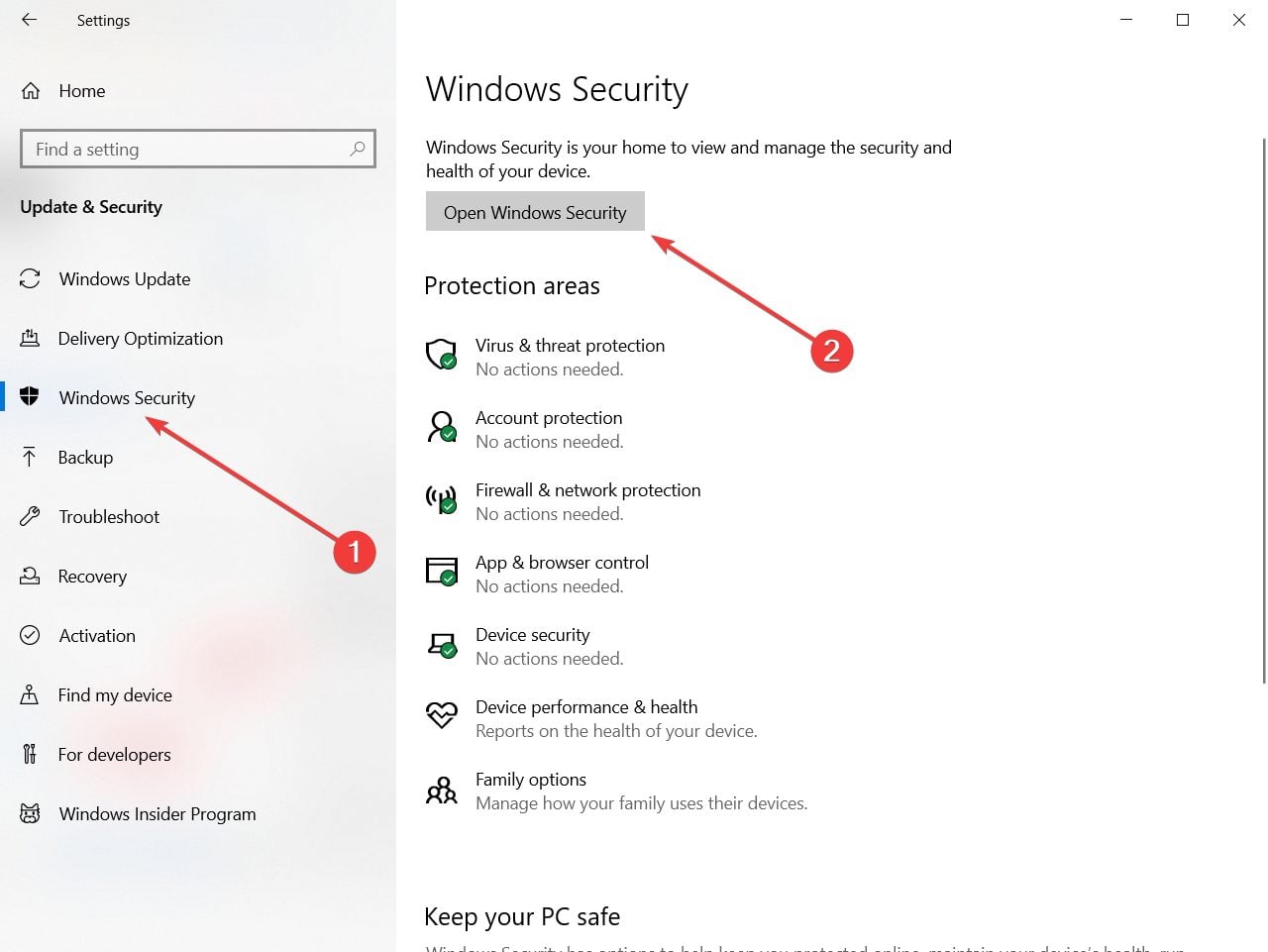
- В Защита от вирусов и угроз → Управление настройками отключите Автоматическая отправка образцов.

Эта опция уменьшит сетевую активность и возможную нагрузку, но снизит возможность быстрого обнаружения новых угроз.
Когда предложенные решения не помогут
- Если проблема вызвана аппаратными ограничениями (мало ОЗУ, медленный HDD), программные правки дадут лишь частичное улучшение. Решение: увеличить оперативную память или перейти на SSD.
- Если в системе присутствует сложное вредоносное ПО, маскирующееся под MsMpEng.exe, простые настройки не помогут. Решение: глубокое оффлайн сканирование и профессиональная помощь.
- На серверах с особыми требованиями безопасности отключение Defender может быть запрещено политикой организации.
Практический план действий (SOP) для пользователей и администраторов
- Создайте резервную копию важных данных.
- Обновите Windows и сигнатуры Defender.
- Выполните проверку на вредоносное ПО вторым сканером.
- Добавьте исключения для крупных и доверенных папок.
- Перенастройте плановые сканирования на периоды простоя.
- Если нужно — ограничьте CPU через Диспетчер задач.
- При отсутствии эффекта: временно запустите систему в безопасном режиме и диагностируйте стороннее ПО.
- В крайнем случае: рассмотрите смену антивируса или отключение Defender с полным пониманием рисков.
Чек-листы по ролям
Для обычного пользователя:
- Обновить систему и антивирусные базы.
- Добавить исключения только для надежных папок.
- Переместить плановые сканирования на ночное время.
Для системного администратора:
- Мониторить SLI/SLO для использования памяти и CPU Defender.
- Внедрить исключения через централизованную политику, если нужно.
- Логировать события сканирования и отправлять отчёты на SIEM.
Ментальные модели и эвристики
- Эвристика «первое — исключить»: при постоянном повторном сканировании больших файлов начните с исключений.
- Эвристика «сначала диагностика»: безопасный режим и вторичное сканирование помогут отличить сторонние ПО от системной проблемы.
- Эвристика «минимум изменений»: вносьте одно изменение за раз и фиксируйте эффект.
Риски и меры смягчения
- Риск: снижение защиты при добавлении исключений — смягчение: добавлять только проверенные папки.
- Риск: отключение Defender нарушит политику безопасности — смягчение: согласовать с ИТ и обеспечить альтернативную защиту.
- Риск: ошибки в реестре — смягчение: создать точку восстановления и экспортировать ветку реестра.
Короткий глоссарий
- MsMpEng.exe — служба Microsoft Defender для реального времени и плановых проверок.
- Исключение — путь или тип файлов, которые антивирус не сканирует.
- Триггер — событие или расписание, запускающее задачу в Планировщике заданий.
Часто задаваемые вопросы
Что делать, если после всех действий процесс всё ещё использует много памяти?
Проверьте аппаратные ресурсы: добавьте ОЗУ или установите SSD. Если аппаратных лимитов нет, рассмотрите смену антивируса и обратитесь в службу поддержки Microsoft.
Можно ли навсегда отключить MsMpEng.exe?
Да, через групповую политику или реестр, но это снизит уровень защиты. Отключайте только при наличии альтернативной защиты и после согласования с политиками безопасности.
Опасно ли добавлять папку Program Files Windows Defender в исключения?
Это снизит возможность Defender сканировать свои же файлы. Добавляйте исключения только если уверены в причинах высокой нагрузки и понимаете связанные риски.
Итог и рекомендации
- Если проблема вызвана конфигурацией, начните с исключений и переноса плановых сканирований.
- Если виновато стороннее ПО, безопасный режим и отключение по процессу помогут найти виновника.
- Аппаратные ограничения всегда остаются критичной причиной: увеличение ОЗУ и переход на SSD часто дают самое заметное улучшение.
Важно: любые действия, снижающие уровень защиты, делайте осознанно и с запасной стратегией защиты.
Если у вас остались вопросы или вы хотите описать конкретный сценарий (конфигурация ПК, список тяжёлых приложений), оставьте описание в комментариях, и я помогу подобрать оптимальное решение.

Похожие материалы

Несколько аккаунтов Skype: Multi Skype Launcher

Журнал для работы: повысить продуктивность

Персональные звуки уведомлений на Android

Скачивание шоу Hulu для офлайн‑просмотра

Microsoft Start: персонализированная новостная лента
