
Как изменить ответ в Microsoft Forms после отправки

Microsoft Forms позволяет респондентам редактировать ответы после отправки, но эта функция должна быть заранее включена автором формы. В этом руководстве вы найдёте: как включить опцию, как самим респондентам отредактировать отправленный ответ, ограничения и рекомендации для администраторов.
Как включить возможность редактирования ответов (для создателя формы)
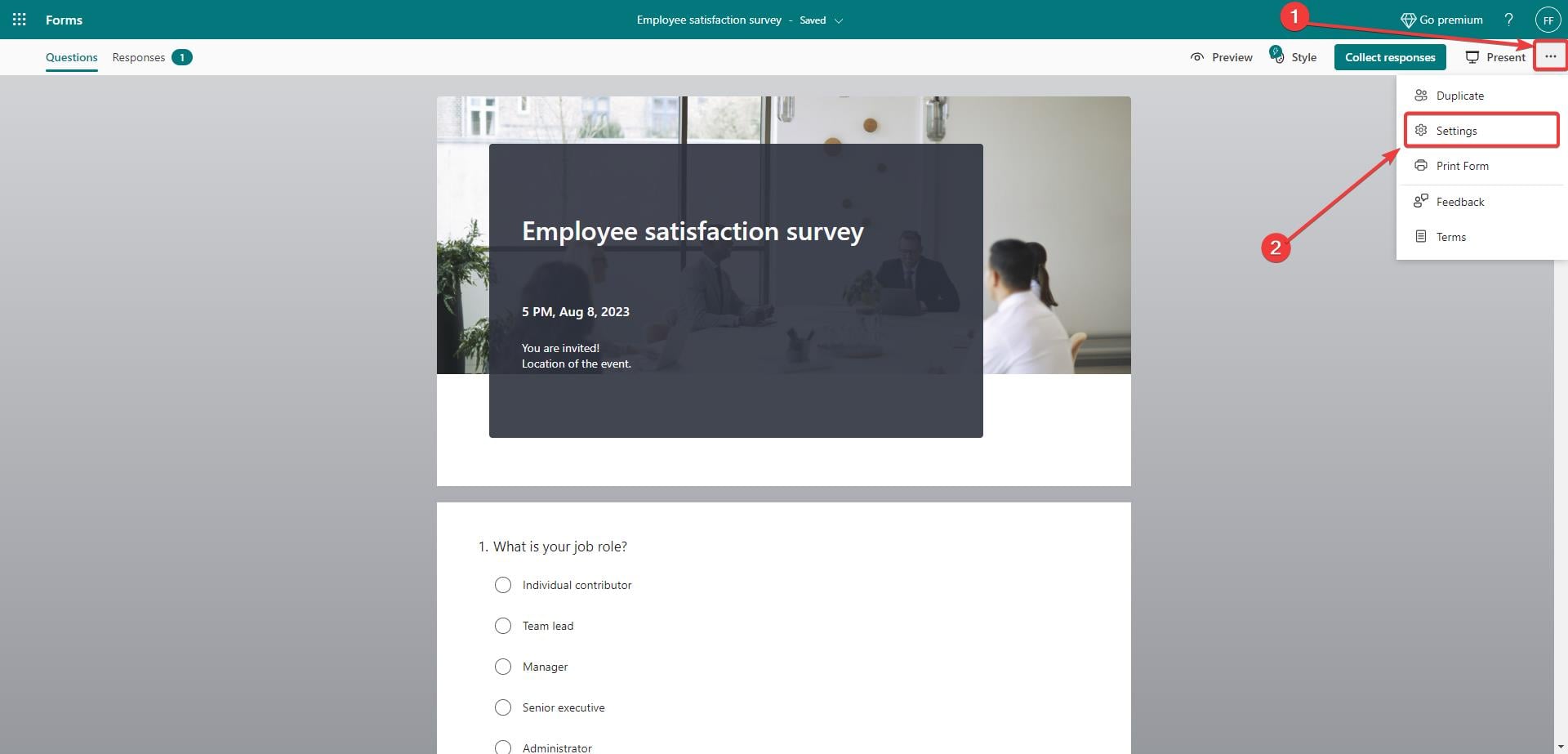
- Откройте форму в Microsoft Forms. Нажмите три точки в правом верхнем углу и выберите «Параметры» (Settings).
- В разделе параметров отметьте опции «Разрешить респондентам сохранять свои ответы» и «Разрешить респондентам редактировать ответы». Эти флажки включают возможность возвращаться и править отправленные данные.
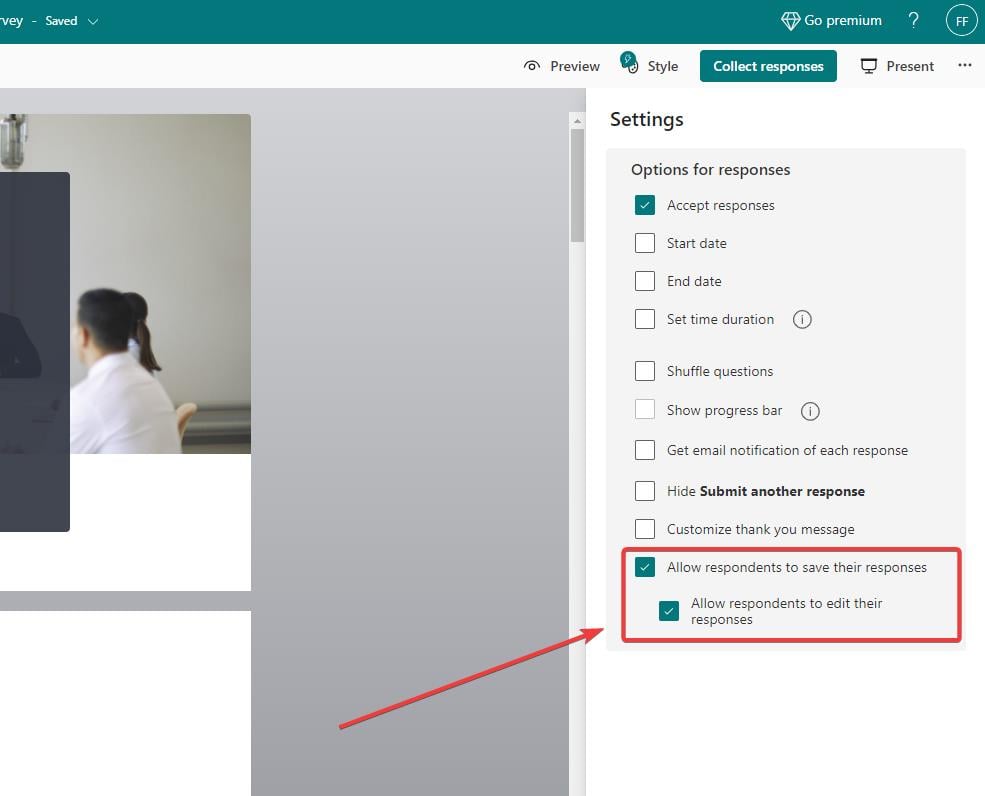
Важно: опция «Разрешить респондентам редактировать ответы» может быть недоступна для форм, созданных в группах, или для форм, которые были созданы раньше и имеют другие настройки. В таких случаях попробуйте создать новую форму или скопировать существующую и затем включить опции в копии.
Как редактировать отправленный ответ (для респондента)
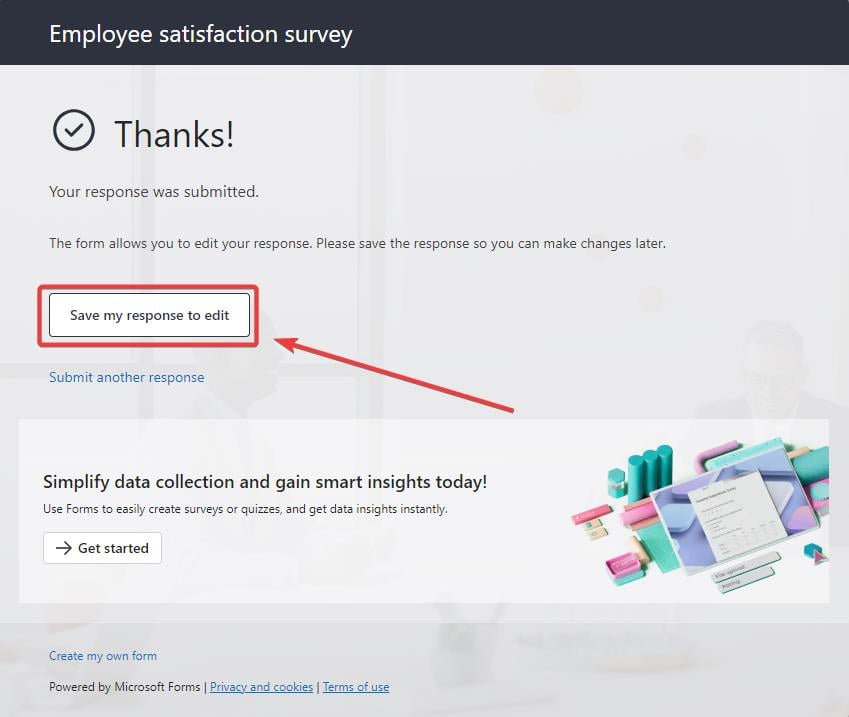
- После заполнения формы выберите «Сохранить мой ответ, чтобы отредактировать» (Save my response to edit), если такая кнопка видна на странице подтверждения отправки.
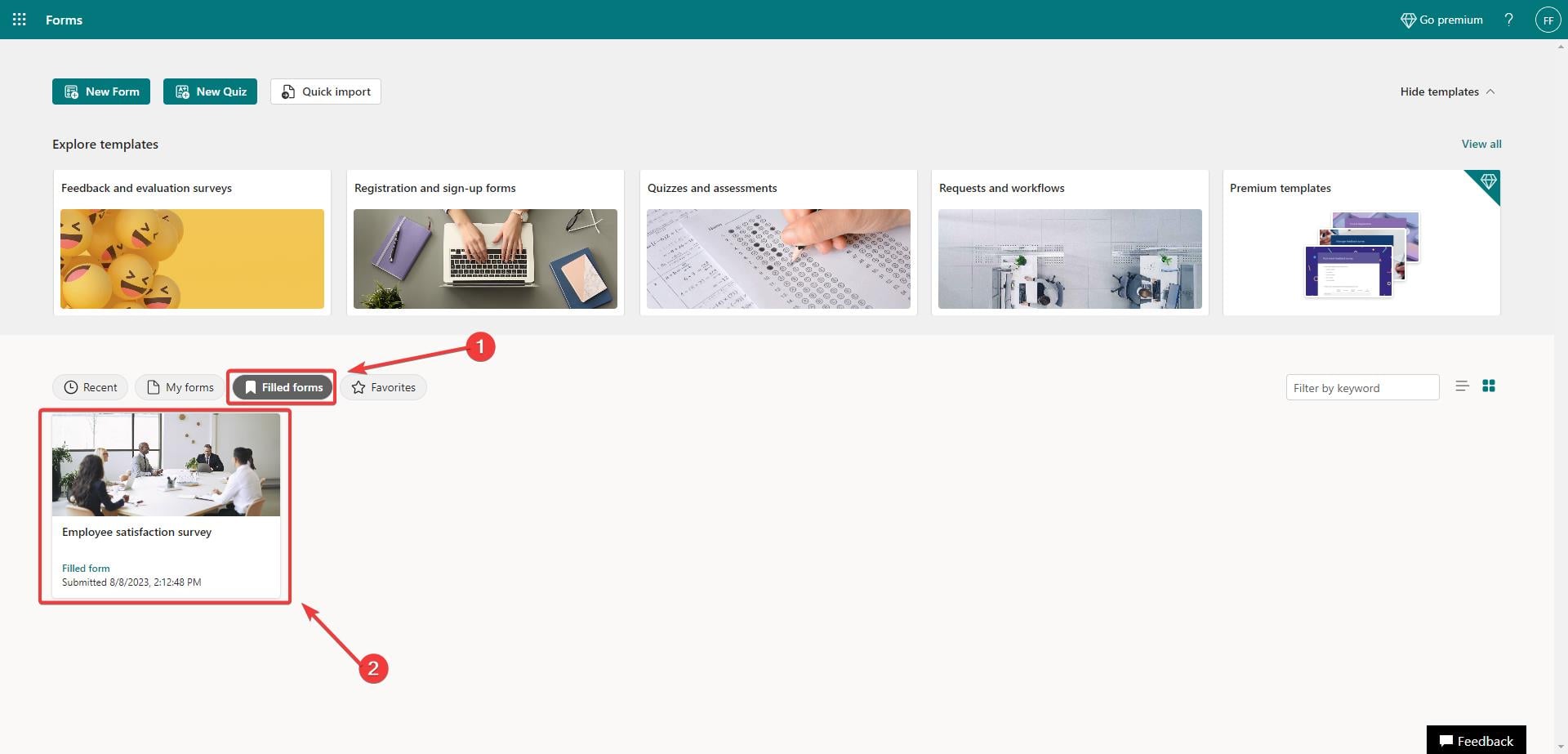
- В своём аккаунте Microsoft Forms откройте раздел «Заполненные формы» и найдите последнюю отправленную форму.
- Откройте форму и нажмите «Просмотр ответа» (View response).
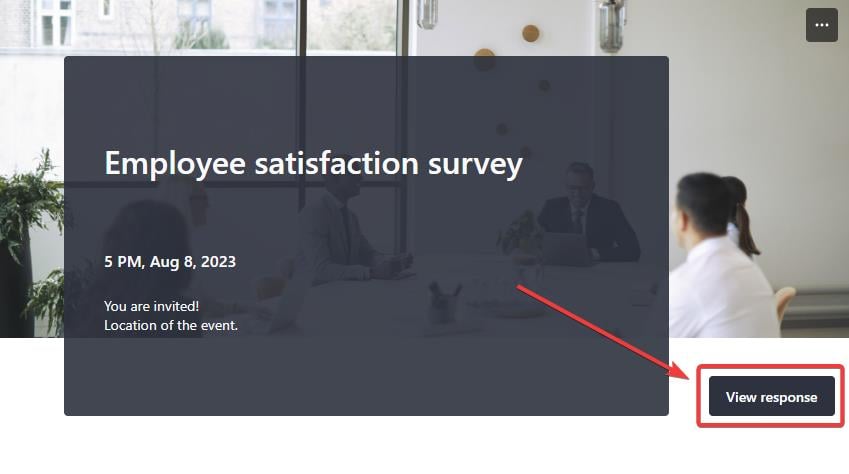
- В открывшейся форме в верхней части появится кнопка «Редактировать ответ» (Edit response). Нажмите её.
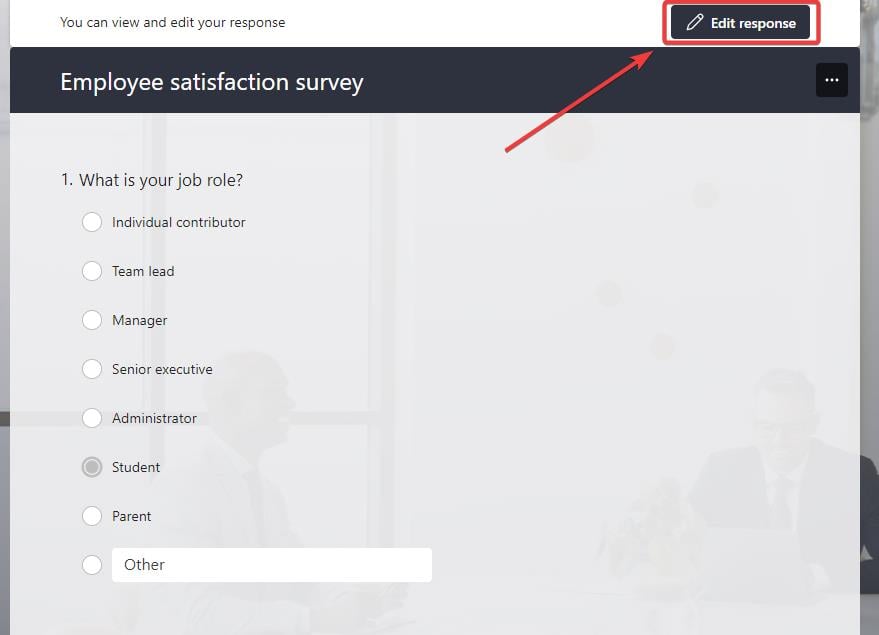
- Внесите изменения в поля формы и нажмите «Отправить» (Submit), чтобы сохранить исправления.
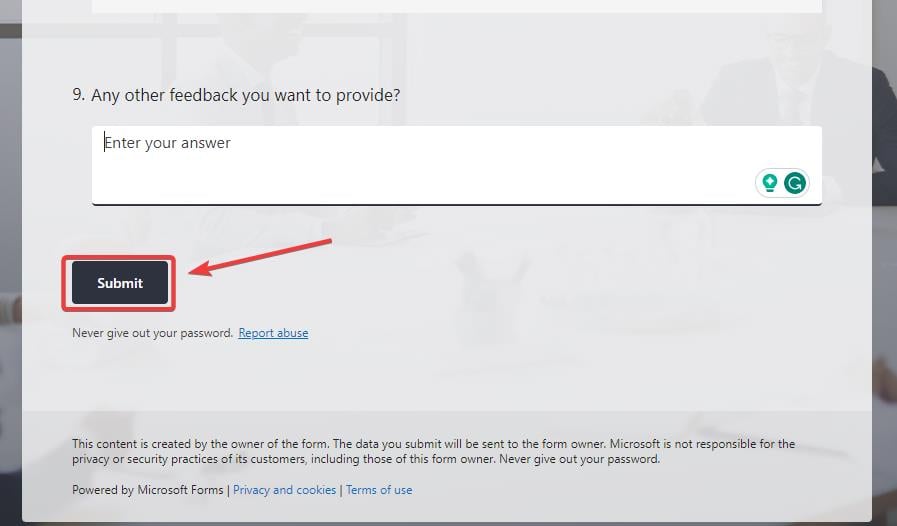
После этого ответ будет обновлён — вы увидите подтверждение отправки новой версии.
Совместимость и ограничения
- Групповые формы: опция редактирования может быть недоступна для форм, созданных в группе. В этом случае попробуйте скопировать форму в личный рабочий каталог.
- Старые формы: для ранее созданных форм опция может не появиться автоматически; создайте копию и проверьте параметры.
- Доступ по ссылке: если форма настроена на анонимные ответы без входа в учётную запись Microsoft, возможность «сохранить для редактирования» обычно недоступна.
Важно: если вы не видите кнопок или разделов, проверьте права доступа в учётной записи и настройки организации (администратор Microsoft 365 может ограничивать функции Forms).
Когда редактирование ответов не сработает
- Если создатель формы не включил опцию редактирования. В этом случае единственный выход — связаться с автором и попросить включить опцию или прислать ссылку на редактирование.
- Если ответ был анонимным и не сохранён (нет идентификатора респондента). Анонимные ответы не привязаны к конкретной учётной записи и не всегда поддерживают редактирование.
- Если форма была удалена, перемещена в другую группу или изменена структура вопросов (то есть изменился порядок/тип вопросов) — это может разрушить привязку ответа.
Альтернативные подходы для организаторов
- Добавить в форму явный блок «Изменить ответ» с инструкцией и ссылкой на контактный email организатора, если редактирование через Forms невозможно.
- Создать копию формы с важными вопросами и разрешить респондентам повторную отправку (если вам нужна история изменений, собирайте метку времени и адрес почты).
- Использовать Microsoft Power Automate: настроить поток, который отправляет ссылку на редактирование обратно респонденту сразу после отправки.
Краткая шпаргалка (для создателя и респондента)
- Для создателя: откройте Параметры → включите «Сохранить ответы» и «Разрешить редактирование» → протестируйте форму как респондент.
- Для респондента: после отправки нажмите «Сохранить мой ответ, чтобы отредактировать» или найдите форму в разделе «Заполненные формы» → Просмотр ответа → Редактировать ответ → Отправить.
Критерии приёмки
- Создатель: опция редактирования видна в параметрах и активна.
- Респондент: после редактирования и повторной отправки данные обновились и отображаются в ответах формы.
- Администратор: настройки организации не блокируют функциональность Microsoft Forms.
Быстрые рекомендации по отладке
- Проверьте, вошли ли вы в нужную учётную запись Microsoft (рабочую/учётную запись учебного заведения).
- Попробуйте открыть форму в приватном окне браузера, чтобы исключить проблемы с кэшем и расширениями.
- Скопируйте форму и проверьте работу опции в копии.
Итог
Редактирование отправленных ответов в Microsoft Forms — удобная функция, но она требует, чтобы автор формы заранее включил соответствующие параметры и правильно настроил права доступа. Если функция недоступна, используйте альтернативы: копию формы, Power Automate или ручной контакт с организатором.
Важно: всегда тестируйте форму перед массовой рассылкой, чтобы понять, как работает сохранение и редактирование ответов в вашей конкретной среде.

Похожие материалы

Несколько аккаунтов Skype: Multi Skype Launcher

Журнал для работы: повысить продуктивность

Персональные звуки уведомлений на Android

Скачивание шоу Hulu для офлайн‑просмотра

Microsoft Start: персонализированная новостная лента
