
Как защитить Chromebook — полное руководство

Важно: многое из описанного применимо и к управляемым устройствам в компании; администратор может ограничивать отдельные опции.
Содержание
- Обновляйте Chromebook
- Используйте PIN вместо пароля
- Показывать экран блокировки при пробуждении
- Пользуйтесь гостевым режимом
- Ограничьте вход для выбранных пользователей
- Защитите браузер Chrome
- Потеряли Chromebook? Выйдите удалённо
- Дополнительно: жесткая защита и исходный план действий
- Часто задаваемые вопросы
Введение
Chromebook — это лёгкие ноутбуки на базе Chrome OS, оптимизированные для работы в сети. По умолчанию система спроектирована так, чтобы облегчить безопасность: изолированные вкладки, верификация загрузки, автоматические обновления и режимы безопасного восстановления. Тем не менее, пользовательские настройки имеют большое значение: простая конфигурация поможет снизить вероятность несанкционированного доступа и утечки данных.
Ниже подробные инструкции, объяснения причин и практические советы для домашних и корпоративных пользователей.
1. Обновляйте Chromebook
Почему это важно
Обновления содержат исправления уязвимостей, улучшения безопасности и исправления стабильности. Злоумышленники часто используют известные баги в старых версиях ОС и браузеров.
Как проверять обновления вручную
- Нажмите время в правом нижнем углу экрана, чтобы открыть панель быстрых настроек.
- Нажмите на значок настроек (шестерёнка) в этой панели.
- В левой боковой панели выберите «О Chrome OS» и нажмите «Проверить обновления».
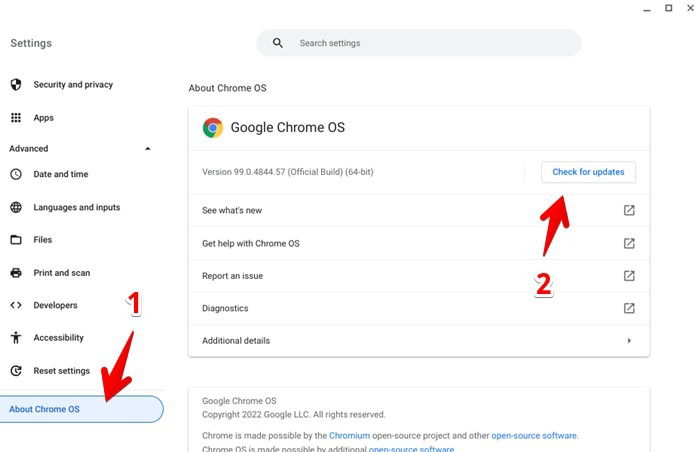
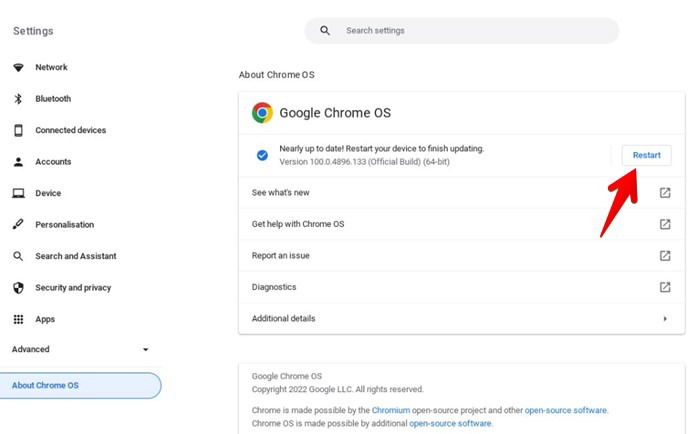
- Если обновление доступно, устройство начнёт загрузку. После загрузки нажмите «Перезагрузить».
Автоматизация и планирование
- Оставляйте устройство подключённым к сети и питанию ночью — обновления часто устанавливаются в периоды простоя.
- В управляемой среде (G Suite / Google Workspace) администратор может отложить установку обновлений на короткий период, но в большинстве случаев лучше применять исправления как можно скорее.
Когда обновления не решают проблему
Иногда обновление не может быть применено из-за конфликтов с расширениями или аппаратными ограничениями. В таких случаях временно отключите проблемные расширения или обратитесь в техподдержку производителя.
2. Используйте PIN вместо пароля
Почему PIN лучше для локального входа
PIN быстрее вводить, и он хранится локально; при этом основной пароль Google остаётся защищён. PIN уменьшает риски, связанные с наблюдением за вводом пароля на публике.
Как настроить PIN
- Откройте «Настройки» на Chromebook.
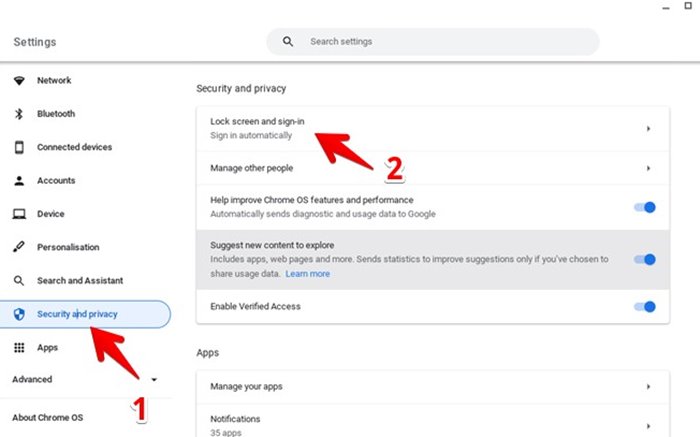
- Перейдите в «Безопасность и конфиденциальность», затем «Экран блокировки и вход».
- Введите пароль от аккаунта Google в появившемся окне.
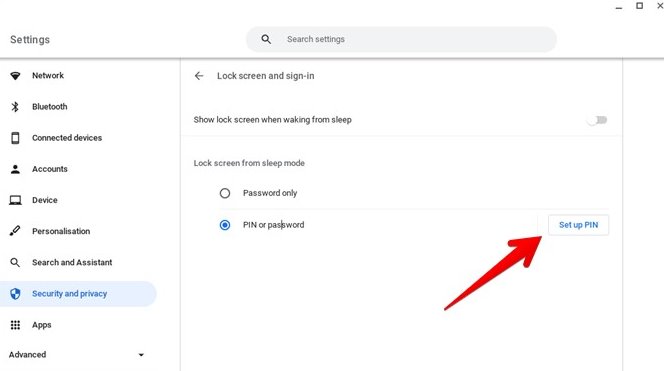
- Под «Экран блокировки при пробуждении» выберите вариант PIN и нажмите «Настроить PIN». Введите PIN и подтвердите.
Советы по PIN
- Не используйте очевидные комбинации: дни рождения, 1234, 0000.
- PIN обычно короче пароля, но должен быть уникальным для устройства.
- Если забыли PIN, можно войти по паролю Google; если забыты оба — потребуется восстановление через сброс к заводским настройкам (Powerwash).
Когда PIN не подходит
PIN удобен для личных устройств. В средах с высокими требованиями безопасности (например, хранение секретов высокого уровня) можно настроить дополнительные ограничения или использовать аппаратные ключи FIDO2.
3. Показывать экран блокировки при пробуждении
Проблема
По умолчанию при закрытии крышки устройство уходит в спящий режим, и при открытии экран может не требовать повторного ввода пароля. Это риск, если вы оставили Chromebook без присмотра.
Как включить требование пароля при пробуждении
Откройте «Настройки → Безопасность и конфиденциальность → Экран блокировки и вход».
Введите пароль Google.
Включите переключатель «Показывать экран блокировки при пробуждении».
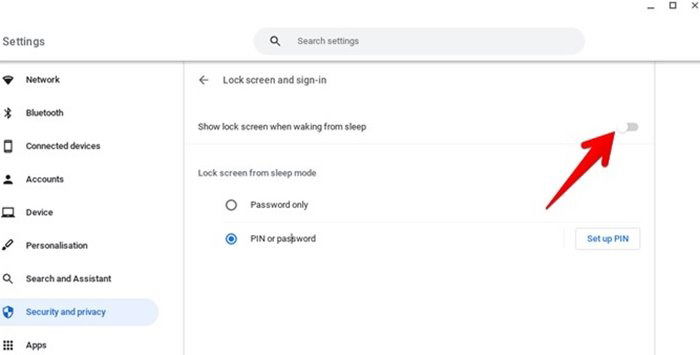
Быстрая блокировка
Для мгновенной блокировки используйте сочетание клавиш Search + L.
Совет
Если часто работаете в защищённой домашней среде, можно настроить более длинное время ожидания. Но для общедоступных или совместно используемых устройств отключение автоматического входа обязательно.
4. Пользуйтесь гостевым режимом
Когда гостевой режим полезен
Если кто-то просит зайти на ваш ноутбук ненадолго (проверить почту, распечатать документ), лучше разрешить им работать в гостевом режиме: это создаёт временный профиль, не требующий входа в аккаунт.
Как войти в гостевой режим
На экране входа нажмите «Просмотреть как гость».

Если вы уже вошли в основной профиль, нажмите на время в правом нижнем углу, затем «Выйти», и на экране входа выберите «Просмотреть как гость».
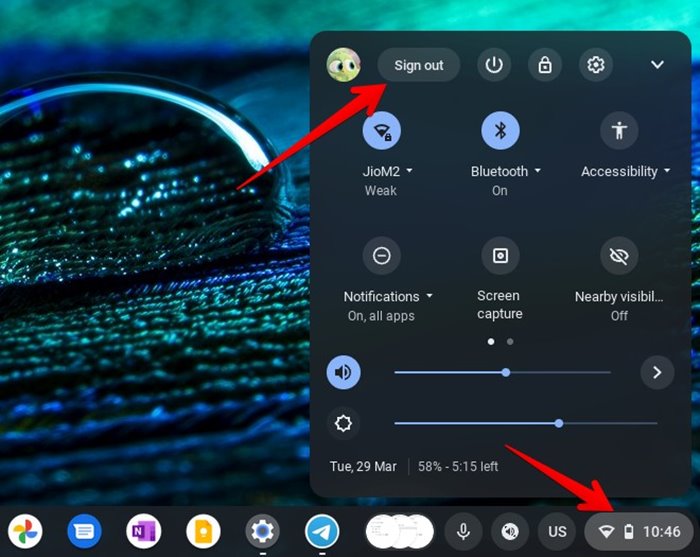
Особенности гостевого режима
- Нет сохранённых данных между сессиями: история, скачанные файлы и настройки удаляются после выхода.
- Гость не может устанавливать или удалять приложения.
- Администратор может отключить гостевой режим в настройках: «Настройки → Безопасность и конфиденциальность → Управление другими пользователями» и включить «Разрешить гостевой доступ».
Когда гостевой режим не подходит
Если гостю нужно установить расширение или работать с приложением, требующим входа, гостевой режим не подойдёт. В таких случаях создайте ограничённый пользовательский профиль с минимальными правами.
5. Ограничьте вход для выбранных пользователей
Зачем ограничивать вход
Если устройство используется несколькими людьми, но вы хотите запретить создание новых профилей, включите ограничение входа. Это убирает кнопку «Добавить пользователя» на экране входа.
Как настроить ограничение
- Перейдите в «Настройки → Безопасность и конфиденциальность → Управление другими пользователями».
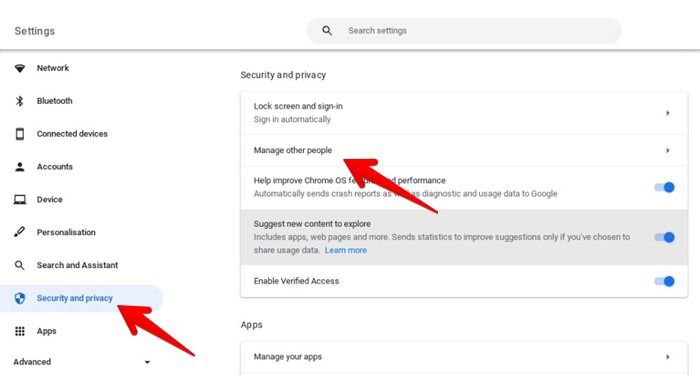
- Включите переключатель «Ограничить вход только для следующих пользователей». Нажмите «Добавить пользователя», чтобы перечислить разрешённые аккаунты.
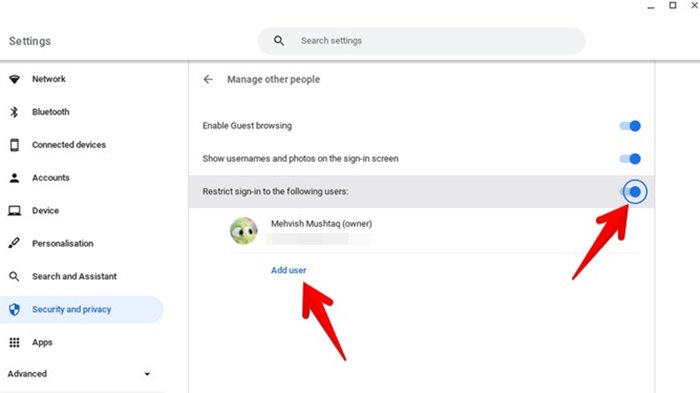
Практические рекомендации
- Для домашнего использования ограничение удобно, если устройство предназначено только для членов семьи.
- В корпоративной среде настройкой управляет ИТ‑администратор: рекомендуется регистрировать устройства в корпоративном домене.
6. Защитите браузер Chrome
Браузер — основная зона риска на Chromebook. Поддерживайте чистоту расширений и включите защитные опции.
Управление расширениями
- Откройте «Ещё → Дополнительные инструменты → Расширения» и удалите неиспользуемые или подозрительные расширения.
- Устанавливайте расширения только из официального магазина Chrome и проверяйте отзывы и разрешения.
Включите Безопасный просмотр
Перейдите в «Настройки Chrome → Конфиденциальность и безопасность». Включите «Улучшенная защита» или хотя бы «Стандартная защита» в разделе Безопасный просмотр.
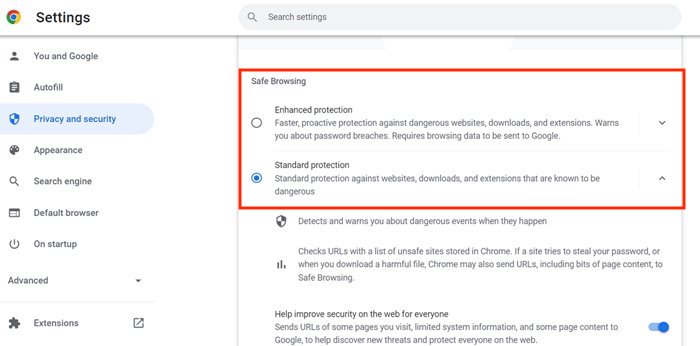
Дополнительные меры
- Отключайте автозаполнение и синхронизацию для данных, которые не хотите хранить в облаке.
- Используйте менеджер паролей (встроенный или сторонний) с надёжной мастер‑защитой.
- Включите блокировку «Преследование» и ограничения отслеживания по контексту если доступны.
Потеряли Chromebook? Выйдите удалённо
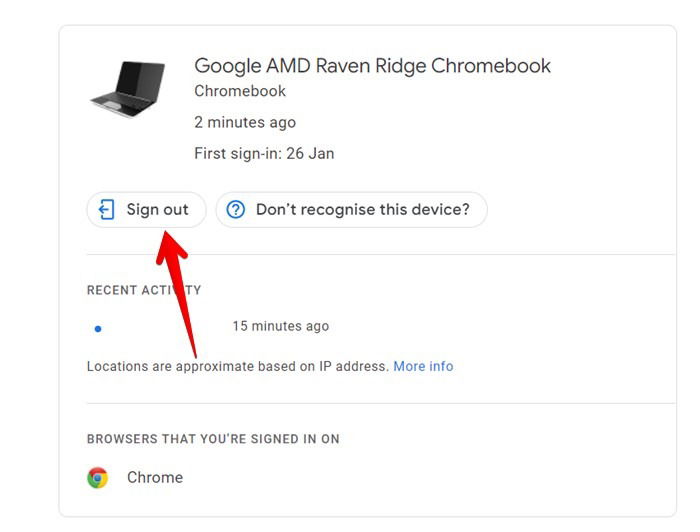
Если устройство утеряно или украдено, можно разлогинить аккаунт удалённо, чтобы прекратить доступ к данным, синхронизированным с аккаунтом Google.
Шаги для удалённого выхода
- Перейдите на страницу аккаунта Google: https://myaccount.google.com и войдите в тот же аккаунт, используемый на Chromebook.
- В левой панели выберите «Безопасность».
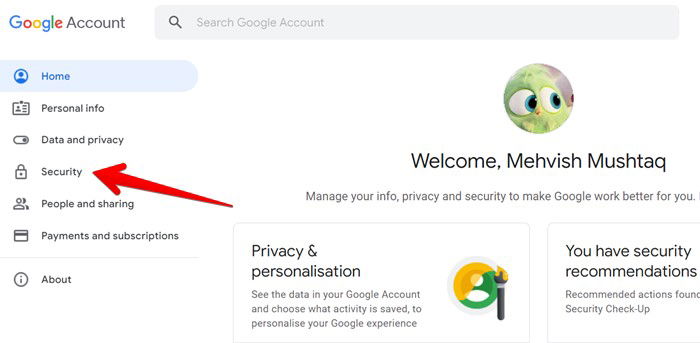
- В разделе «Ваши устройства» нажмите «Управление устройствами».
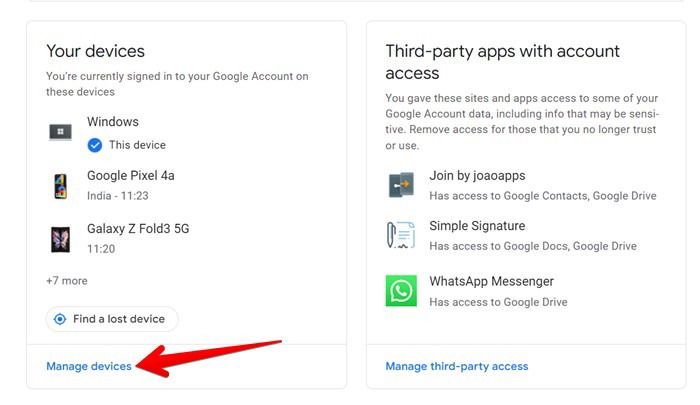
- Найдите запись о вашем Chromebook и нажмите «Выйти» напротив него.
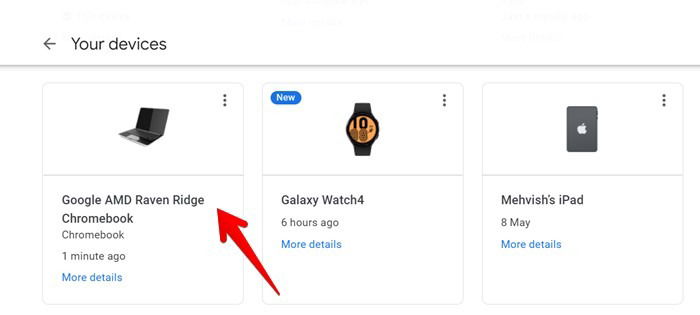
- Подтвердите действие. После этого учётные данные аккаунта удалятся с устройства при следующем подключении к сети.
О чём помнить
- Удалённый выход не блокирует устройство физически и не предотвращает локенный доступ к гостевым или новым профилям.
- Для защиты конфиденциальных файлов заранее включите шифрование/защиту в приложениях, где это возможно, и храните критичные данные не только в локальной папке Downloads.
Дополнительно: жесткая защита, планы и чек‑лист
Ниже собраны расширенные шаги и практики, полезные как для продвинутых домашних пользователей, так и для администраторов.
Мини‑методология по усилению защиты (шаги, 30–90 минут)
- Обновление и резервное копирование: проверьте обновления и создайте резервную копию важных данных (Google Drive, внешний диск).
- Аутентификация: включите двухфакторную аутентификацию (2FA) для Google и настройте PIN.
- Приватность: настройте синхронизацию, выключите ненужные разрешения расширений и сервисов.
- Доступ: активируйте требование пароля при пробуждении и ограничьте вход только нужными пользователями.
- Инцидент: настройте планы на случай утери — удалённый выход и уведомление соответствующих служб.
Ролевые чек‑листы
Домашний пользователь
- Включить автоматические обновления.
- Настроить PIN и экран блокировки.
- Отключить синхронизацию для неважных данных.
- Включить гостевой режим.
Студент/преподаватель
- Убедиться, что учебные материалы хранятся в облаке с ограничением доступа.
- Отключить автозаполнение платёжных данных.
- Использовать отдельный профиль для учёбы, если устройство общее.
ИТ‑администратор
- Зарегистрировать устройства в домене и применить политики безопасности.
- Включить централизованное управление обновлениями.
- Настроить контроль установки расширений и доступов к USB/печати.
План действий при потере устройства (инцидентный сценарий)
- Немедленно выполнить удалённый выход через страницу аккаунта Google.
- Изменить пароль Google и проверить активные устройства и сессии.
- Уведомить рабочий/учебный ИТ‑отдел (если устройство корпоративное).
- При наличии — удалить корпоративные данные через MDM/ERT (если поддерживается).
- При необходимости инициировать блокировку учетных записей, связанных с устройством.
Mermaid диаграмма: что делать при потере
flowchart TD
  A[Потеряли Chromebook?] --> B{Есть доступ к другому устройству?}
  B -- Да --> C[Войти в myaccount.google.com]
  C --> D[Управление устройствами]
  D --> E[Выйти с устройства]
  B -- Нет --> F[Обратитесь в ИТ или смените пароль со стороннего устройства]
  E --> G{Устройство найдено?}
  G -- Да --> H[Восстановить доступ и проверить настройки]
  G -- Нет --> I[Отметить как утерянное и заменить устройство]
Жесткая защита и контроль доступа
- Используйте аппаратные ключи безопасности (FIDO2) для входа в Google при необходимости высокой безопасности.
- Ограничьте возможность установки расширений с помощью централизованных политик.
- Настройте управление USB‑устройствами и печатью в корпоративной среде, чтобы предотвратить эксфильтрацию данных.
Матрица рисков и меры смягчения
- Неавторизованный доступ (снижение): PIN + требование пароля при пробуждении + ограничение входа.
- Кража устройства (снижение): удалённый выход, шифрование в приложениях, аппаратный ключ.
- Фишинг и вредоносные расширения (снижение): выключить подозрительные расширения, включить Безопасный просмотр.
Приватность и соответствие (коротко)
- По умолчанию данные аккаунта синхронизируются с серверами Google — при необходимости отключайте синхронизацию отдельных типов данных.
- Для чувствительных персональных данных рассмотрите хранение их в зашифрованных контейнерах или в локально шифруемых приложениях.
- Для организаций проверьте соответствие правилам обработки персональных данных (например, локальные требования к хранению и экспорту данных).
Часто задаваемые вопросы
Надо ли устанавливать антивирус на Chromebook?
Как правило, антивирусы для Chromebook не нужны. Chrome OS спроектирована как закрытая система с несколькими уровнями защиты: изоляция вкладок (sandboxing), проверка целостности загрузки и автоматическое восстановление. Однако будьте осторожны с расширениями и файлами из ненадёжных источников.
Как защитить аккаунт Google?
Включите двухфакторную аутентификацию (2FA), добавьте резервный телефон и email, используйте сложный уникальный пароль и периодически проверяйте активные устройства в аккаунте.
Как сделать Chromebook более приватным?
Отключите синхронизацию ненужных данных, используйте альтернативные поисковые системы, настройте свой DNS через параметры сети и ограничьте разрешения у расширений. Для максимальной приватности используйте отдельный профиль для «чистого» интернет‑серфинга.
Краткое резюме
- Chromebook безопасны по дизайну, но конечная безопасность зависит от ваших настроек.
- Поддерживайте систему в актуальном состоянии и используйте PIN и экран блокировки при пробуждении.
- Гостевой режим и ограничение входа помогают контролировать доступ на общем устройстве.
- Включите Безопасный просмотр в Chrome и периодически проверяйте расширения.
- При потере устройства немедленно выполните удалённый выход и смените пароль.
Ключевые действия для начала: обновление ОС, установка PIN, включение требования пароля при пробуждении, проверка и очистка расширений.
1‑строчный глоссарий
- PIN: короткий код для локального входа на устройство.
- 2FA: двухфакторная аутентификация, дополнительный уровень безопасности при входе.
- Powerwash: сброс Chromebook к заводским настройкам.
- FIDO2: стандарт аппаратных ключей безопасности для аутентификации.
Заметки:
- Для корпоративных устройств многое настраивается централизованно через админ‑панель.
- Если не уверены, какие данные синхронизируются — просмотрите раздел «Синхронизация» в настройках аккаунта Google.

Похожие материалы

Несколько аккаунтов Skype: Multi Skype Launcher

Журнал для работы: повысить продуктивность

Персональные звуки уведомлений на Android

Скачивание шоу Hulu для офлайн‑просмотра

Microsoft Start: персонализированная новостная лента
