
Как создать, использовать и изменить Cameos‑селфи в Snapchat

В Snapchat есть весёлая опция для тех, кто любит странные селфи: Cameos. Эта функция ставит ваше лицо в короткие анимации — их удобно отправлять в чаты, добавлять подписи и экспортировать. Ниже — полное руководство: от создания первого Cameos до управления приватностью и сценариев использования.
Оглавление
- Как создать Cameos‑селфи в Snapchat
- Как отправлять Cameos в чатах
- Как добавить свой текст в Cameos
- Как изменить Cameos‑селфи
- Как удалить Cameos‑селфи
- Конфиденциальность и GDPR: что стоит знать
- Часто задаваемые вопросы
- Полезные дополнения: методики, чек‑листы и дерево принятия решений
Как создать Cameos‑селфи в Snapchat
Инструкции одинаковы для Android и iOS, интерфейс может немного отличаться по терминологии, но последовательность та же.
- Откройте Snapchat и нажмите на свой аватар в левом верхнем углу экрана.
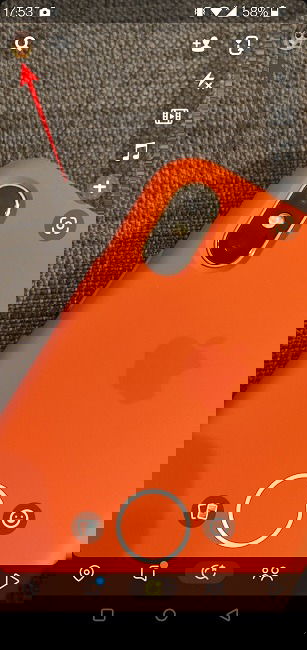
- На странице профиля нажмите иконку шестерёнки в правом верхнем углу, чтобы открыть “Настройки”.

- Пролистайте настройки, пока не найдёте раздел “Cameos”, и нажмите на него.
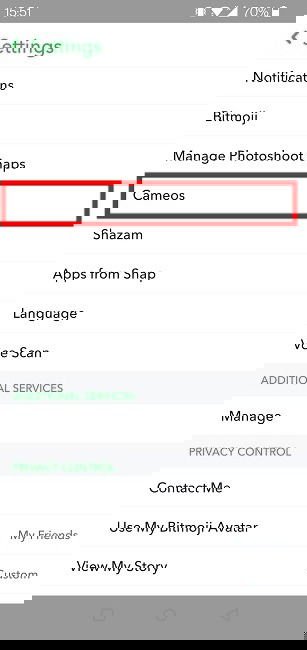
- Нажмите “Создать Cameos‑селфи” чтобы начать.

- Приложение предложит сделать селфи: наведите лицо по центру контура и нажмите “Создать моё Cameo” после того, как будете довольны фото.
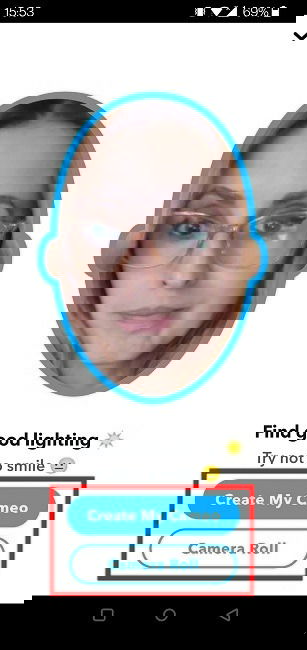
Примечание: вместо нового селфи можно выбрать старое фото из “Камера” (Camera Roll).
- Дальше можно выбрать форму тела из предложенных вариантов или нажать “Пропустить”, если хотите оставить только лицо.
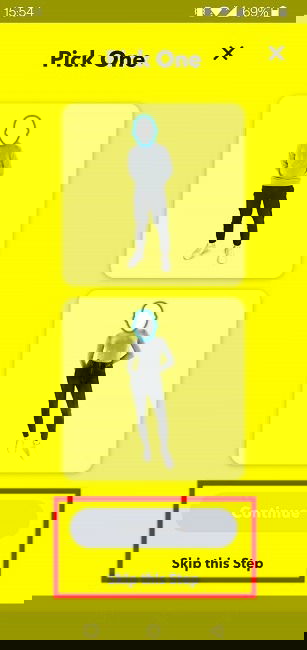
- Готово — ваше Cameos‑селфи создано. Система автоматически подставит ваше лицо в несколько анимаций.
Важное: отправка селфи даёт Snapchat право использовать его в Cameos в чатах, разделах Discover, Lens и рекламных материалах в соответствии с политикой сервиса.
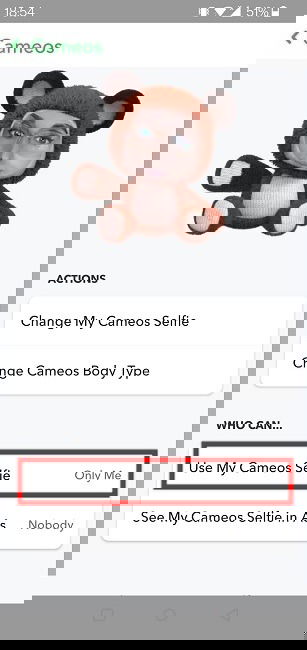
- На странице Cameos появится автогенерированный клип с несколькими элементами управления внизу: там же можно настроить приватность — опция “Use My Cameo Selfies” обычно доступна в вариантах “Everyone” или “Friends”.
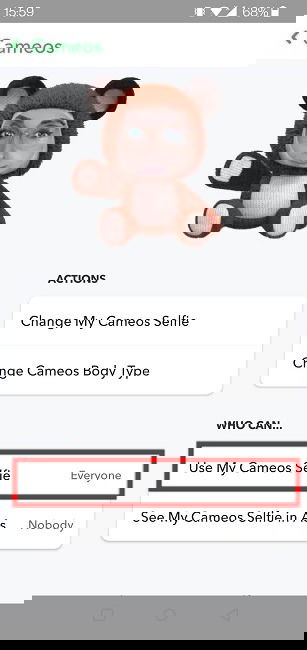
Совет: при желании сделать использование селфи максимально приватным, переключите эти настройки на “Only Me” (только я).
Как отправлять Cameos‑селфи в чатах
- В приложении нажмите кнопку “Чат” внизу экрана.

- Откройте беседу с нужным человеком.
- Внизу справа от поля ввода нажмите иконку в виде эмодзи.
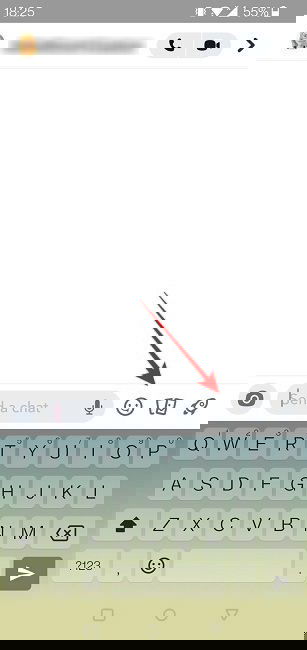
- На нижней полосе выберите иконку с улыбающимся лицом и звёздочкой — это галерея Cameos.
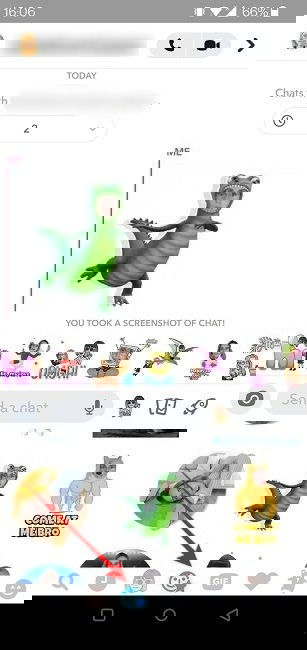
- Просмотрите варианты и нажмите по понравившейся анимации, чтобы отправить её в чат.
Подсказка: Cameos удобно использовать для быстрых реакций — они заменяют стандартные GIF/наклейки и придают общению персональный характер.
Как добавить свой текст в Cameos
Хотя Snapchat автоматически подбирает анимацию, вы можете добавить собственный текст — приложение попытается подобрать Cameos, соответствующий вашим словам.
- Откройте чат и введите желаемую фразу в поле сообщения.
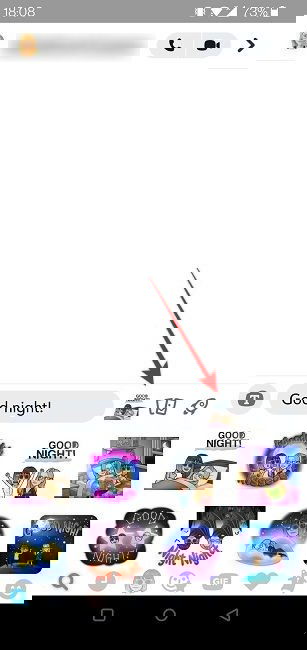
- Иконка рядом с полем ввода превратится в стикер с вашим аватаром — нажмите на неё.

- Просмотрите доступные варианты: среди стикеров и Cameos вы увидите те, которые соответствуют введённому тексту.
Совет: короткие фразы и обычные эмоции чаще приводят к корректному подбору анимации.
Как изменить Cameos‑селфи
Если вам не нравится текущее селфи, изменить его можно двумя способами.
Через настройки
- Откройте “Настройки” → “Cameos”.
- В разделе “Действия” выберите “Изменить моё Cameos‑селфи” и сделайте новое селфи.
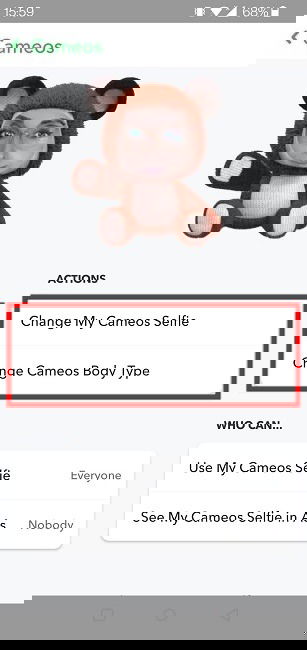
Можно также изменить только тип тела, не трогая лицо.
Из чата
- Откройте чат и вызовите галерею Cameos.
- Удерживайте любой клип долгим нажатием.
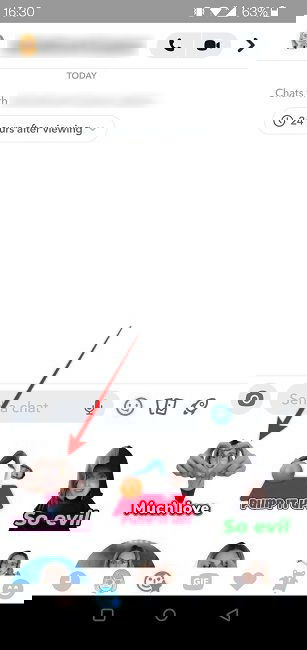
- В появившемся меню выберите “Новое селфи” и сделайте замену.
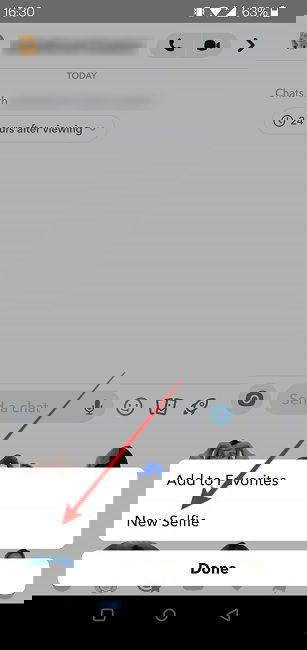
Важно: одновременно в аккаунте может существовать только одно активное Cameos‑селфи; новое заменяет старое.
Как удалить Cameos‑селфи
Если вы передумали, удалить селфи можно так:
- Перейдите в “Настройки” → “Cameos”.
- В разделе “Действия” нажмите “Очистить моё Cameos‑селфи” (на iOS этот пункт виден как отдельная кнопка).
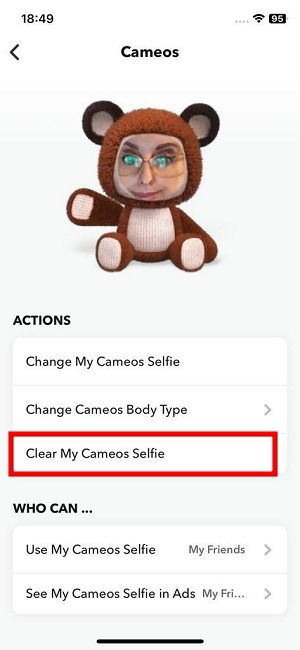
- На Android пролистайте экран Cameos вниз, чтобы найти аналогичную опцию.
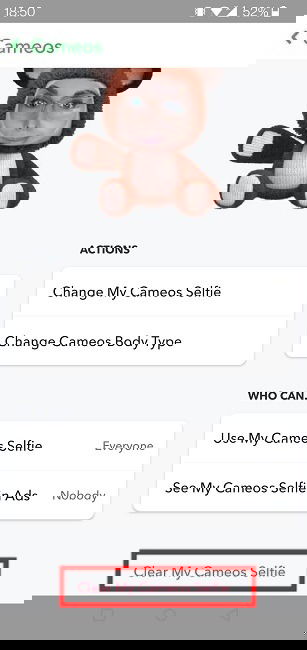
- Альтернатива: если не хотите удалять селфи полностью, переключите приватность на “Only Me” чтобы никто, кроме вас, не видел ваши Cameos.
Конфиденциальность и заметки по GDPR (важно)
- Когда вы создаёте Cameos‑селфи, вы даёте приложению право использовать изображение в анимациях внутри приложения и в сопутствующих функциях. Это не означает передачу данных третьим лицам без оснований — политика Snapchat регулирует использование внутри платформы. Если вас беспокоит использование лица в рекламных материалах, проверьте настройки приватности и условия использования.
- В странах с требованиями GDPR вы сохраняете право требовать удаления персональных данных. Для полного удаления снимка используйте опцию “Очистить моё Cameos‑селфи” и, при необходимости, обращайтесь в поддержку Snapchat для уточнения запроса на удаление метаданных.
Примечание: если в снимке участвуют другие люди, учитывайте их настройки приватности — без их согласия двухсторонние Cameos не появятся.
Часто задаваемые вопросы
Можно ли создать Cameos‑селфи вдвоём?
Да. Для этого оба пользователя должны иметь созданные Cameos‑селфи, а их настройки приватности — быть нестрогими (“Friends” или “Everyone”). В библиотеке Cameos появятся двухместные клипы, где используются лица обоих.
Можно ли иметь несколько Cameos‑селфи одновременно?
Нет. Вы можете создать несколько снимков, но в приложении одновременно активно только одно Cameos‑селфи. Чтобы использовать новое, удалите или замените текущее.
Можно ли сохранить Cameos как видео в Галерее?
Да. После отправки клипа в чат удерживайте его и выберите “Сохранить в Камеру” (Save to Camera Roll). На iOS доступен экспорт клипа как видео через опцию “Экспорт” в библиотеке Cameos.
Полезные дополнения для продвинутых пользователей
Мини‑методика: быстрый чек‑лист перед созданием Cameos
- Осмотрите фон: предпочтительна нейтральная подсветка и минимальные отвлекающие объекты.
- Стабильное освещение лица: избегайте резких теней и ярких источников сзади.
- Нейтральное выражение: приложение лучше вырезает лицо без сильных перекосов.
- Выберите приватность: “Only Me” если не хотите делиться.
Роль‑ориентированный чек‑лист
- Для обычного пользователя: создать селфи, проверить пару клипов, отправить друзьям.
- Для администратора сообщества: настроить уведомления и проверять приватность для участников.
- Для родителя: убедиться, что дети используют приватные настройки и что их контакты контролируются.
Дерево принятия решений (Mermaid)
flowchart TD
  A[Нужно ли второе селфи?] -->|Нет| B[Оставить текущее Cameos]
  A -->|Да| C[Создаём новое селфи]
  C --> D{Нужно ли сохранить старое?}
  D -->|Да| E[Экспортировать/Сохранить клип]
  D -->|Нет| F[Заменить селфи]
  F --> G[Проверить приватность]
  G --> H[Готово]
Ментальные модели и эвристики
- “Одно селфи — одна личность”: рассматривайте Cameos как персональный реактивный набор — он должен отражать вашу типичную реакцию, а не эпатаж.
- “Приватность по умолчанию”: если сомневаетесь, ставьте “Friends” или “Only Me” — позднее можно расширить аудиторию.
Факто‑бокс: что важно помнить
- Cameos использует ваше лицо и автоматически генерирует анимации.
- Активно лишь одно Cameos‑селфи на аккаунт.
- Можно сохранять клипы в Галерею и экспортировать (iOS).
- Удаление/изменение селфи выполняется в “Настройках” → “Cameos”.
Короткий словарь (1‑строчная глоссарий)
- Cameos — короткие анимации с вашим лицом в Snapchat.
- Экспорт — сохранение клипа вне приложения.
- “Only Me” — приватная настройка, доступная только вам.
Когда Cameos может не сработать: примеры и ограничения
- Плохое освещение или сильные тени приводят к некорректному распознаванию лица.
- Если у вас закрыто лицо аксессуарами (очки с тёмными стёклами, маски), алгоритм может не корректно вырезать лицо.
- Некоторые текстовые запросы не найдут подходящей анимации — Snapchat предлагает ближайший вариант, но не всегда идеально совпадающий с ожиданием.
Короткое объявление — публикуемая версия (100–200 слов)
Cameos в Snapchat позволяют создавать персональные анимированные реакции с вашим лицом. Новая опция даёт возможность заменить или удалить селфи, добавлять текст и экспортировать клипы в Галерею. Важно проверить настройки приватности: вы можете сделать Cameos доступным для всех, только для друзей или только для себя. Для создания селфи откройте Настройки → Cameos → Создать Cameos‑селфи. Если вы хотите делиться совместными клипами с другом, у него также должно быть активировано Cameos и открыты соответствующие настройки приватности.
Итог и рекомендации
- Cameos — простой способ персонализировать реакции в чатах.
- Перед созданием проверьте освещение и фон.
- Настройте приватность сразу после создания, если хотите ограничить доступ.
- При необходимости удаляйте селфи через “Настройки” → “Cameos”.
Изображения предоставлены Rawpixel. Скриншоты — Alexandra Arici.

Похожие материалы

Несколько аккаунтов Skype: Multi Skype Launcher

Журнал для работы: повысить продуктивность

Персональные звуки уведомлений на Android

Скачивание шоу Hulu для офлайн‑просмотра

Microsoft Start: персонализированная новостная лента
