
Как пользоваться Steam Link: стриминг игр с ПК на Android
Быстрые ссылки
- Что такое Steam Link?
- Как настроить и использовать Steam Link
- Насколько хорошо работает приложение Steam Link?
Что такое Steam Link?
Steam Link — это способ стриминга игр из вашей библиотеки Steam на другое устройство. Раньше Steam Link предлагался как отдельная аппаратная приставка для телевизора; теперь есть мобильное приложение для Android, которое позволяет стримить игры с вашего игрового ПК на телефон, планшет или Android TV.
Важно: приложение работает по локальной сети — ваше Android‑устройство и ПК должны быть подключены к одной сети. Стриминг через интернет не предусмотрен в стандартной конфигурации. Для беспроводного подключения Steam рекомендует сеть Wi‑Fi 5 GHz; для Android TV предпочтительнее проводное Ethernet‑соединение.
Краткое определение: стриминг игр — это передача изображения и звука из игры, которая выполняется на мощном ПК, на удалённое устройство для отображения и управления.
Примечание: версия для iOS была отклонена App Store, поэтому на момент написания доступна только для Android.
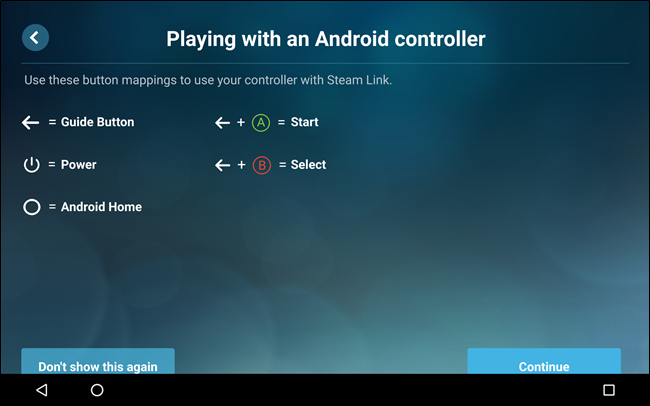
Совместимость контроллеров: приложение поддерживает большинство популярных Bluetooth‑контроллеров, включая Steam Controller; сенсорное управление возможно, но контроллер даёт заметно лучшее впечатление.
Как настроить и использовать Steam Link
Ниже — подробное пошаговое руководство от установки до тестирования и оптимизации.
1) Установка приложения
- Установите Steam Link из Google Play на телефон, планшет или Android TV.
- При необходимости подключите Bluetooth‑контроллер к устройству (рекомендуется).
2) Подготовка ПК (в Steam)
- Запустите клиент Steam на ПК.
- Перейдите в меню Steam > Настройки > В‑домашний стриминг (In‑Home Streaming).

- (Только для владельцев NVIDIA) Откройте расширенные параметры хоста и включите «Use NVFBC capture on NVIDIA GPU» — это может улучшить производительность стриминга на картах NVIDIA.

- Подтвердите настройки и закройте окно.
3) Подключение с Android‑устройства
- Запустите приложение Steam Link на устройстве.
- Если вы ещё не спарили контроллер с Android, сделайте это перед началом. Можно использовать сенсорный интерфейс, но управление будет менее удобным.

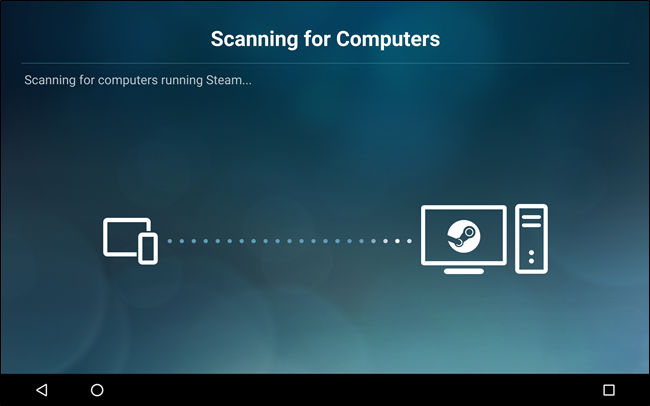
- Приложение автоматически просканирует сеть и покажет компьютеры с запущенным Steam. Нажмите на нужный компьютер, чтобы подключиться.
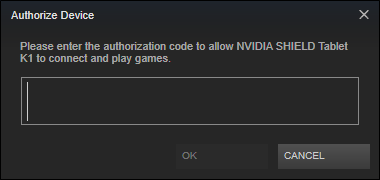
- На Android‑устройстве появится PIN-код. Введите его в окно Steam на ПК для подтверждения пары.
- Приложение выполнит тест сети и покажет результат. Если сеть не соответствует рекомендуемым параметрам, вы получите предупреждение о возможных проблемах с качеством.

Важно: даже если тест выдаёт предупреждение, вы всё равно можете попробовать подключиться и оценить качество вручную.
- Нажмите «Start Playing» (Начать играть) — Steam откроет режим Big Picture на ПК и отправит изображение на ваш экран.
- Если при подключении возникнут ошибки (например, проблемы с аудиодрайвером), следуйте подсказкам в приложении и обновите драйверы на ПК, если потребуется.
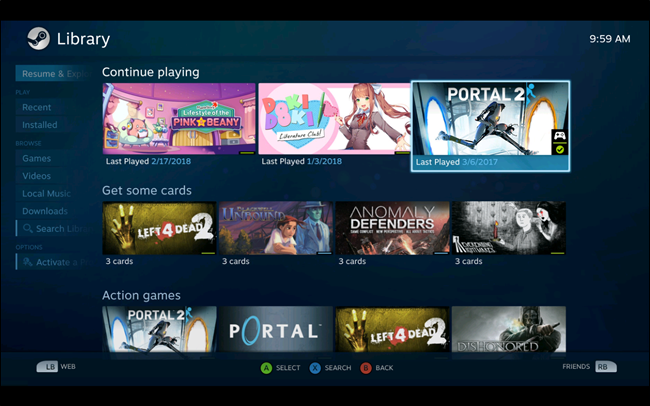
Насколько хорошо работает приложение Steam Link?
В моих коротких тестах приложение оказалось достаточно отзывчивым: большинство игр играбельны при хорошей локальной сети. Тем не менее, игровые сцены с большим количеством деталей требуют больше полосы пропускания, а игровая латентность всегда будет выше по сравнению с игрой прямо за ПК.
Типичные наблюдения:
- Казуальные и пошаговые игры чувствуют себя отлично.
- Для соревновательных шутеров и файтингов вы можете заметить небольшой ввод‑лаг, который негативно скажется на реакции.
- Видео с высокой детализацией (HDR, 4K) увеличивает нагрузку на сеть и может потребовать снижение качества.
Советы по оптимизации качества и задержки
- Используйте Wi‑Fi 5 GHz или, ещё лучше, подключите Android TV через Ethernet. Проводное соединение всегда стабильнее.
- Отключайте фоновые загрузки и другие потоковые сервисы в сети во время игры.
- На ПК закройте ненужные приложения, которые нагружают CPU/GPU или сеть.
- Для владельцев NVIDIA: включите NVFBC в настройках Steam (см. выше).
- По возможности снизьте разрешение/качество стрима в настройках Steam Link, если испытываете просадки.
Когда Steam Link не подойдёт — типичные сценарии отказа
- Вы хотите играть удалённо через интернет: стандартный Steam Link ориентирован на локальную сеть.
- Ваша домашняя Wi‑Fi сеть слабая или загружена — ожидается сильная деградация качества.
- Вы играете в соревновательные онлайн‑шутеры, где важна каждая миллисекунда.
Альтернативные подходы и сервисы
- NVIDIA GameStream — хорош для владельцев карт NVIDIA и устройств SHIELD.
- Moonlight — клиент с открытым исходным кодом, использует технологию NVIDIA GameStream и работает на многих платформах.
- Parsec — облачный стриминг с упором на низкую латентность и удалённый доступ через интернет.
Каждый из этих вариантов имеет свои преимущества: Moonlight даёт гибкость для устройств, не являющихся SHIELD; Parsec удобен для удалённой игры и совместной работы, но может требовать платной подписки за премиум‑функции.
Матрица совместимости (ориентировочно)
| Аппарат / Устройство | Поддержка Steam Link | Комментарий |
|---|---|---|
| ПК с Windows (Steam) | Поддерживается | Нужен запущенный клиент Steam |
| NVIDIA GPU | Поддерживается (улучшена) | Включение NVFBC может ускорить стриминг |
| AMD GPU | Поддерживается | Нет NVFBC, но работает через стандартные механизмы захвата |
| Android‑телефон / планшет | Поддерживается | Убедитесь в качестве сети |
| Android TV | Поддерживается (рекомендовано) | Для телевизора — лучше по проводу |
| iOS (iPhone/iPad) | Не поддерживается | App Store отклонил приложение на момент проверки |
Факт‑бокс: ключевые факторы качества — скорость локальной сети, стабильность соединения и качество контроллера.
Чек‑листы по ролям
Для хозяина ПК (тот, кто стримит)
- Установлен и запущен клиент Steam
- Включён In‑Home Streaming в настройках Steam
- Обновлены видеодрайверы и звуковые драйверы
- Проверено качество локальной сети (5 GHz Wi‑Fi или Ethernet)
- Тестовый запуск игры в Big Picture для проверки производительности
Для игрока на Android
- Установлено приложение Steam Link
- Контроллер спарен с устройством или настроены сенсорные элементы
- Введён PIN при первом подключении
- Запущен тест сети в приложении Steam Link
Критерии приёмки (как понять, что всё работает)
- Видеоизображение без артефактов и сильных «рваных» кадров в основной игровой сессии.
- Управление с контроллера реагирует так, что игра остаётся комфортной (под acceptable для данного жанра).
- Аудио синхронизировано с видеорядом без постоянных прерываний.
- Подключение стабильно в течение как минимум 15–30 минут без падений.
План действий при проблемах (быстрая инструкция)
- Перезапустите приложение Steam Link и клиент Steam на ПК.
- Переподключите контроллер и проверьте Bluetooth/кабель.
- Подключите устройство по Ethernet или смените на 5 GHz Wi‑Fi.
- Обновите драйверы GPU и аудио на ПК.
- Снизьте разрешение/качество стрима в настройках Steam Link и повторите тест.
Решение «использовать или не использовать» — простое дерево решений
flowchart TD
  A[Нужно ли играть удалённо?] --> B{На одной ли локальной сети ПК и телефон?}
  B -- Да --> C{Нужна ли низкая латентность для жанра?}
  B -- Нет --> E[Steam Link не подходит — рассмотрите Parsec или удалённый доступ]
  C -- Нет --> D[Используйте Steam Link — отличен для казуальных игр и медиапросмотра]
  C -- Да --> F[Подумайте о проводном подключении и оптимизации сети; если всё равно плохо — используйте локальную игру за ПК]
Тесты и критерии приёмки (короткий набор тест‑кейсов)
- Тест 1: Подключение и авторизация (ввод PIN) — ожидаемый результат: подключение без ошибок.
- Тест 2: Тест сети — ожидаемый результат: оценка «достаточно» для 720p/60fps или 1080p/30fps в зависимости от настроек.
- Тест 3: Игровая сессия 15 минут — ожидаемый результат: отсутствие падений соединения и ощутимых тормозов.
Заключение
Steam Link — простой и бесплатный способ играть в свои PC‑игры на Android‑устройствах в пределах локальной сети. Технология отлично подходит для отдыха, казуальных игр и просмотра на большом экране через Android TV. Однако для соревновательных и высокочувствительных к задержке игр лучше оставаться за ПК или использовать альтернативные решения с упором на низкую латентность.
Итог: если у вас стабильная локальная сеть и вы хотите играть в «спокойные» игры на планшете или телевизоре — попробуйте Steam Link. Для всего остального держите под рукой проводной контроллер и готовность вернуться к ПК.
Краткое резюме (ключевые выводы):
- Steam Link удобно и бесплатно для локального стриминга игр с ПК на Android.
- Контроллер и хорошая сеть значительно улучшают опыт.
- Не лучший выбор для соревновательных игр из‑за задержки.
- Существуют альтернативы (Moonlight, Parsec) для других сценариев использования.

Похожие материалы

Несколько аккаунтов Skype: Multi Skype Launcher

Журнал для работы: повысить продуктивность

Персональные звуки уведомлений на Android

Скачивание шоу Hulu для офлайн‑просмотра

Microsoft Start: персонализированная новостная лента
