
Как использовать Монитор надёжности (Reliability Monitor) в Windows 10
Кратко: Монитор надёжности (Reliability Monitor) — встроенный инструмент Windows для просмотра истории стабильноcти системы и быстрых подсказок по сбоям. Откройте его через поиск, диалог «Выполнить» или Панель управления, чтобы увидеть индекс стабильности, список ошибок и рекомендации для устранения.
Что такое История надёжности?
История надёжности (Reliability History) — это встроенный в Windows журнал стабильности системы. Он собирает события, предупреждения и критические ошибки и визуализирует их в виде графика индекса стабильности. Индекс принимает значения от 1 до 10: 10 — система работает без замечаний, 1 — частые сбои и проблемы.
Коротко о терминах:
- Событие — любое зарегистрированное действие системы или приложения (ошибка, успешное завершение, предупреждение).
- Критическое событие — аварийный сбой приложения или Windows.
- Предупреждение — потенциальная проблема, требующая внимания.
История надёжности удобна тем, что:
- показывает тренды стабильности во времени;
- даёт список проблем по дням и точному времени;
- отображает приложения и компоненты, вызвавшие события;
- помогает быстро локализовать корень проблемы перед более глубокой диагностикой.
Важно: Монитор надёжности использует данные Журнала событий (Event Viewer) и отображает их в более удобном виде. Для полного аудита всё равно стоит заглянуть в Event Viewer.
Почему это полезно
- Быстрое выявление дня и времени, когда начались проблемы.
- Возможность понять, связано ли падение стабильности с обновлением, установкой приложения или драйвера.
- Хорошая точка старта для конечного пользователя и администратора при расследовании неполадок.
Как открыть Монитор надёжности в Windows 10
Ниже — три простых способа открыть инструмент. В примерах я указываю стандартные шаги и названия кнопок, как они встречаются в англоязычной Windows (в русской версии подписи будут переведены).
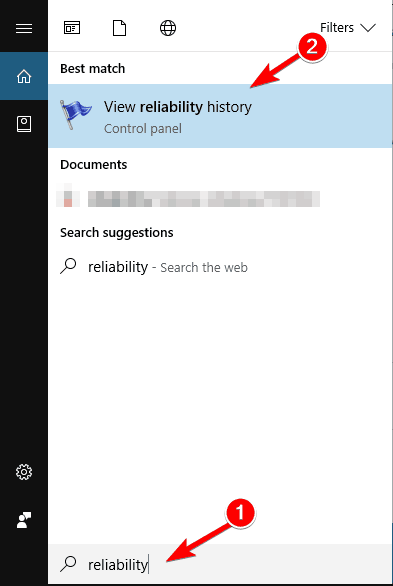
1) Через поиск Windows
- Нажмите Клавишу Windows + S и введите
reliability. - Выберите View reliability history (в русской версии — «Просмотр журнала надёжности»).
2) Через диалог «Выполнить» (Run)
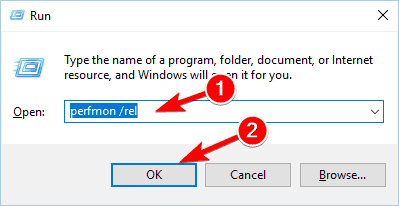
- Нажмите Клавишу Windows + R, чтобы открыть диалог «Выполнить».
- Введите команду
perfmon /relи нажмите Enter или OK.
3) Через Панель управления
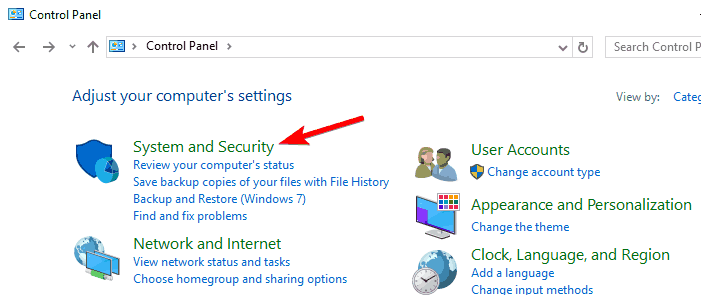
- Нажмите Клавишу Windows + X и выберите Control Panel (Панель управления).

- Перейдите в раздел System and Security (Система и безопасность), затем откройте Security and Maintenance (Безопасность и обслуживание).
- Разверните блок Maintenance (Обслуживание) и нажмите View reliability history.
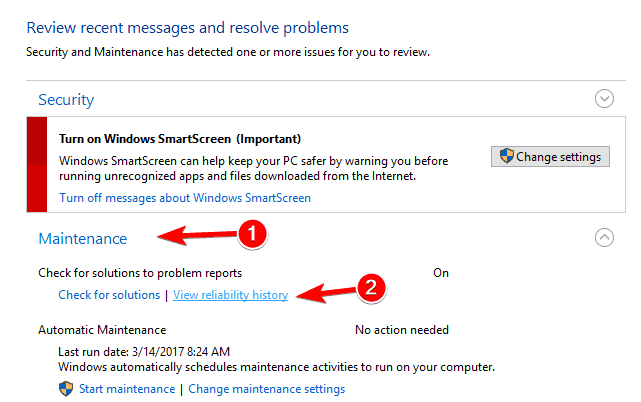
- Подождите, пока отчёт сгенерируется. Это может занять несколько секунд или минут, в зависимости от объёма данных.
Совет: если нужный пункт не виден, проверьте, включено ли отображение всех элементов Панели управления (Просмотр: Категория → Крупные значки/Малые значки).
Отслеживание стабильности и работа с отчётом
- Откройте Монитор надёжности любым удобным способом.
- Вы увидите график индекса стабильности по дням. Каждая точка — дневной индекс.
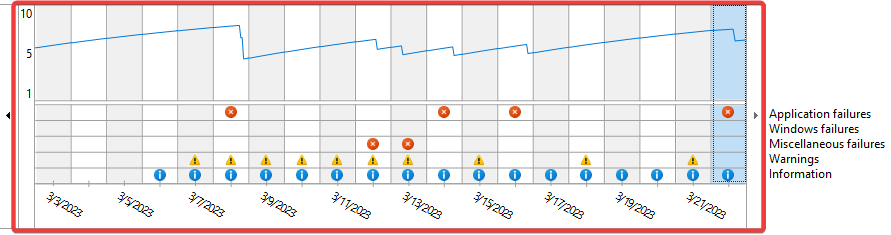
- Нажмите на любую точку графика, чтобы увидеть список событий за выбранный день. В нижней части окна появится подробный отчёт.

- Для каждого события доступна техническая информация: источник (приложение или компонент), тип ошибки, параметры и, когда возможно, ссылка на решение.
- Можно фильтровать представление по диапазону дат или типам событий (ошибки, предупреждения, информационные сообщения).
Что смотреть в первую очередь
- Резкое падение индекса на конкретную дату — отмечайте последние установленные приложения или обновления Windows.
- Повторяющиеся критические события от одного и того же приложения — вероятно, требуется переустановка или обновление драйвера.
- Ошибки, связанные с драйверами оборудования — проверить диспетчер устройств и обновления производителя.
Как очистить Историю надёжности
- Откройте Монитор надёжности.
- Прокрутите вниз и нажмите View all problem reports.
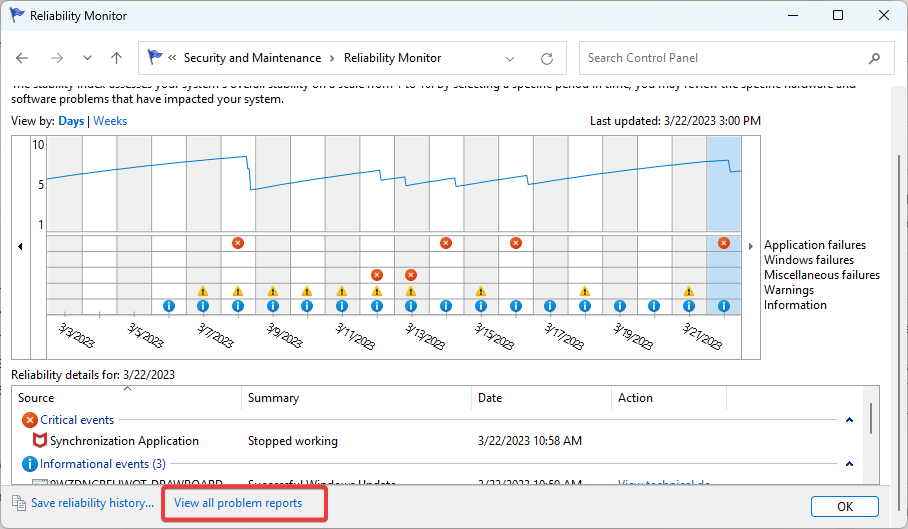
- Внизу окна нажмите Clear all problem reports.
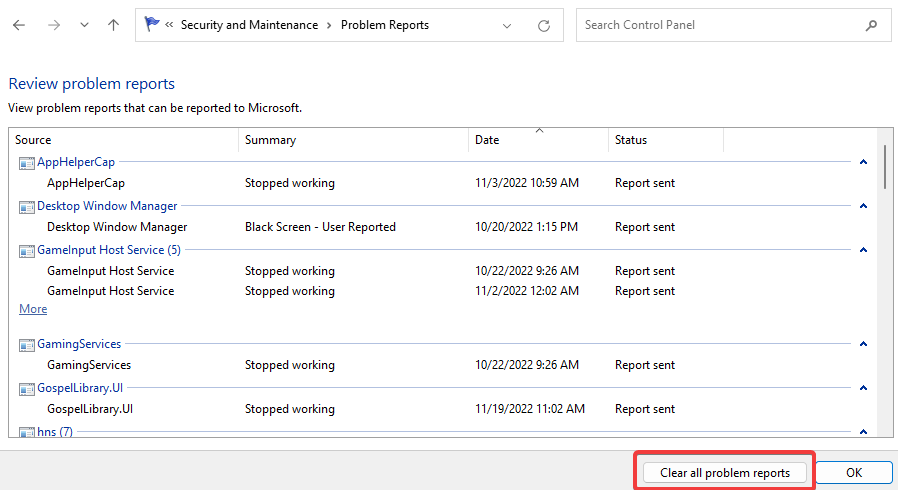
- Подтвердите действие и дождитесь завершения очистки.
Примечание: очистка удалит только локальные отчёты; это не повлияет на централизованные логи в домене или внешние системы мониторинга.
Когда Монитор надёжности может не помочь (ограничения)
- Если проблема редкая и не совпадает с регистрацией событий, её может не быть в отчёте.
- Сетевые сбои и временные отказы внешних сервисов не всегда записываются как критические события локальной машины.
- Проблемы на уровне оборудования (например, частичные сбои ОЗУ) иногда проявляются нестабильно и требуют аппаратной диагностики.
Контрпример: приложение зависает, но не падает — Монитор может не зарегистрировать событие, хотя пользователь жалуется на «медленную работу». В таких случаях дополнительно используйте Диспетчер задач, средство проверки памяти и профилировщики.
Альтернативные инструменты и подходы
- Журнал событий (Event Viewer) — полный набор логов с возможностью фильтрации и экспорта.
- PowerShell — для сбора логов и автоматизации (Get-WinEvent, Get-EventLog).
- Диспетчер устройств — для проверки статуса драйверов.
- Инструменты производителя оборудования (диагностика SSD/HDD, утилиты для материнской платы).
- Сторонние системы мониторинга (для организаций): централизованный сбор логов и алерты.
Быстрая методика диагностики (мини‑SOP)
- Откройте Монитор надёжности и отметьте дату/время падения индекса.
- Нажмите на точку графика и просмотрите список событий за этот день.
- Выделите повторяющиеся критические события и найдите общий источник (название приложения или драйвера).
- Если источник — стороннее приложение: обновите или переустановите его.
- Если источник — драйвер: обновите через Диспетчер устройств или сайт производителя.
- Если источник — компонент Windows: проверьте обновления Windows и системные файлы (sfc /scannow).
- После исправления очистите отчёты и наблюдайте за графиком в течение нескольких дней.
Ролевые чек‑листы
Для простого пользователя:
- Сохраните важные документы.
- Посмотрите дату/время инцидента в Мониторе надёжности.
- Переустановите недавно установленное приложение.
- Перезагрузите компьютер и проверьте стабильность.
Для администратора:
- Сравните локальные логи с централизованной системой мониторинга.
- Проверьте обновления драйверов на сайте производителя.
- Запустите аппаратные тесты (память, диск).
- Если проблема массовая — разверните ремедиэйшн-патч или откат конфигурации.
Критерии приёмки
- Индекс стабильности держится близко к 10 в течение 3 рабочих дней после исправлений.
- Повторяющиеся критические события исчезли из отчёта.
- Пользователь не воспроизводит ранее описанную проблему.
Краткий глоссарий (одна строка)
- Индекс стабильности — шкала 1–10, отражающая общее состояние системы.
- Событие — запись в журнале о действии или ошибке.
- Критическое событие — падение приложения или системы.
- Журнал событий — системный лог Windows с полными записями.
- Монитор надёжности — графический интерфейс для обзора событий и трендов.
Выводы
Монитор надёжности — быстрый и доступный инструмент для первичной диагностики проблем в Windows 10. Он не заменяет глубокий аудит через Журнал событий или аппаратные тесты, но экономит время при поиске причин падений и конфликтов ПО. Используйте его как отправную точку: зафиксируйте время инцидента, определите виновника и применяйте целевые исправления.
Сводка действий:
- Откройте инструмент (Поиск / Выполнить / Панель управления).
- Найдите дату падения индекса и просмотрите события.
- Примените корректирующие меры: обновление ПО/драйверов, проверка системных файлов, аппаратная диагностика.
Спасибо за чтение. Если нужна пошаговая помощь по конкретному событию из вашего отчёта, прикрепите скриншот или точный текст ошибки — помогу интерпретировать и предложить шаги по устранению.

Похожие материалы

Несколько аккаунтов Skype: Multi Skype Launcher

Журнал для работы: повысить продуктивность

Персональные звуки уведомлений на Android

Скачивание шоу Hulu для офлайн‑просмотра

Microsoft Start: персонализированная новостная лента
