
Как оставаться «Доступен» в Microsoft Teams и предотвратить смену статуса на «Отсутствую"
Быстрые ссылки
- Почему статус Teams меняется автоматически
- Установить статус «Доступен»
- Предотвратить переход ПК в спящий режим
- Оставаться активным в Teams на телефоне
- Проигрывать фоновое видео или слайды
- Запустить встречу с собой
- Сторонние приложения
- USB-джигглер мыши
- Разделённый экран
- Почему не ставить статус «Занят»
Почему ваш статус Microsoft Teams меняется автоматически
Microsoft Teams по умолчанию показывает статус в зависимости от вашей активности и событий календаря. Когда приложение фиксирует отсутствие активности или компьютер уходит в спящий режим, Teams меняет статус на «Отсутствую». Если вы не используете Teams примерно 5 минут или приложение работает в фоне, статус также может перейти в «Отсутствую».
При участии в собрании или звонке Teams автоматически устанавливает статус «На совещании» или «В звонке» (в англоязычном интерфейсе — In a meeting / On a call). Статус «Не беспокоить» (Do Not Disturb) отключает уведомления и помогает сосредоточиться.
Статус «Сейчас вернусь» (Be Right Back) можно выставить вручную. Teams не применяет его автоматически.
Коротко: прямого способа «запретить» автоматическую смену статуса нет. Но есть практические обходы для Windows, macOS и мобильных устройств.
Установить статус “Доступен”
Простейший шаг — вручную выставить статус «Доступен». Это не гарантирует вечную активность, но полезно для немедленного отображения доступности.
- Нажмите на свою аватарку в правом верхнем углу приложения Teams.
- Нажмите на текущий статус.
- В выпадающем меню выберите «Доступен».
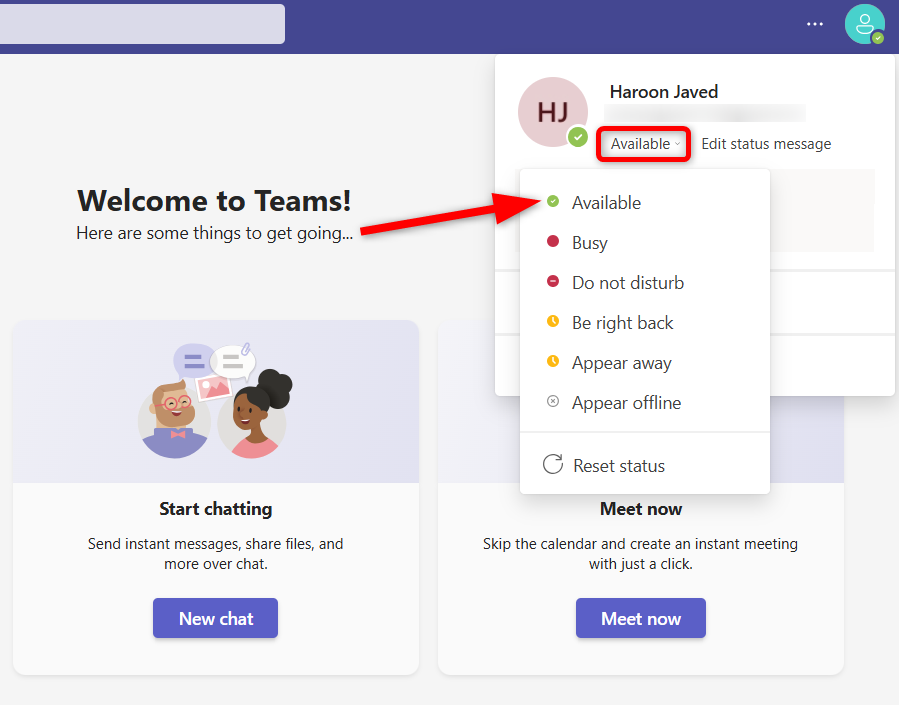
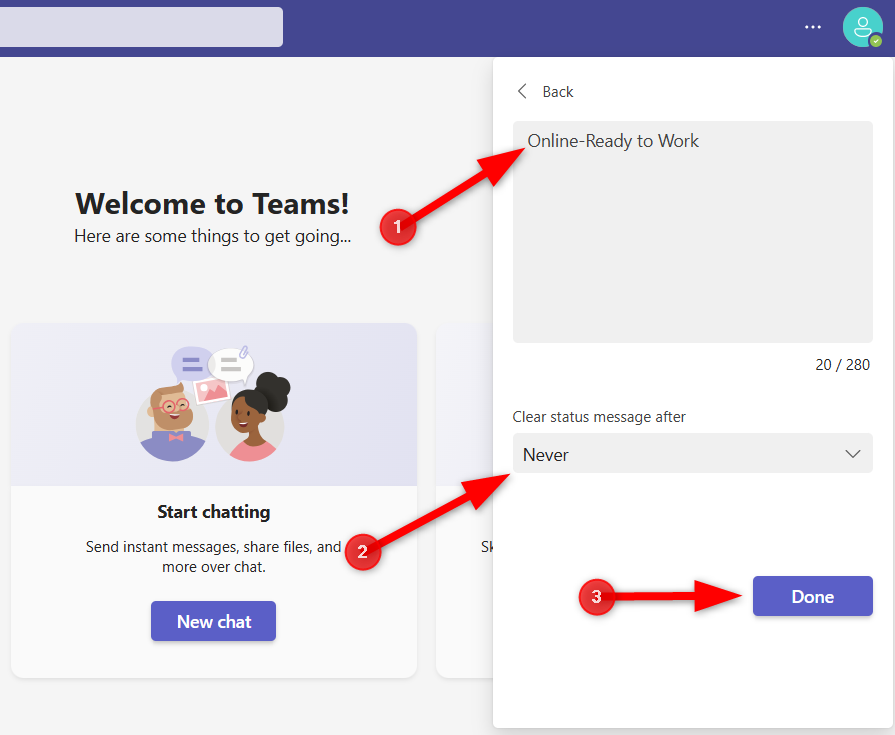
Важно: если вы заблокируете систему или ПК уйдёт в спящий режим, статус снова поменяется на «Отсутствую». Чтобы снизить вероятность этого, используйте один из описанных далее методов, или установите постоянное произвольное сообщение о статусе.
Предотвратить переход ПК в спящий режим (Windows и macOS)
Если причина смены статуса — переход устройства в спящий режим, измените параметры питания.
Windows
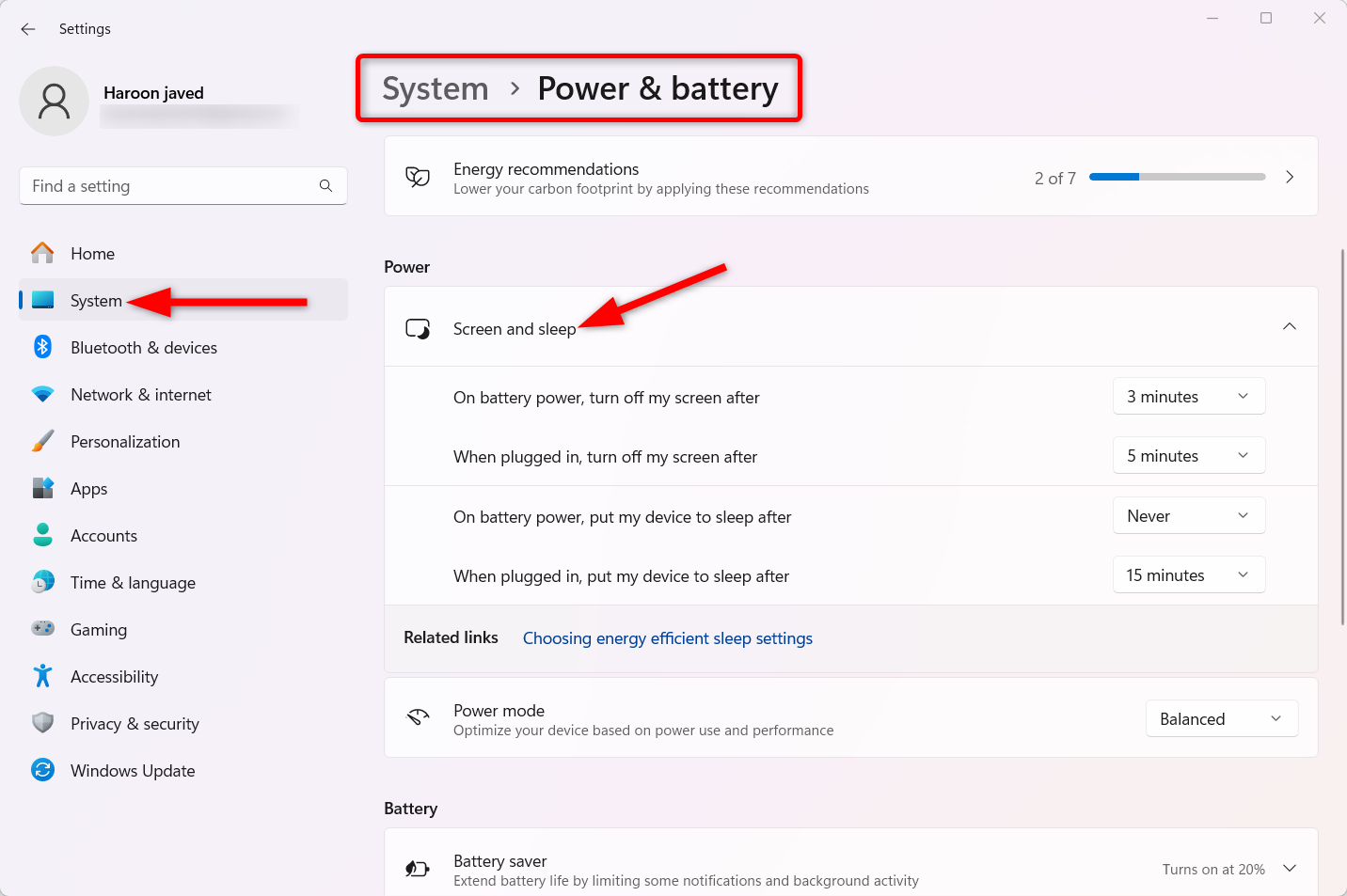
- Откройте «Параметры» → «Система» → «Экран и спящий режим».
- В разделе «Экран» и «Сон» увеличьте время до выключения экрана и перехода в спящий режим. Можно поставить «Никогда» для подключённого питания, если это допустимо.
macOS
- Откройте «Системные настройки» → «Батарея» (или «Экономия энергии» на старых macOS).
- Для адаптера питания передвиньте ползунок «Выключать дисплей через» на желаемую длительность или установите «Не выключать», если это приемлемо.
После этого вручную выставьте статус «Доступен» в Teams — приложение увидит активность и не переведёт вас в «Отсутствую» сразу.
Заметки по электроэнергии и безопасности
- Длительное удержание экрана включённым расходует энергию и может увеличить износ дисплея и батареи. Подумайте о политике компании по безопасности и энергосбережению.
Оставаться активным в Teams на телефоне (iOS/Android)
Активность на мобильном приложении Teams считается приоритетной. Если вы активны в мобильном приложении, ваш статус может отображаться как «Доступен», даже если ПК бездействует. Но нужно соблюдать условия:
- Убедитесь, что приложение не приостановлено системой и не закрыто в фоне.
- В настройках телефона отключите агрессивное ограничение фоновой работы для Teams.
- Увеличьте таймаут экрана или включите режим, не блокирующийся автоматически.
Если телефон блокируется или вы переходите в другое приложение, Teams может показать «Отсутствую».
Проигрывать фоновое видео или слайды
Простой трюк — запустить длительное видео (YouTube, локальное видео) или демонстрацию слайдов. Пока проигрывается видео и экран остаётся включённым, система считает, что вы активны.
Как это работает:
- Откройте видео в полноэкранном режиме или запустите презентацию PowerPoint в режиме демонстрации.
- Переключитесь в другое приложение (Alt+Tab на Windows) — демонстрация продолжит выполняться.
- Teams фиксирует, что экран занят, и не переводит вас в «Отсутствую».
Минусы этого подхода: видео потребляет ресурсы и трафик. В некоторых организациях такое решение может считаться обходом политик наблюдаемости.
Запустить встречу с собой
Вы можете создать личную встречу и присоединиться к ней. Пока встреча активна, Teams ставит статус «На совещании» или «В звонке», и он не переключится на «Отсутствую».
Как запустить:
- Создайте встречу в календаре и пригласите себя как единственного участника.
- Запустите встречу и оставьте её работать в фоне (минимизированной).
Промежуточные замечания
- Длительное нахождение в «На совещании» может вызвать вопросы у коллег и руководства.
- Этот метод изменяет тип статуса — он корректно отражает участие в звонке только если вы действительно ведёте встречу.
Сторонние приложения и утилиты
Сторонние инструменты имитируют активность: двигают указатель мыши, посылают системные нажатия клавиш или мешают системе уходить в сон. Популярные варианты:
- Caffeine (Windows) — удерживает ПК от сна, имитируя нажатие клавиш.
- Amphetamine (macOS) — аналог для macOS с настройками по таймингам и триггерам.
- Mouse Jiggler или MoveMouse — автоматически двигают курсор мыши.
Плюсы
- Быстрый способ, не требующий постоянного присутствия.
Минусы и риски
- Вмешательство в поведение ОС может противоречить политике безопасности организации.
- Некоторые антивирусы или корпоративные политики блокируют такие приложения.
- Использование таких инструментов должно быть согласовано с ИТ и командой безопасности.
USB-джигглер мыши
Физическое устройство, подключаемое в порт USB, периодически генерирует движения курсора. Это надежный аппаратный способ обойти sleep/presence-логику без установки ПО.
Плюсы
- Работает на уровне устройства, не требует прав администратора.
- Труднее обнаруживается как стороннее ПО.
Минусы
- Требует приобретения устройства.
- Как и программные методы, может противоречить политике компании.
Разделённый экран и мультизадачность
Оставьте окно Teams на одной стороне экрана и работайте с документами или браузером на другой. Частая активность в окнах (прокрутка, ввод) уменьшает риск перехода в «Отсутствую».
Совет: используйте горячие клавиши для быстрого переключения между приложениями, чтобы поддерживать активность.
Почему не ставить просто статус “Занят” или “Не беспокоить”
Часто проще и честнее использовать встроенные статусы:
- «Занят» (Busy) и «Не беспокоить» (Do Not Disturb) отображают вашу фокусированную работу.
- Оставьте произвольное сообщение статуса с объяснением (например, «Пишу отчёт — вернусь через 2 ч»).
Это уменьшает необходимость обмана системы и обеспечивает прозрачность для коллег.
Когда эти методы не работают (контрпримеры)
- Политики компании принудительно переводят пользователей в состояние видимости независимо от локальных настроек.
- Централизованно управляющие агенты (MDM, групповые политики) переопределяют параметры питания и блокируют сторонние утилиты.
- Если приложение Teams принудительно выгружается системой из-за ограничений по энергосбережению на ноутбуках или телефонах.
Если вы столкнулись с такими ограничениями, обратитесь в ИТ-поддержку и согласуйте легальные решения.
Альтернативные подходы
- Согласовать политику доступности в команде: договоритесь, когда вы обязаны быть «доступны», а когда можно ставить «Занят».
- Использовать статус сообщения: пишите временные статусы с ожидаемым временем ответа.
- Настроить уведомления при упоминаниях так, чтобы важные сообщения доходили, даже если вы в режиме «Не беспокоить».
Мини‑методика: как безопасно поддерживать видимость доступности (шаги)
- Проинформируйте команду о предпочтительной схеме статусов.
- Измените параметры питания устройства для рабочего сценария.
- Если нужно — используйте мобильный клиент для поддержания статуса.
- При необходимости примените программный или аппаратный способ имитации активности после согласования с ИТ.
- Оставьте понятное произвольное сообщение о статусе с указанным временем возврата.
- Регулярно проверяйте соответствие используемых методов корпоративным правилам.
Чек-листы по ролям
Руководитель
- Согласовать ожидания доступности с командой.
- Убедиться, что политика статусов отражена в правилах работы удалённо.
- Проконсультировать сотрудников по допустимым инструментам.
ИТ-администратор
- Проверить, какие настройки групповой политики влияют на sleep/presence.
- Одобрить (или запретить) сторонние утилиты в рамках безопасности.
- Предложить корпоративные средства мониторинга и энергосбережения.
Сотрудник
- Настроить параметры питания в OS.
- Выставлять честный статус и писать дополнительное сообщение.
- Согласовать использование сторонних инструментов с ИТ.
Матрица рисков и способы смягчения
- Нарушение политики безопасности: согласовать с ИТ, использовать только одобренные инструменты.
- Потеря данных из-за отключения энергосбережения: регулярно сохранять работу, использовать UPS для настольных ПК.
- Вопросы прозрачности в команде: использовать статус «Занят» и сообщение о статусе вместо обмана.
Тестовые сценарии и критерии приёмки
Критерии приёмки
- При выставленном ручном статусе «Доступен» и увеличенном времени до сна статус не переходит на «Отсутствую» в течение 30 минут простоя.
- При запуске локальной встречи статус меняется на «На совещании», а при её окончании возвращается.
- При использовании сторонней утилиты ПК не переходит в спящий режим и статус Teams остаётся «Доступен».
Тестовые шаги
- Выставьте статус «Доступен». Не взаимодействуйте 30 минут. Ожидаемый результат: статус остаётся «Доступен». Если нет — проверить настройки сна.
- Запустите видеоролик в полноэкранном режиме. Ожидаемый результат: статус не меняется.
- Подключите USB-джигглер. Ожидаемый результат: система не переходит в сон, статус в Teams активен.
Глоссарий (в одну строку)
- Статус: Видимость вашей доступности в Teams; примеры — «Доступен», «Отсутствую», «Занят», «Не беспокоить».
- Sleep/спящий режим: Состояние, в котором система снижает активность для экономии энергии.
- USB-джигглер: Малое устройство, имитирующее движение мыши.
Примеры готовых шаблонов статуса (короткие сообщения)
- «В фокусе: работа над задачей, отвечу до 15:00.»
- «Совещание до 14:30 — буду недоступен для чата.»
- «На удалёнке: доступен по упомянутым вопросам.»
Рекомендации по безопасности и приватности
- Не устанавливайте непроверенное ПО без одобрения ИТ. Оно может содержать вредоносный код.
- Аппаратные средства (USB-джигглеры) безопаснее с точки зрения установки ПО, но всё равно требуют одобрения.
- Избегайте долгосрочного отключения энергосбережения на корпоративных ноутбуках с батареями — это ускоряет износ батареи.
Краткое резюме
Microsoft Teams меняет статус на «Отсутствую» при бездействии и при переходе устройства в спящий режим. Прямого способа запретить автоматическую смену статуса нет, но есть широкий набор легальных и согласуемых с ИТ подходов: корректировать параметры питания, использовать мобильный клиент, проигрывать фоновое видео, запускать локальную встречу, или применять утилиты и аппаратные устройства после согласования. Лучший подход — прозрачность: ставьте честные статусы и дополняйте их поясняющими сообщениями.
Важно
- Согласуйте выбранные методы с политиками вашей организации.
- Приоритет — безопасность и честная коммуникация с командой.

Похожие материалы

Несколько аккаунтов Skype: Multi Skype Launcher

Журнал для работы: повысить продуктивность

Персональные звуки уведомлений на Android

Скачивание шоу Hulu для офлайн‑просмотра

Microsoft Start: персонализированная новостная лента
