
Как навсегда отключить надоедливые письма LinkedIn
Быстрые ссылки
- Управление адресами электронной почты LinkedIn
- Настройка типов писем и частоты получения
- Управление прочими видами коммуникаций
- Если ничего не помогает: создайте фильтр в почтовом клиенте
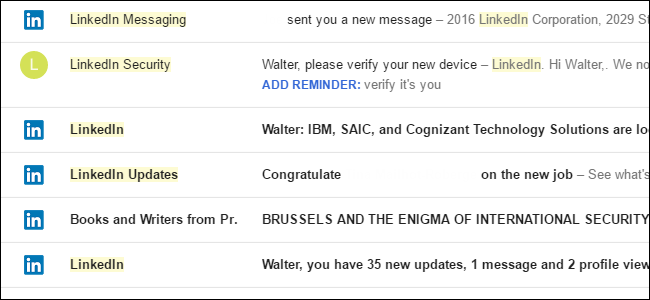
Как и многие социальные сети, LinkedIn рассылает много писем. Некоторые письма полезны — например, о входах с новых устройств или приглашениях на собеседование. Но по умолчанию приходит гораздо больше писем, чем нужно. Эта статья шаг за шагом объясняет, как убрать лишние уведомления, не потеряв важные сообщения.
Управление адресами электронной почты LinkedIn
LinkedIn может хранить несколько адресов электронной почты в вашем профиле, особенно если вы использовали коннектор или импорт контактов. LinkedIn отправляет сообщения только на основной адрес, но стоит удалить лишние адреса, чтобы снизить риск, что сервис начнёт использовать ненужный контакт.
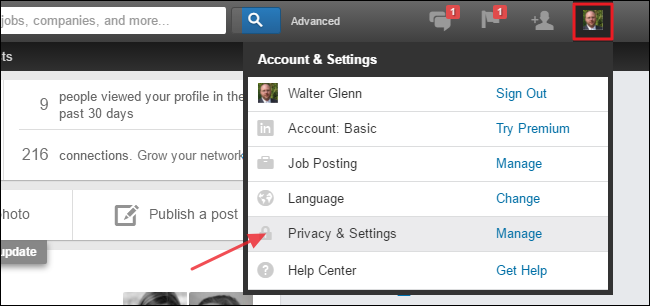
- Перейдите в настройки LinkedIn. Нажмите на фотографию профиля на главной странице и выберите «Настройки и конфиденциальность».
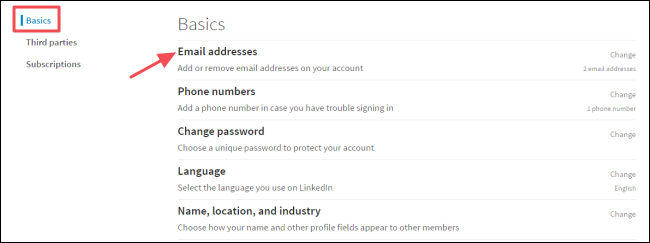
- В разделе Основные найдите пункт «Адреса электронной почты».
- Убедитесь, что выбран желаемый основной (primary) адрес. Рядом с нежелательными адресами нажмите «Удалить». Это гарантирует, что LinkedIn будет рассылать основные уведомления только на адрес, который вы проверяете.
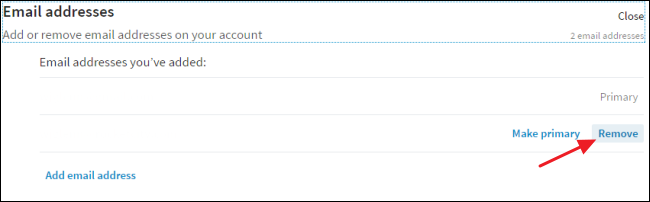
Важно: не удаляйте адрес, который используется для восстановления доступа, если вы хотите получать сообщения о безопасности.
Настройка типов писем и частоты получения
После очистки адресов сосредоточьтесь на том, какие письма LinkedIn отправляет. По умолчанию вы получаете письма о приглашениях, сообщениях, уведомлениях сети, безопасности и т. п. Если вы заходите на сайт регулярно, многие из этих уведомлений можно отключить.
- В настройках перейдите на вкладку «Коммуникации». В разделе Основные выберите «Частота писем».
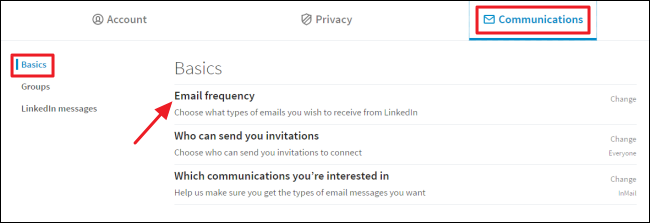
- Раздел «Частота писем» разделён на категории. Чтобы полностью перестать получать письма одной категории, переключите тумблер On/Off рядом с категорией.
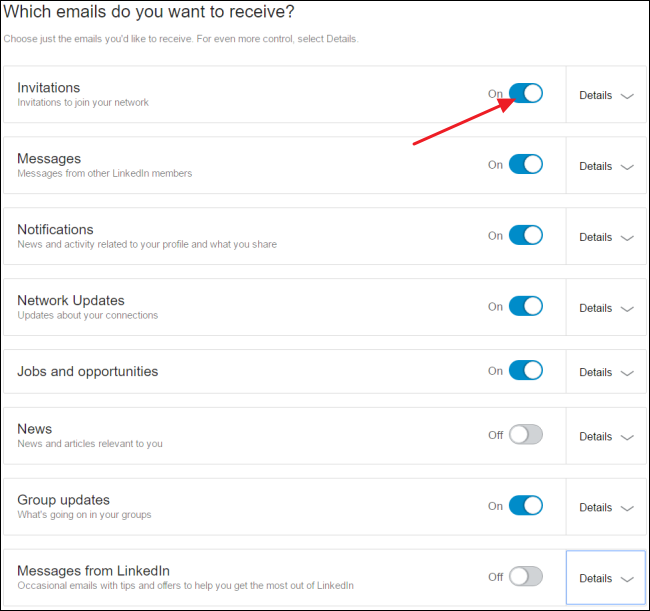
- Нажмите «Подробнее» у интересующей категории, чтобы получить более тонкую настройку.
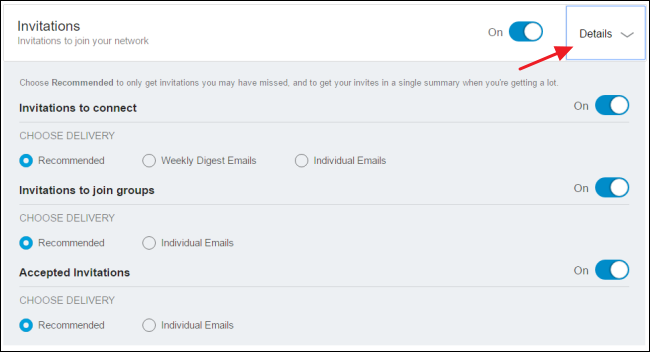
Для каждого типа сообщения доступны варианты:
- Recommended — LinkedIn отправляет только те письма, которые считает важными и которые вы могли пропустить. Если много событий, сервис объединит их в одно сообщение.
- Individual Emails — каждое событие вызывает отдельное письмо.
- Weekly Digest — раз в неделю приходит сводка по событиям в категории.
Практический совет: переключайте большинство категорий на Recommended или Weekly Digest. Оставьте Individual Emails только для критичных уведомлений, например, связанных с безопасностью и прямыми сообщениями от важной сети.
Управление прочими видами коммуникаций
Последний блок в настройках коммуникаций отвечает за: представления (introductions), InMail-сообщения и коммерческие возможности (opportunities). Тут есть несколько важных нюансов.
- В разделе «Коммуникации» откройте «Какие коммуникации вас интересуют».
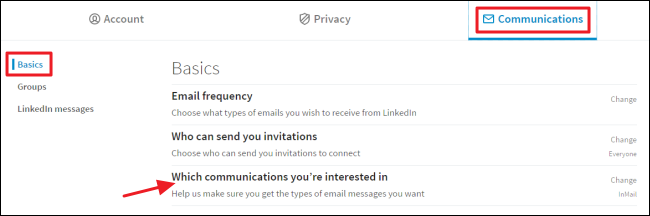
К сожалению, LinkedIn требует получать письма о представлениях — их нельзя полностью отключить. Вы можете выбрать, получать ли письма только о представлениях или также о входящих InMail.
Также можно выбрать, какие типы возможностей (например, вакансии, предложения сотрудничества) позволено присылать, и добавить короткую заметку для контактирующих с вами людей. Нажмите «Сохранить» после изменений.
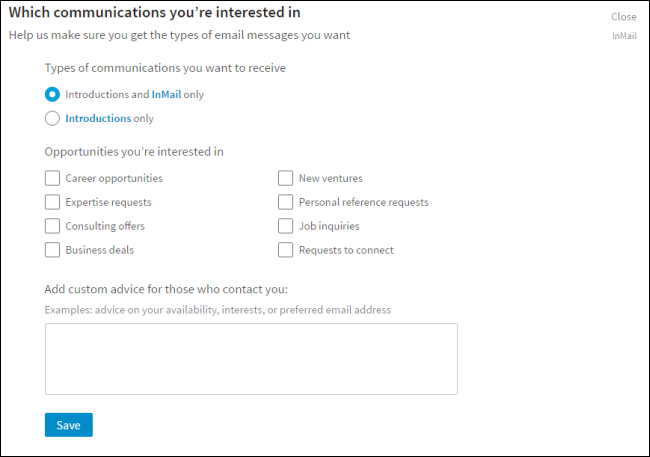
Совет: если вы активно ищете работу — оставьте вакансии и InMail. Если вы пассивный пользователь — отключите предложения и оставьте только базовые уведомления.
Если ничего не помогает: создайте фильтр в почтовом клиенте
Иногда новые типы уведомлений появляются по умолчанию, или вы случайно пропустили опцию в настройках. В этом случае фильтр на стороне почтового клиента — надёжный способ полностью убрать нежелательную почту.
Общая логика: создайте правило, которое отфильтровывает все письма, где поле From содержит linkedin.com, и автоматически отправляет их в корзину или архив. Исключите адреса, с которых приходят важные уведомления безопасности.
Пример фильтра для Gmail:
- Откройте Настройки > Фильтры и заблокированные адреса > Создать новый фильтр.
- В поле «От» введите:
linkedin.com- Нажмите «Создать фильтр» и выберите действие «Удалить» или «Пропустить входящие» (Archive). Если вы хотите оставить безопасность, создайте отдельное правило, которое сохраняет письма от security-noreply@linkedin.com.
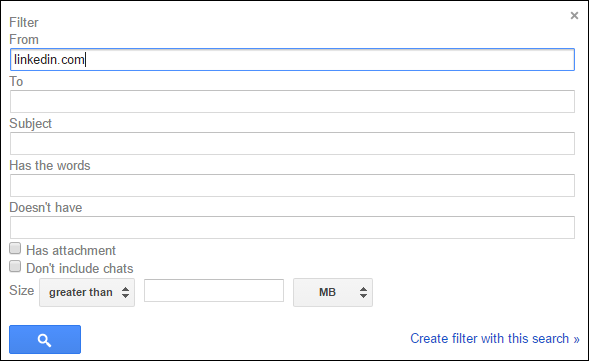
Пример исключения безопасности (Gmail): настройте фильтр, который удаляет все письма содержащие linkedin.com, кроме писем от security-noreply@linkedin.com. Это делается через создание двух правил: сначала правило «разрешить» для security-noreply@linkedin.com, затем общее правило «удалить» для linkedin.com.
Аналогичные базовые правила можно создать в Outlook и Apple Mail:
- Outlook (веб/десктоп): Правила почты → Создать правило → если От содержит linkedin.com → Переместить в Удалённые.
- Apple Mail: Письмо → Настройки правил → Новое правило → Если «От» содержит linkedin.com → Выполнить действие «Удалить сообщение».
Инструкции различаются по клиентам, но ключевая идея — фильтровать по домену linkedin.com и исключать адреса безопасности.
Практическая методика: быстрая проверка и план действий
Следуйте этой мини-методике, чтобы выполнить задачу за 10–15 минут:
- Проверьте и оставьте только основной адрес в профиле LinkedIn.
- Откройте Коммуникации → Частота писем. Отключите ненужные категории или установите Weekly Digest.
- В разделе коммуникаций установите предпочтения для InMail и возможностей.
- Подумайте, какие уведомления критичны (безопасность, приглашения на интервью) — оставьте их как Individual или Recommended.
- Если почта продолжает приходить — создайте фильтр в почтовом клиенте для домена linkedin.com с исключением security-noreply@linkedin.com.
- Проверьте результат в течение недели и скорректируйте.
Шаблоны правил и примеры
- Gmail: От содержит linkedin.com → Удалить; Исключение: От равен security-noreply@linkedin.com → Оставить во входящих.
- Outlook: If From contains linkedin.com then Move to Deleted Items; Exception: From equals security-noreply@linkedin.com.
- Apple Mail: If Sender contains linkedin.com then Move to Trash; Exception: Sender is security-noreply@linkedin.com.
Эти шаблоны применимы в большинстве почтовых клиентов с поддержкой правил.
Когда это не сработает
- Корпоративная рассылка или администрация компании может отправлять письма с адресов, не связанных напрямую с linkedin.com.
- Письма с чужим брендом или рекламой, которые используют заголовки LinkedIn, но приходят от третьих сервисов.
- Если LinkedIn меняет правила адресации или добавляет новые поддомены, возможно придётся обновить фильтры.
В таких случаях просмотрите заголовки входящих писем (поле From / Return-Path) и добавьте соответствующие домены в свои фильтры.
Контроль качества — Критерии приёмки
Проверьте результат по этим пунктам:
- Вы получаете не более одного-двух писем в неделю, и они связаны с безопасностью или критичными событиями.
- Приглашения и InMail приходят только если вы их оставили как Individual или Recommended.
- Нежелательные маркетинговые письма и сводки не попадают во входящие.
Если хотя бы один пункт не выполнен — пересмотрите настройки коммуникаций и фильтры.
Роли: чек-листы по пользователям
Активный рекрутер:
- Оставьте InMail и оповещения о кандидатах.
- Отключите массовые сводки и рекламные предложения.
Ищущий работу:
- Оставьте уведомления о вакансиях и приглашениях на интервью.
- Установите Individual для сообщений от рекрутеров.
Пасcивный пользователь (нетворкинг для поддержания контактов):
- Установите Recommended или Weekly Digest по всем категориям.
- Включите только уведомления о безопасности.
Администратор компании или SMM:
- Сохраните обновления по страницам компании и аналитике.
- Отключите персональные маркетинговые письма.
Ментальные модели и эвристики
- Правило 80/20: отключите 80% типов писем, оставьте 20% критичных.
- Разделяй и властвуй: сначала уменьшите поток в LinkedIn, затем примените почтовые фильтры для остатка.
- Безопасность прежде всего: не блокируйте адреса с security или noreply, пока не убедитесь, что почта резервируется в другом месте.
Небольшой глоссарий в одну строку
- InMail — платная внутренняя система сообщений LinkedIn.
- Weekly Digest — недельная сводка по событиям в категории.
- Recommended — частота, при которой платформа отбирает важные события для письма.
- Primary email — основной адрес, на который сервис отправляет критичные уведомления.
Диаграмма принятия решения
flowchart TD
  A[Продолжают приходить письма?] -->|Нет| B[Готово]
  A -->|Да| C[Проверить основной адрес в профиле]
  C --> D{Адрес верный?}
  D -->|Нет| E[Удалить лишние адреса]
  D -->|Да| F[Открыть Коммуникации -> Частота писем]
  F --> G{Нужно ли получать этот тип?}
  G -->|Нет| H[Отключить или установить Weekly Digest]
  G -->|Да| I[Оставить Recommended или Individual]
  H --> J[Проверить через 7 дней]
  I --> J
  J --> K{Письма всё ещё приходят?}
  K -->|Да| L[Создать фильтр в почтовом клиенте]
  K -->|Нет| B
Полезные примечания и безопасность
- Сохраняйте доступ к адресу восстановления. Если вы удалите единственный адрес, используемый для восстановления аккаунта, восстановление доступа может усложниться.
- Оставляйте включёнными уведомления о входах с новых устройств и изменениях пароля.
- Если вы используете корпоративный аккаунт LinkedIn, согласуйте массовые изменения с ИТ-поддержкой компании.
Короткое объявление для вашей команды (100–200 слов)
Если LinkedIn засоряет почту команды, выполните простую процедуру: проверьте основной адрес в профиле, отключите ненужные категории уведомлений в настройках «Коммуникации» и, при необходимости, создайте почтовый фильтр по домену linkedin.com с исключением security-noreply@linkedin.com. Это поможет сохранить важные уведомления безопасности и убрать маркетинговые и массовые рассылки. Каждый участник команды может настроить параметры под свои задачи: рекрутеры оставят InMail и оповещения о кандидатах, а пассивные пользователи — включат только Recommended или Weekly Digest. Рекомендуется провести проверку через 7 дней и скорректировать фильтры, если появляются новые типы писем.
Краткое резюме
- Проверьте и оставьте только основной адрес в профиле.
- Настройте частоту писем в Разделе Коммуникаций — используйте Recommended или Weekly Digest.
- Управляйте InMail и возможностями отдельно.
- Если письма продолжаются — создайте правила в почтовом клиенте по домену linkedin.com с нужными исключениями.
Сделав эти шаги, вы вернёте контроль над входящими сообщениями и сохраните только нужные уведомления.

Похожие материалы

Несколько аккаунтов Skype: Multi Skype Launcher

Журнал для работы: повысить продуктивность

Персональные звуки уведомлений на Android

Скачивание шоу Hulu для офлайн‑просмотра

Microsoft Start: персонализированная новостная лента
