
Как отключить автозапуск iPhoto при подключении устройства
TL;DR
Отключить автоматический запуск iPhoto можно в самом приложении: откройте iPhoto, перейдите в раздел «Настройки» → «Основные» и в выпадающем списке у пункта «Подключение камеры открывает» выберите «Нет приложения». Для одного конкретного iPhone воспользуйтесь приложением «Захват изображений» и для него выберите «Нет приложения». Эти изменения предотвратят нежелательный автозапуск при подключении устройств с фото.
Зачем это нужно
Автоматический запуск iPhoto при каждом подключении iPhone или карты памяти мешает рабочему процессу: приложение отвлекает, тратит ресурсы и может блокировать другие задачи. Отключив автозапуск, вы получаете контроль над тем, когда приложение должно работать.
Кому полезно
- Фотографам, которые подключают внешние накопители регулярно
- Пользователям, которые предпочитают импортировать фото вручную
- Тем, кто использует сторонние утилиты для резервного копирования или синхронизации
Отключение автозапуска iPhoto для всех устройств
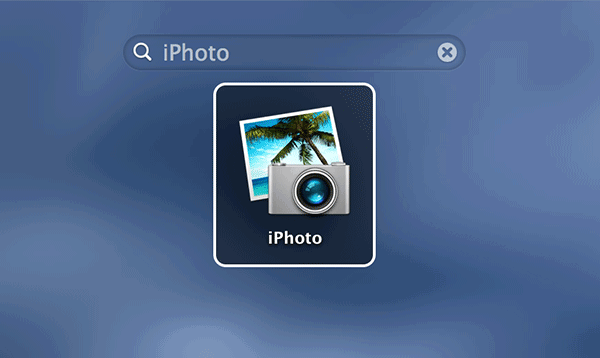
- Нажмите Launchpad в Dock и найдите приложение iPhoto. Запустите iPhoto.
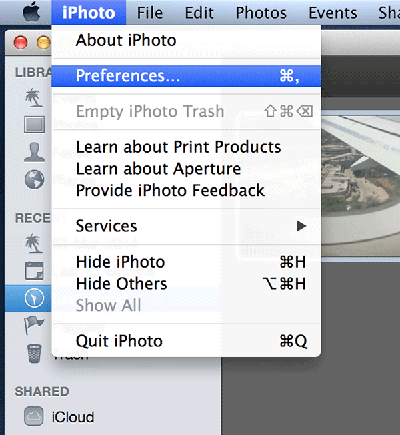
- В верхнем меню приложения откройте «iPhoto» → «Настройки». Это откроет панель настроек приложения.
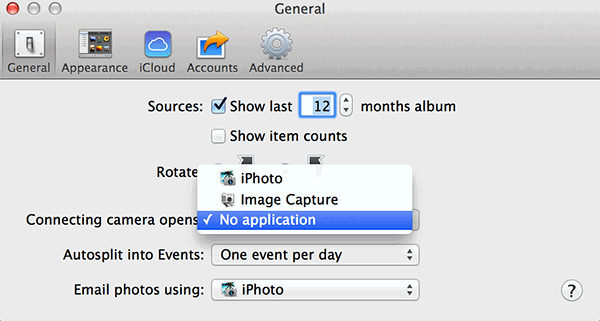
Убедитесь, что вы на вкладке «Основные». Если нет, перейдите на неё.
Найдите параметр «Подключение камеры открывает». Нажмите на выпадающее меню рядом с ним и выберите «Нет приложения». Это скажет системе не запускать никакое приложение при подключении устройства с фотографиями.
- Закройте окно настроек. Изменения вступают в силу сразу.
Важно: после этого iPhoto не будет автоматически запускаться для любых медиа‑устройств, пока вы снова не измените настройку.
Отключение автозапуска iPhoto только для конкретного устройства
Если вы хотите запретить автозапуск iPhoto только для одного iPhone или другой конкретной камеры, используйте приложение «Захват изображений».
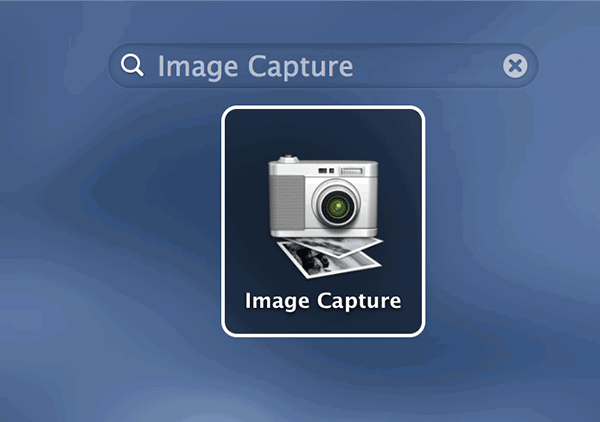
- Подключите устройство к Mac и откройте Launchpad → «Захват изображений».
В левой панели выберите нужное устройство (например, ваш iPhone).
Нажмите на значок со стрелкой вверх в левом нижнем углу окна, чтобы открыть дополнительные параметры подключения.

- В появившемся меню у параметра «Открывать при подключении» выберите «Нет приложения». Это отключит автозапуск только для выбранного устройства.
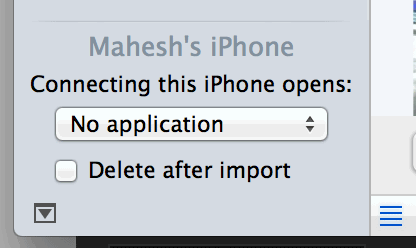
- Отключите и снова подключите устройство, чтобы проверить изменение.
Частые проблемы и их решение
Проблема: iPhoto продолжает запускаться даже после изменения настроек.
- Решение: перезапустите Mac и проверьте, не настроено ли другое приложение (например, Photos) на автозапуск для тех же устройств. Также проверьте, не активированы ли сторонние утилиты, перехватывающие подключение камеры.
Проблема: настройка не видна в iPhoto.
- Решение: у старых версий iPhoto интерфейс может отличаться. Откройте меню iPhoto → «Настройки» и внимательно проверьте все вкладки. Если вы используете более новую версию macOS, где iPhoto заменён Photos, аналогичные параметры доступны в Photos или в приложении «Захват изображений».
Проблема: нужно вернуть автозапуск только для одного устройства.
- Решение: в «Захвате изображений» для выбранного устройства измените параметр обратно на нужное приложение.
Альтернативные подходы
- Полностью перейти на приложение Photos и настроить автозапуск там. В новых версиях macOS Photos часто заменяет iPhoto и содержит похожие настройки.
- Использовать сторонние утилиты импорта с параметром «не запускать приложения при подключении».
- Создать правило в Automator, которое перехватывает событие подключения и выполняет нужные действия без открытия iPhoto.
Быстрый чек‑лист
- Открыть iPhoto через Launchpad
- Войти в «Настройки» → «Основные»
- Установить «Подключение камеры открывает» → «Нет приложения»
- Для отдельных устройств проверить «Захват изображений»
- Перезапустить Mac, если изменения не применились
Критерии приёмки
- При подключении любого устройства iPhoto не запускается автоматически.
- При подключении определённого устройства, для которого отключён автозапуск через «Захват изображений», iPhoto не открывается.
- Возможность вернуть автозапуск проста и документирована в инструкции.
Краткая методология — как я проверял
- Изменить настройку в iPhoto на «Нет приложения». 2. Подключить несколько разных устройств с фотографиями. 3. Повторить процедуру через «Захват изображений» для конкретного iPhone. 4. Проверить поведение после перезагрузки.
Короткий глоссарий
- iPhoto — приложение для управления фотографиями на macOS (ранние версии). 1‑строчное определение: библиотека и импорт фотографий.
- Захват изображений — стандартное системное приложение macOS для доступа к фото с подключённых устройств.
Заключение
Отключение автозапуска iPhoto занимает всего пару минут и возвращает вам контроль над рабочим процессом. Используйте настройки iPhoto для глобального отключения и «Захват изображений», чтобы тонко настроить поведение для отдельных устройств. Если после изменений появятся проблемы, проверьте другие приложения импорта и перезагрузите систему.
FAQ
Повлияет ли это на импорт фотографий вручную
Нет. Отключение автозапуска не мешает ручному импорту: вы всегда можете открыть iPhoto или другое приложение и импортировать файлы.
Можно ли вернуть автозапуск позже
Да. Просто верните в iPhoto или в «Захвате изображений» соответствующий параметр и выберите приложение, которое должно запускаться.

Похожие материалы

Несколько аккаунтов Skype: Multi Skype Launcher

Журнал для работы: повысить продуктивность

Персональные звуки уведомлений на Android

Скачивание шоу Hulu для офлайн‑просмотра

Microsoft Start: персонализированная новостная лента
