
Как сделать зеркальное селфи на iPhone
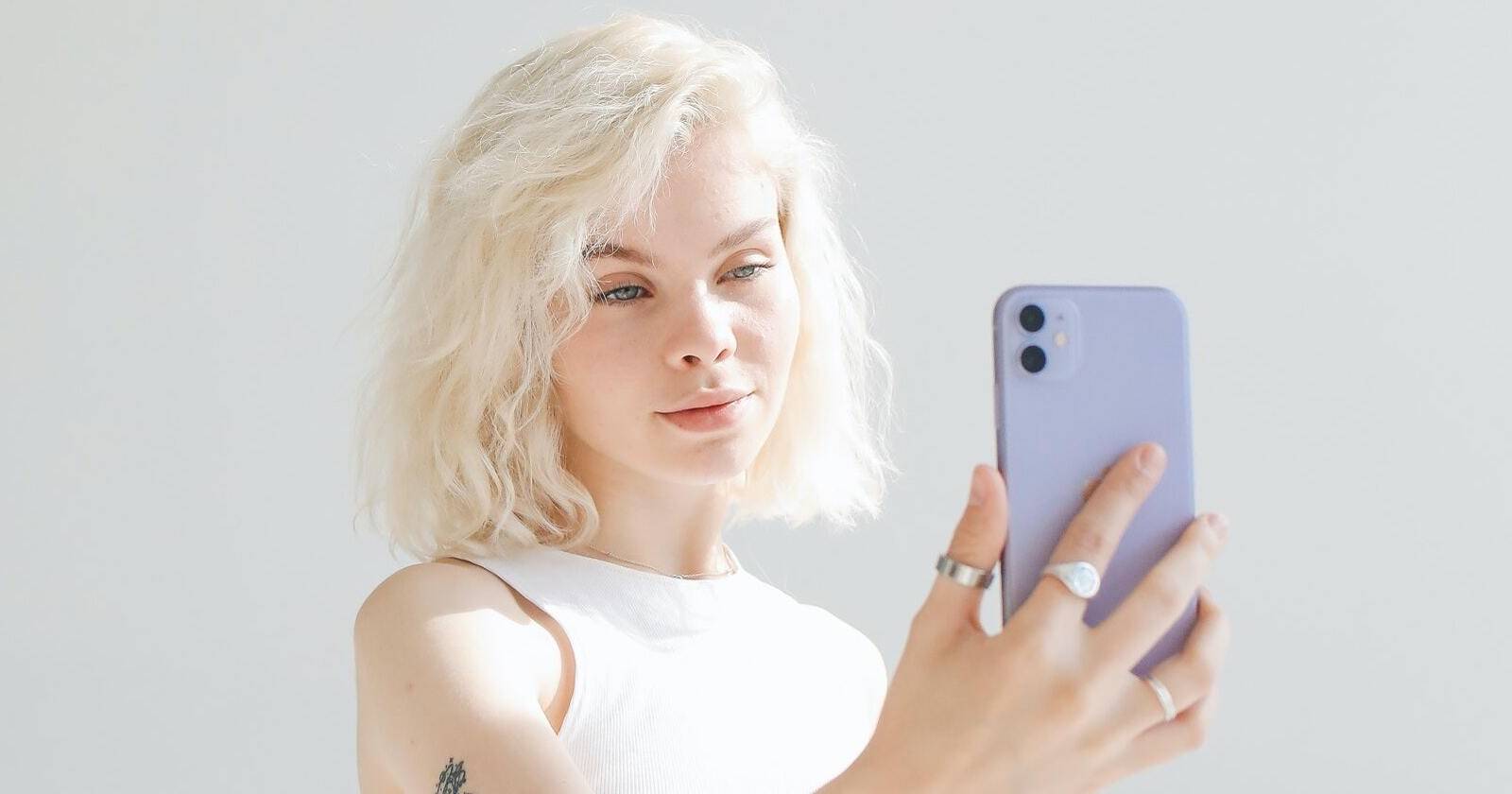
Мы все привыкли видеть своё отражение в зеркале, поэтому мозг обычно воспринимает зеркальную версию лица как «правильную». Камера для селфи на iPhone по умолчанию показывает вам зеркальное превью — чтобы восприятие совпадало с зеркалом при съёмке. Но после сохранения фото камера может сохранить «перевёрнутую» версию, отличную от того, что вы видели в видоискателе.
Если вас не устраивает, как iPhone обрабатывает фронтальные снимки, включите опцию зеркалирования: тогда сохранённое изображение будет выглядеть точно так же, как превью на экране во время съёмки.
Как включить зеркальные селфи на iPhone
Следуйте этим шагам, чтобы заставить iPhone сохранять фронтальные фото так же, как вы их видите при съёмке:
- Откройте приложение Settings.
- Пролистайте и выберите Camera.
- Найдите переключатель Mirror Front Camera (на iPhone XS, iPhone XR и новее) или Mirror Front Photos (iPhone X и старее).
- Включите переключатель.
- Откройте приложение Camera и переключитесь на фронтальную камеру — теперь превью и сохранённое фото будут совпадать.
Важно: на iPhone XS, XR и новее настройка действует и для фото, и для видео. На старых моделях (iPhone 6S — iPhone X) она влияет только на фото; видео по-прежнему будут переворачиваться обратно после сохранения.
Когда опции нет или она недоступна
Если вы не видите переключатель зеркалирования:
- Убедитесь, что iPhone обновлён до iOS 14 или новее. Зеркалирование фронтальных фото появилось в iOS 14.
- Для очень старых моделей, которые не поддерживают iOS 14, используйте ручное редактирование.
- Попробуйте перезагрузить устройство или обновить iOS через Settings → General → Software Update.
Как вручную отразить селфи (если автоматического зеркалирования нет)
Если ваше устройство не поддерживает автоматическое зеркалирование или вы хотите изменить отдельное фото, можно вручную отразить изображение в приложении Photos или в сторонних редакторах.
Шаги в Photos (на современных iOS):
- Откройте приложение Photos и выберите снимок.
- Нажмите Edit.
- Перейдите в инструмент обрезки/поворота (Crop/Rotate).
- Найдите инструмент зеркального отражения и примените его, затем сохраните изменения.
Альтернативы: Snapseed, Adobe Photoshop Express, VSCO и другие редакторы также умеют отразить изображение горизонтально.
Короткая методология проверки результата
- Включите зеркалирование в Settings → Camera (если доступно).
- Сделайте пробное селфи в хорошо освещённом месте.
- Откройте сохранённое фото в Photos и сравните с превью: проверьте, что левая и правая стороны совпадают с видоискателем.
- Если не совпадает — вручную отразите фото или проверьте обновления iOS.
Таблица совместимости (ориентировочно)
| Модель iPhone | Поддержка автоматического зеркалирования | Примечание |
|---|---|---|
| iPhone XS, XR и новее | Да | Действует для фото и видео |
| iPhone X и старее (6S–X) | Частично | Опция может называться Mirror Front Photos; видео часто остаются перевёрнутыми |
| Модели до iOS 14 | Нет | Нужна ручная обработка или обновление iOS, если доступно |
Распространённые проблемы и решения
- Не вижу опцию в настройках: обновите iOS или проверьте модель iPhone.
- После включения зеркалирования видео всё ещё перевёрнуты: на старых моделях видео сохраняются без зеркалирования — это нормальное поведение.
- Фото выглядит неестественно: зеркалирование меняет привычное расположение элементов (например, пробор или логотип на одежде). В таких случаях проверьте оба варианта и выберите тот, который лучше смотрится.
Чек-лист для разных ролей
Пользователь, делающий селфи для соцсетей:
- Включить Mirror Front Camera.
- Сделать тестовое фото и убедиться, что элементы на одежде/причёске правильные.
- При необходимости вручную отразить фото в редакторе.
Фотограф/контент-мейкер:
- Проверить настройку перед съёмкой серии.
- Сохранять оригиналы и версию с зеркалированием для A/B теста.
SMM-менеджер:
- Настроить шаблон поста и проверить, как отражённые логотипы/надписи выглядят в кадре.
Понимание: почему превью и сохранённое фото могут отличаться
Термины в одну строку:
- Зеркальное изображение — версия, как в зеркале; левая и правая стороны поменяны местами.
- Видоискатель — то, что вы видите на экране при съёмке.
- Фронтальная камера — камера, направленная на вас для селфи.
Ментальная модель: превью часто показывается зеркальным, чтобы вам было проще кадрировать и удерживать композицию. Сохранённое фото по умолчанию может быть «перевернутой» обратно, чтобы соответствовать реальному миру (например, чтобы текст на футболке был читаем). Настройка зеркалирования позволяет выбрать, какой вариант вы предпочитаете.
Краткое резюме
Включив Mirror Front Camera в Настройках → Camera, вы сделаете так, чтобы сохранённые селфи совпадали с тем, что вы видите при съёмке. На современных iPhone эта опция действует и для видео; на старых моделях может применяться только к фото. Если устройство не поддерживает опцию, используйте встроенные инструменты редактирования или сторонние приложения для отражения снимков.
Важно: перед массовой съёмкой проверьте поведение зеркалирования на своём устройстве, чтобы избежать неожиданных перевёрнутых логотипов или надписей.
Ключевые действия: обновите iOS, включите Mirror Front Camera, сделайте тест и скорректируйте вручную при необходимости.

Похожие материалы

Несколько аккаунтов Skype: Multi Skype Launcher

Журнал для работы: повысить продуктивность

Персональные звуки уведомлений на Android

Скачивание шоу Hulu для офлайн‑просмотра

Microsoft Start: персонализированная новостная лента
