
Как отключить автоматическое добавление контактов в Gmail
Быстрые ссылки
- Как отключить автоматическое добавление контактов в Gmail
- Как удалить автоматически добавленные контакты
Gmail по умолчанию сохраняет адреса получателей в Google Контактах, когда вы отправляете, отвечаете или пересылаете письмо. Это удобно, но иногда приводит к накоплению нежелательных адресов и «мусорных» контактов. Ниже — подробная инструкция по отключению функции и удалению уже добавленных адресов, а также рекомендации, когда это не сработает и какие есть альтернативы.
Как отключить автоматическое добавление контактов в Gmail
- Откройте сайт Gmail и войдите в свой аккаунт.
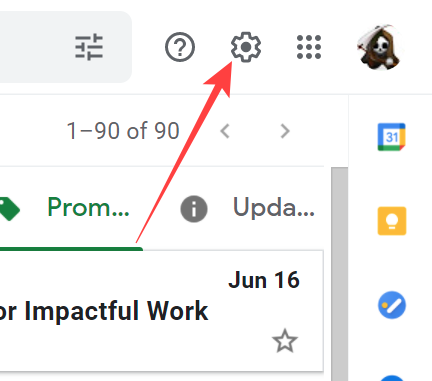
- Нажмите на значок шестерёнки в правом верхнем углу экрана.
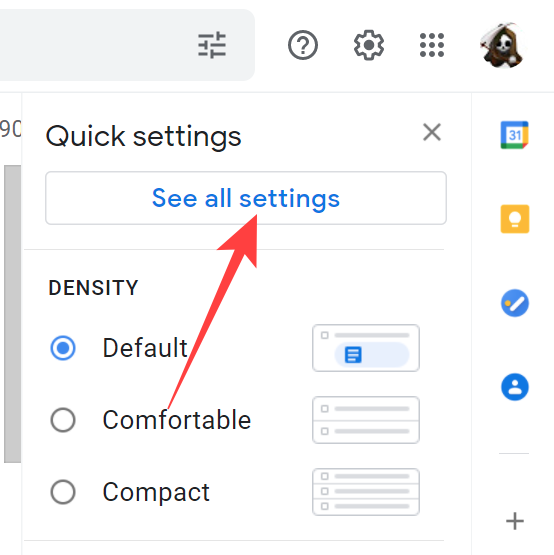
- Нажмите «Просмотреть все настройки» (See All Settings).
- На вкладке Общие (General) прокрутите до секции «Создавать контакты для автозаполнения» (Create contacts for Auto-Complete).
- Выберите опцию «Я буду добавлять контакты сам» (I’ll add contacts myself).

- Нажмите «Сохранить изменения» внизу страницы.

Важно: после этого Gmail перестанет автоматически заносить новые адреса в список контактов. Уже существующие автоматически добавленные контакты нужно удалить вручную (инструкция ниже).
Как удалить автоматически добавленные контакты
- Откройте Google Контакты (contacts.google.com) и войдите под тем же аккаунтом.
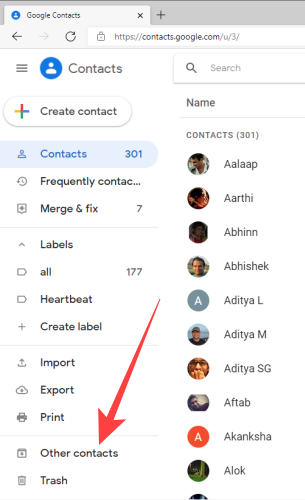
- В левом меню выберите «Другие контакты» (Other Contacts) — там хранятся адреса, которые Gmail добавил автоматически.
- Кликните по значку одного из контактов, чтобы начать выделение.
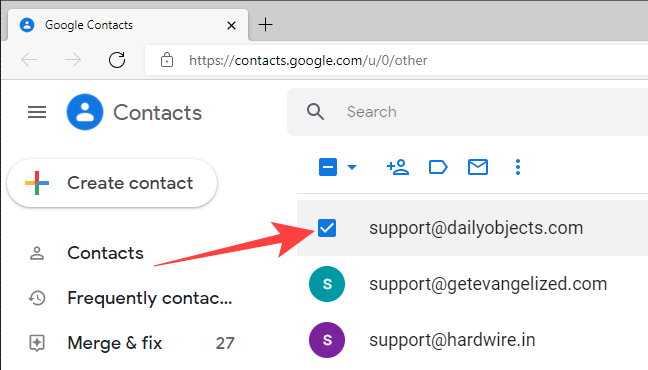
- Нажмите стрелку рядом с «Действия выделения» и выберите «Все», чтобы выделить весь список.

- Снимите выделение с тех адресов, которые хотите оставить.
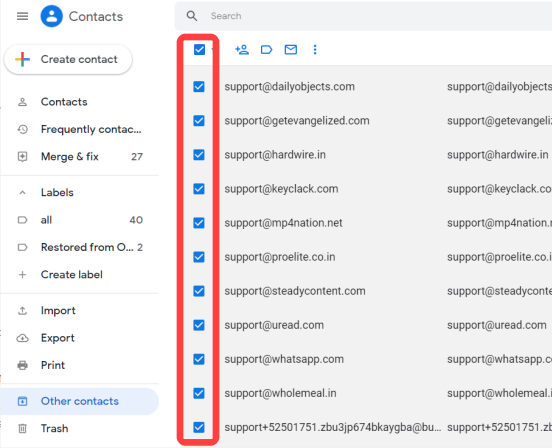
- Нажмите три вертикальные точки наверху и выберите «Удалить», чтобы удалить выделенные контакты.

После удаления список контактов станет компактнее, а перенос контактов между аккаунтами — проще.
Когда это может не помочь
- Если вы используете сторонние почтовые клиенты (например, Outlook или мобильные приложения), они могут иметь свои правила автосохранения — отключите автодобавление и там.
- Если контакты импортировались ранее (CSV, vCard) — удаление в «Других контактах» может не захватить контакты в основной базе; проверьте раздел «Контакты» и дубликаты.
- Синхронизация на смартфоне: если телефон синхронизирует контакты из других аккаунтов (работа/учеба), лишние адреса могут появиться повторно.
Альтернативные подходы
- Управление автозаполнением при наборе: вместо отключения автосоздания можно просто игнорировать подсказки автозаполнения и вручную удалять нежелательные записи.
- Централизованное управление через Google Workspace (для организаций): администратор может установить политики синхронизации и очистки контактов для всех пользователей.
- Использовать чистый рабочий профиль в браузере для рабочей почты и отдельный — для личной, чтобы контакты не смешивались.
Мини-методология аудита контактов (быстрая проверка)
- Экспорт: экспортируйте текущие контакты в CSV/vCard как резервную копию.
- Категоризация: отметьте «Другие контакты» и «Контакты» отдельно.
- Фильтрация: ищите по доменам типа no-reply@, noreply@, automated@ и т.п.
- Удаление: массово удаляйте нежелательные, оставляя только проверенные адреса.
- Синхронизация: после очистки проверьте синхронизацию на мобильных устройствах.
Роли и чек-листы
Для пользователя (личный аккаунт):
- Отключить автодобавление в настройках Gmail.
- Удалить «Другие контакты» раз в несколько месяцев.
- Проверить синхронизацию на телефоне и убрать лишние аккаунты.
Для администратора IT (Google Workspace):
- Настроить политику контактов/синхронизации для организации.
- Поставить периодическую задачу по очистке (скрипт/инструмент).
- Обучить сотрудников правилам безопасного добавления контактов.
Критерии приёмки
- Новый адрес, которому вы отвечаете в Gmail, не появляется автоматически в Google Контактах.
- Список «Других контактов» очищен от нежелательных адресов.
- На всех устройствах отсутствуют ранее удалённые адреса после синхронизации.
Полезные подсказки и примечания
Важно: делая массовое удаление, сначала экспортируйте контакты — резервная копия поможет восстановить случайно удалённые адреса.
Примечание: при использовании Google Workspace некоторые пункты могут отсутствовать или называться иначе — обратитесь к администратору.
Краткое резюме
Отключение автоматического добавления контактов в Gmail — быстрый способ остановить накопление ненужных адресов. Чтобы полностью очистить список, зайдите в Google Контакты → Другие контакты и массово удалите лишние записи. Дополнительно проверьте настройки синхронизации на устройствах и в сторонних почтовых клиентах.
Факт-бокс:
- Место хранения автосохранённых адресов: «Другие контакты» в Google Контактах.
- Где отключать: Gmail → Настройки → Общие → Создавать контакты для автозаполнения.
Глоссарий — 1 строка:
- Google Контакты: сервис Google для хранения и управления адресной книгой.
- Другие контакты: место, куда Gmail помещает автоматически созданные адреса.
- Автозаполнение: подсказки адресов при наборе письма.
Социальный анонс: Отключите автоматическое добавление контактов в Gmail и очистите «Другие контакты», чтобы избежать засорения адресной книги и упростить синхронизацию между устройствами.

Похожие материалы

Несколько аккаунтов Skype: Multi Skype Launcher

Журнал для работы: повысить продуктивность

Персональные звуки уведомлений на Android

Скачивание шоу Hulu для офлайн‑просмотра

Microsoft Start: персонализированная новостная лента
