
Файлы Excel закрываются автоматически — как исправить

Excel — одно из самых популярных приложений Office 365. Но иногда пользователи сталкиваются с неожиданным автоматическим закрытием файла во время работы. Это неудобно и может привести к потере данных. В этой статье — понятная пошаговая инструкция по диагностике и исправлению проблемы, варианты обхода и рекомендации для пользователей и IT‑администраторов.
Почему файлы Excel закрываются автоматически?
Основные причины самопроизвольного закрытия файлов Excel:
- Устаревшая версия Office — в старых сборках остаются баги; обновление часто решает проблемы.
- Нестабильное сетевое соединение — при работе с файлами в облаке потеря связи с сервером Microsoft может привести к внезапному закрытию или ошибкам синхронизации.
- Несовместимые надстройки — надстройки (Add‑Ins) расширяют функциональность, но конфликтуют с Excel и вызывают сбои.
- Недостаток памяти — при малом объёме ОЗУ и множестве фоновых процессов Excel может аварийно закрыться.
- Повреждение приложения или данных — сбойные файлы в папке приложения или повреждённая установка Office могут вызывать регулярные крахи.
Важно: перед любыми изменениями сделайте резервную копию важных файлов и убедитесь, что включено автосохранение для документов в облаке.
Быстрая проверка перед началом
Выполните эти две простые проверки — они быстро отсекут самые частые причины:
- Запустите Excel в безопасном режиме: он запускается без загрузки надстроек и пользовательских расширений — это поможет понять, вызывают ли проблему надстройки.
- Обновите Excel через Центр обновления Office: многие ошибки исправляются в очередных патчах.
Если после этого проблема остаётся, переходите к подробным шагам ниже.
1. Отключите надстройки Excel
Надстройки часто становятся источником конфликтов. Отключение их помогает быстро локализовать проблему.
- Закройте Excel и снова откройте приложение.
- В главном окне Excel откройте меню “Файл” и выберите “Параметры”.
- В списке слева выберите “Надстройки”, внизу у поля “Управление” выберите тип “COM‑надстройки” и нажмите “Перейти”.

- Снимите все флажки и подтвердите “ОК”.
- Перезапустите Excel и проверьте, сохраняется ли проблема.
Если закрытие прекратилось, включайте надстройки по одной, чтобы найти виновную. Удалите или обновите проблемную надстройку.
2. Восстановление установки Microsoft Office
Если сам файл приложения или его компоненты повреждены, восстановление часто помогает.
- Нажмите Windows + R, введите appwiz.cpl и нажмите Enter.
- В окне “Программы и компоненты” найдите Microsoft 365, нажмите правой кнопкой и выберите “Изменить”.
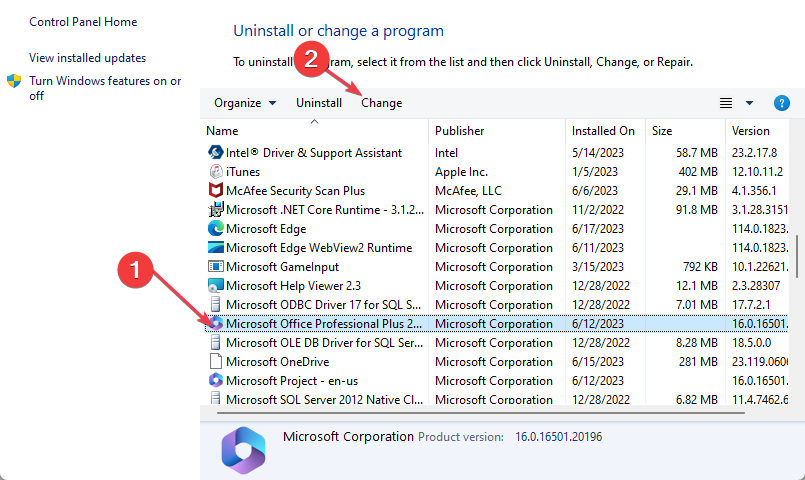
- Выберите “Быстрое восстановление” и нажмите “Восстановить”.
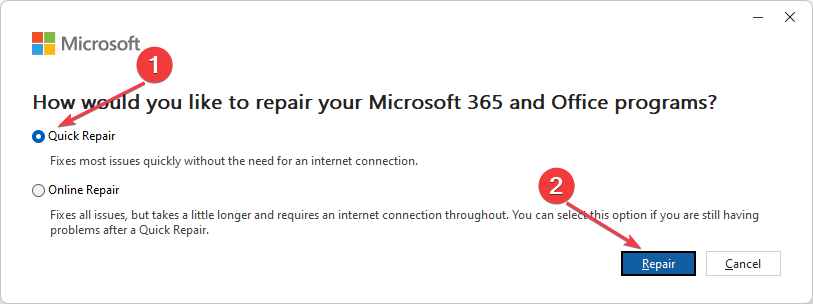
- После завершения перезапустите Excel.
Совет: если быстрый вариант не помог, запустите полное восстановление — оно дольше, но восстанавливает больше компонентов.
3. Отключите аппаратное ускорение графики
Графические драйверы или аппаратное ускорение могут конфликтовать с рендерингом интерфейса Excel.
- Откройте меню Windows, найдите Microsoft Excel и запустите приложение.
- В Excel выберите “Файл” → “Параметры”.
- Перейдите в раздел “Дополнительно”, найдите опцию “Отключить аппаратное ускорение графики” и установите флажок. Нажмите “ОК”.
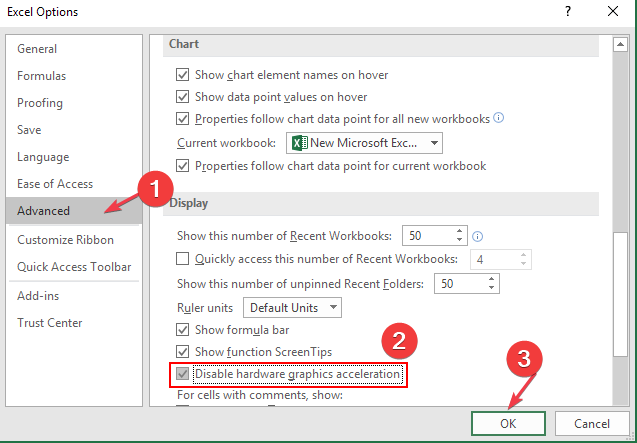
- Перезапустите Excel и проверьте стабильность.
Примечание: это снижает нагрузку на видеокарту за счёт программного рендеринга, что полезно при проблемах с драйверами.
4. Завершите все процессы Microsoft Excel через Диспетчер задач
Иногда остаются фоновые экземпляры Excel, которые вызывают конфликты.
- Нажмите правой кнопкой на кнопку Пуск и выберите “Диспетчер задач”.
- На вкладке “Процессы” найдите Microsoft Excel, правой кнопкой выберите “Снять задачу”.
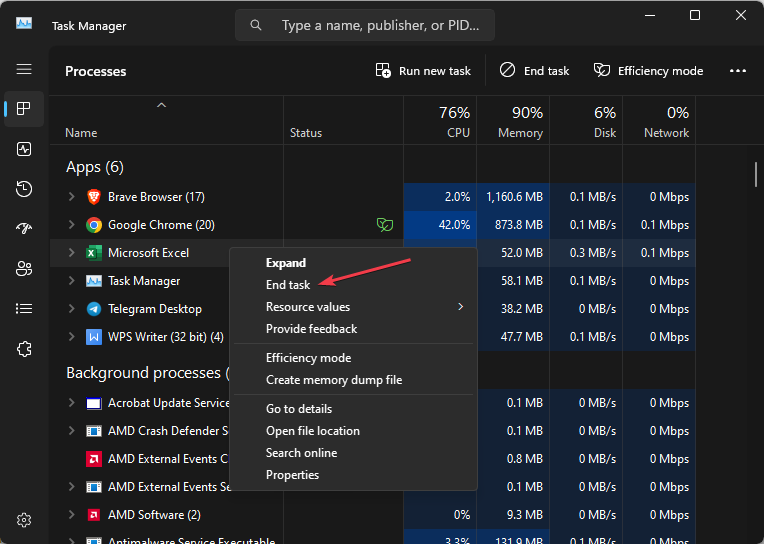
- Перейдите на вкладку “Подробности” и завершите все процессы Excel.exe.
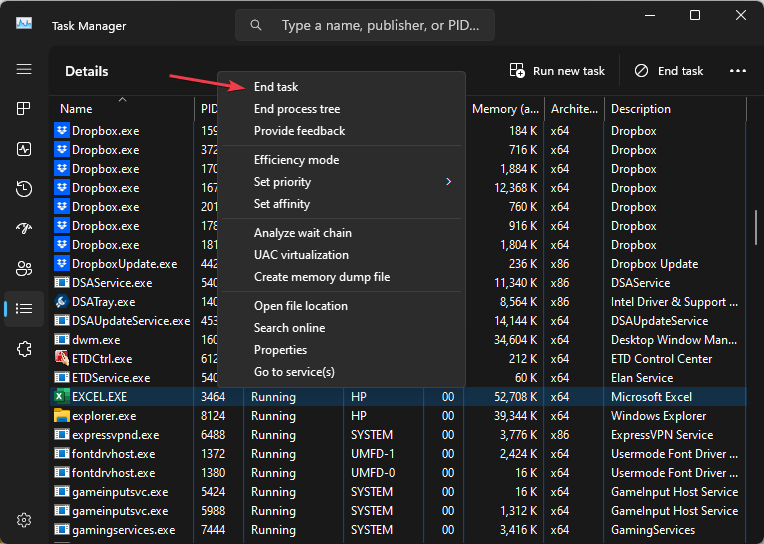
- Повторяйте, пока все экземпляры не будут закрыты, затем перезапустите приложение.
Если после закрытия всех процессов проблема исчезла, вероятно, конфликты возникали из‑за нескольких активных копий программы.
Когда стандартные шаги не помогают — что ещё проверить
- Проверьте объем свободной оперативной памяти и место на диске: при нехватке ресурсов выделите больше места или закройте лишние приложения.
- Обновите драйвер видеокарты до последней версии от производителя.
- Отключите антивирус/контроль в реальном времени временно, чтобы проверить, не мешает ли он работе Excel (делайте это осторожно).
- Запустите проверку целостности Windows: sfc /scannow и DISM для восстановления системных файлов.
- Если вы работаете с файлом по сети или в SharePoint/OneDrive, попробуйте сохранить копию локально и открыть её.
Важно: не оставляйте постоянное отключение антивируса — используйте только для диагностики.
Альтернативные подходы и обходные решения
- Откройте файл в Excel Online: если он стабилен в браузере, проблема локальная.
- Сохраните книгу в другом формате (например, xlsx → xlsb), иногда это решает проблему с формулами или макросами.
- Создайте новый профиль пользователя Windows и запустите Excel под ним — это исключит повреждение профиля.
Роль‑ориентированные чек‑листы
Для пользователя:
- Сохраните все файлы и закройте лишние программы.
- Запустите Excel в безопасном режиме.
- Отключите надстройки и проверьте.
Для IT‑администратора:
- Проверить журналы событий Windows на ошибки приложения Excel.
- Обновить распределяемые пакеты Office и драйверы на клиентских машинах.
- Проверить групповые политики, влияющие на автосохранение или сетевые диски.
Пошаговый план действий (SOP)
- Сделать резервную копию важных рабочих книг.
- Запустить Excel в безопасном режиме. Если проблема ушла — идти к шагу 4.
- Выполнить быстрое восстановление Office.
- Отключить все надстройки и включать по одной, чтобы найти конфликт.
- Отключить аппаратное ускорение, обновить драйверы и перезапустить ПК.
- Если не помогло — проверить системные журналы и создать новый профиль пользователя.
Критерии приёмки
- Excel не закрывается автоматически при открытии и редактировании прошлой проблемной книги в течение 24 часов активной работы.
- При включении надстроек по одной выявлен конкретный модуль, вызывающий ошибку, или конфликт устранён другими методами.
Короткий словарь (1‑строчная дефиниция)
- Надстройка: расширение функциональности Excel, которое интегрируется в интерфейс.
- Безопасный режим: запуск программы без сторонних расширений и пользовательских настроек.
- Аппаратное ускорение: использование графического процессора для отрисовки интерфейса.
Часто задаваемые вопросы
Как запустить Excel в безопасном режиме?
Нажмите Windows + R, введите excel /safe и нажмите Enter. Excel откроется без надстроек и пользовательских настроек.
Поможет ли обновление Office всегда?
Обновление устраняет известные баги, но не всегда решает конфликты с внешними надстройками или повреждёнными профилями.
Что делать, если файл закрывается только при работе в облаке?
Сохраните копию локально и проверьте. Проверьте сетевое соединение и синхронизацию OneDrive/SharePoint.
Заключение
Автоматическое закрытие файлов в Excel чаще всего вызвано надстройками, устаревшей сборкой Office, аппаратными конфликтами или нехваткой системных ресурсов. Пройдите стандартизированные шаги: безопасный режим, отключение надстроек, восстановление Office и отключение аппаратного ускорения. Если проблема остаётся, применяйте дополнительные проверки — драйверы, антивирус и системные журналы. Для администраторов полезен пошаговый SOP и развернутый чек‑лист.
Важно: всегда делайте резервные копии и по возможности включайте автосохранение в облаке, чтобы минимизировать потерю данных.
Если вы решили проблему — оставьте комментарий с указанием шага, который помог, это поможет другим пользователям.

Похожие материалы

Несколько аккаунтов Skype: Multi Skype Launcher

Журнал для работы: повысить продуктивность

Персональные звуки уведомлений на Android

Скачивание шоу Hulu для офлайн‑просмотра

Microsoft Start: персонализированная новостная лента
