
Что делать, если Discord зависает или падает
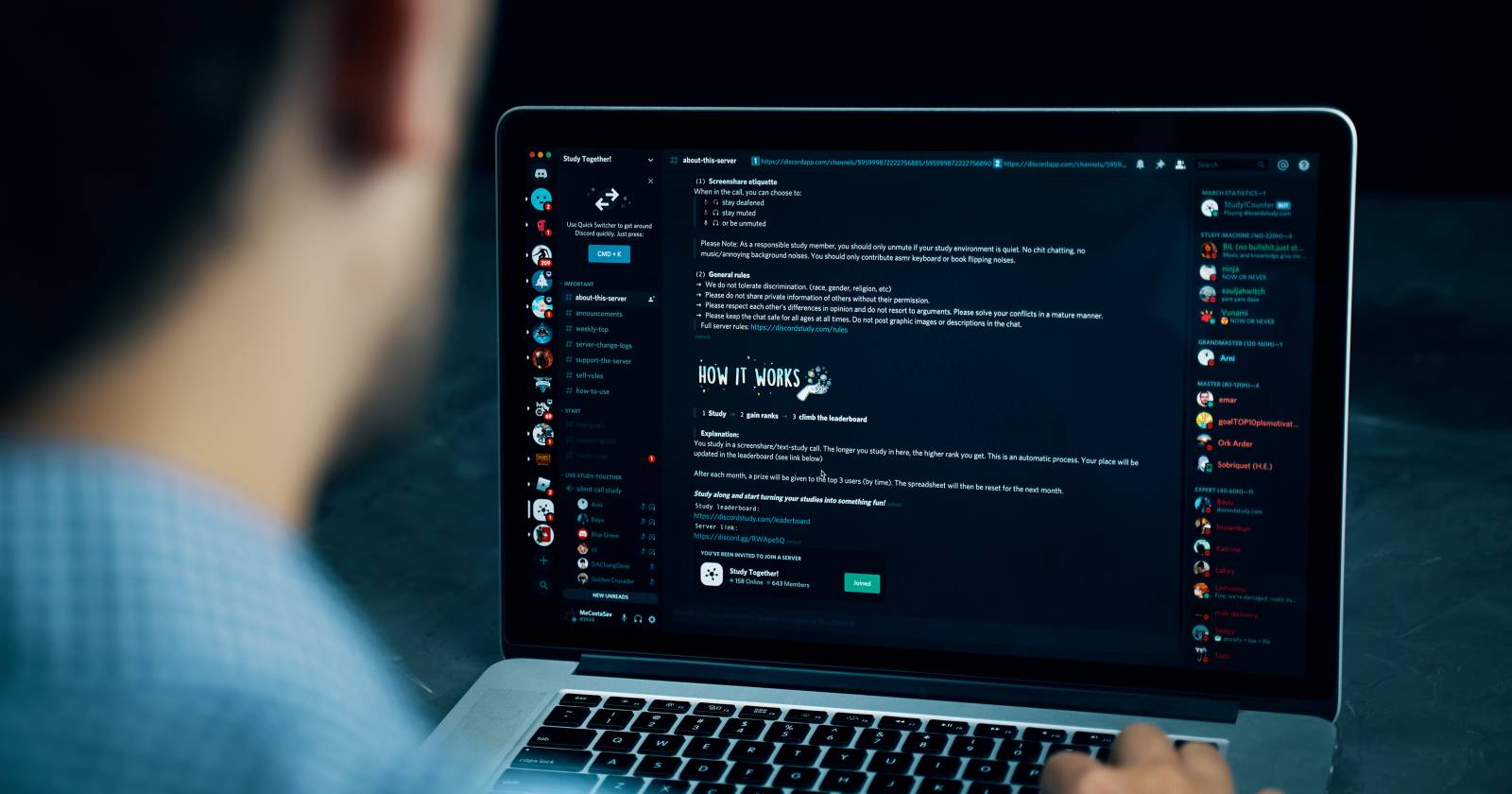
Кратко: если клиент Discord регулярно зависает или падает, пройдите список шагов — от обновления и очистки кэша до отключения аппаратного ускорения и временного перехода на веб-версию. В статье объяснены причины, приведены пошаговые инструкции, чеклисты для разных ролей и дерево принятия решений для быстрого определения причины.

Вам весело в своём сервере Discord: играете, общаетесь — и внезапно клиент зависает или падает в самый неподходящий момент. Большую часть времени Discord работает стабильно, но иногда возникают ошибки, которые трудно диагностировать.
Эта статья шаг за шагом объясняет, что делать, если Discord аварийно завершает работу (крашится) или зависает. Читайте последовательно — чаще всего один из пунктов решает проблему.
Основные причины зависаний и падений
- Повреждённый кэш клиента.
- Конфликт с другим программным обеспечением (наложения, перехват микрофона/камеры, оверлеи).
- Проблемы с аудиоподсистемой (особенно на старой периферии).
- Аппаратное ускорение GPU, которое некорректно работает на некоторых драйверах.
- Устаревшие драйверы Windows или видеокарты.
- Баг в самой сборке клиента Discord.
Важно: сначала проверьте простые вещи — обновление приложения, перезапуск и очистка кэша — прежде чем переходить к сложным действиям.
1. Обновите Discord
Всегда убедитесь, что у вас установлена последняя версия клиента. Обновления приносят не только функции, но и исправления багов.
В отличие от многих программ, Discord проверяет обновления при запуске. Чтобы принудительно проверить обновления:
- Нажмите правой кнопкой мыши по значку Discord в панели задач и выберите «Quit Discord» или «Выйти из Discord».
- Запустите Discord снова. Приложение кратко покажет окно Checking for updates и установит доступные обновления. Процесс может быть очень быстрым.
Совет: если вы видите, что запуск и обновление проходят слишком быстро и вы не уверены, обновились ли файлы, закройте приложение и запустите его снова.
2. Отключите аппаратное ускорение в Discord
Аппаратное ускорение использует графический процессор, чтобы интерфейс работал плавнее. На старых или нестабильных драйверах это может вызывать краши или зависания.
Как отключить:
- Откройте Discord.
- Нажмите значок шестерёнки (cog icon) внизу слева, чтобы открыть Настройки пользователя.
- В меню слева выберите «Advanced» (Расширенные).
- Отключите переключатель «Hardware Acceleration» (Аппаратное ускорение).
- Нажмите «Okay», чтобы выйти — Discord закроется и перезапустится с новым параметром.
Если после отключения аппаратного ускорения проблема не исчезла, включите его обратно — иногда ускорение полезно и не вызывает проблем.
Важное: на слабых компьютерах отключение аппаратного ускорения может увеличить нагрузку на CPU и сделать интерфейс менее плавным.
3. Включите Legacy Mode (устаревший аудиодрайвер)
Если зависание или краш происходит во время голосового чата, вероятно, проблема связана с аудиоподсистемой. Некоторые старые гарнитуры и микрофоны несовместимы с современным аудиостеком Discord.
Как переключиться на устаревший режим:
- Откройте настройки пользователя в Discord (иконка шестерёнки).
- В меню слева выберите «Voice & Video» (Голос и видео).
- В разделе «Audio Subsystem» (Аудиоподсистема) выберите «Legacy» (Устаревшая).
- Нажмите «Okay» — Discord закроется и перезапустится.
Если переключение на Legacy убрало зависания, оставьте этот режим. Если нет — верните «Standard» (Стандартный) для оптимальной производительности.
Примечание: Legacy может ограничивать некоторые современные функции шумоподавления или автоподстройки громкости.
4. Очистите кэш Discord
Со временем кеш Discord накапливает медиа и данные, и при повреждении может вызывать падения приложения. Очистка кэша — безопасный и часто эффективный шаг.
Как очистить кэш в Windows:
- Нажмите Windows key + R, чтобы открыть окно “Выполнить”.
- Введите: %appdata%\discord
- Нажмите OK — откроется папка Roaming\discord.
- Откройте папку Cache.
- Нажмите Ctrl + A, чтобы выделить всё, затем Delete.
- Вернитесь назад и откройте папку Local Storage. Повторите удаление всех файлов.
Важно: удаление кэша не удаляет ваши сообщения или аккаунт — это локальные временные файлы.
5. Отключите конфликтующее ПО
Некоторые программы конфликтуют с Discord — чаще те, которые используют камеру или микрофон, либо добавляют оверлей в игры. Типичные кандидаты: Xbox Game Bar, MSI Afterburner (и RivaTuner), Steam Overlay, приложения для видеоконференций (Google Meet через отдельные приложения), а также некоторые записи/стриминговые утилиты.
Чтобы быстро протестировать конфликт:
- Нажмите Ctrl + Shift + Esc, чтобы открыть Диспетчер задач.
- Во вкладке «Процессы» выберите подозрительные программы и нажмите «Завершить задачу».
- Повторите для всех подозрительных процессов.
- Перезапустите Discord и проверьте стабильность.
Если после отключения сторонних программ проблема исчезла — найдите, какая из них конфликтует, и при необходимости оставьте её выключенной во время использования Discord.
6. Обновите Windows и драйверы
Старая или некорректно установленная версия драйвера видеокарты, микрофона или веб-камеры может вызывать краши. Windows Update обновляет ОС и некоторые драйверы, но не всегда — особенно производители GPU выпускают свои обновления отдельно.
Рекомендации:
- Нажмите Windows key + I → Обновление и безопасность → Windows Update и проверьте наличие обновлений.
- Перейдите на сайт производителя видеокарты (NVIDIA, AMD, Intel) и скачайте последние драйверы.
- Для микрофонов и веб-камеры проверьте сайт производителя и установите рекомендованные драйверы.
Если краши начались после недавнего драйвера, рассмотрите откат драйвера до предыдущей стабильной версии (в Windows Device Manager → выбранное устройство → Свойства → Водитель → Откатить водитель).
7. Удалите и установите Discord заново
Если другие методы не помогли, попробуйте полностью переустановить клиент:
- Очистите кэш и Local Storage (см. раздел 4).
- Нажмите Windows key + I → Приложения (или Apps & features в Windows 11).
- Найдите Discord в списке, выберите «Удалить» и пройдите мастер удаления.
- Перезагрузите компьютер.
- Скачайте свежую версию Discord с официального сайта и установите её.
Переустановка часто решает проблемы, связанные с повреждёнными файлами приложения.
8. Временное решение — используйте веб-версию Discord
Если десктопный клиент продолжает падать, можно временно перейти на браузерную версию — она сохраняет большую часть функциональности (текст, голос, видео), и помогает понять, вызвана ли проблема локальным клиентом.
Откройте официальный сайт Discord и нажмите «Open Discord in your browser» (Открыть Discord в браузере).
Совет: используйте Chromium-браузер (Chrome, Edge) для наилучшей совместимости, если возникают проблемы в одном конкретном браузере.
Что делать, если ничего не помогло
Если вы проверили все шаги и проблема остаётся:
- Соберите логи и снимки экрана с моментом краша.
- Обратитесь в поддержку Discord через официальный сайт и приложите как можно больше информации: версия клиента, операционная система, недавно установленные программы, шаги воспроизведения ошибки.
- Рассмотрите альтернативные приложения для общения, если Discord не удовлетворяет потребностям в стабильности.
Важно: не удаляйте аккаунт Discord только из-за проблем с клиентом — чаще всего это локальная ошибка и её можно исправить.
Когда стоит сменить приложение: альтернативы и критерии выбора
Если вам нужен абсолютный минимум зависаний и вы не готовы тратить время на диагностику, обратите внимание на альтернативы. Критерии выбора: безопасность, поддержка аудио/видео, интеграции, производительность и удобство модерации.
Популярные варианты:
- Slack — хорошо для рабочих групп, хуже для игр.
- Teamspeak — лёгкий и стабильный для голосового общения.
- Mumble — минимальная задержка, открытый код.
- Microsoft Teams / Zoom — для корпоративных и видеоконференций.
Выбор зависит от сценария: для игр важна низкая задержка и оверлей, для работы — интеграции и запись звонков.
Быстрые чеклисты по ролям
Геймер:
- Перезапустил Discord и ПК.
- Отключил оверлеи (Steam, MSI Afterburner).
- Отключил аппаратное ускорение и проверил драйверы GPU.
- Тестировал в веб-версии.
Модератор сервера:
- Проверил, не влияет ли бот или плагин.
- Снял логи из канала и сделал скриншоты ошибок.
- Попробовал переустановить клиент и очистить кэш.
Стример:
- Отключил все захваты экрана и оверлеи, оставив только OBS/Streamlabs.
- Обновил драйверы GPU.
- Проверил совместимость микрофона и включил Legacy audio при необходимости.
Обычный пользователь:
- Очистил кэш и перезапустил приложение.
- Отключил посторонние программы через Диспетчер задач.
- Переустановил клиент при отсутствии результата.
Методология диагностики: как быстро находить причину
- Репродуцируйте проблему: когда именно падает Discord — при запуске, в голосовом канале, при игре?
- Локализуйте: только десктопный клиент или и веб-версия тоже?
- Упростите окружение: закройте все сторонние приложения и расширения.
- Попробуйте конфигурации: переключение Legacy, отключение аппаратного ускорения, очистка кэша.
- Обновите драйверы и ОС; если проблема появилась после обновления — выполняйте откат.
Этот подход «репродуцировать → локализовать → упростить → протестировать → восстановить» экономит время и уменьшает число возможных причин.
Дерево принятия решений (быстрое руководство)
flowchart TD
  A[Падает/зависает Discord?] --> B{Веб-версия работает?}
  B -- Да --> C[Проблема в десктопном клиенте]
  B -- Нет --> D[Сетевая/аккаунтная проблема или сервер]
  C --> E{Во время голоса?}
  E -- Да --> F[Включить Legacy audio]
  E -- Нет --> G{При игре/оверлее?}
  G -- Да --> H[Отключить оверлеи и сторонние программы]
  G -- Нет --> I[Отключить аппаратное ускорение]
  I --> J[Очистить кэш и переустановить]
  H --> J
  F --> J
  D --> K[Проверить статус сервера Discord и сеть]
Краткая таблица действий (чек-лист)
- Обновил Discord.
- Отключил аппаратное ускорение.
- Переключил аудиоподсистему на Legacy при проблемах с голосом.
- Очистил кэш (%appdata%\discord).
- Отключил сторонние программы и оверлеи.
- Обновил драйверы GPU, микрофона, веб-камеры.
- Переустановил Discord.
- Попробовал веб-версию.
1‑строчный глоссарий
- Кэш — временные файлы приложения, ускоряющие повторный доступ к данным.
- Оверлей — графический интерфейс, поверх игрового экрана (например, Steam/Discord Overlay).
- Legacy — устаревшая аудиоподсистема Discord для старой периферии.
Риски и способы смягчения
- Риск: удаление нужных настроек при переустановке. Смягчение: сохраните настройки и список серверов (доступ к серверам привязан к аккаунту, не к клиенту).
- Риск: несовместимость драйверов. Смягчение: сохраняйте установочные пакеты старых драйверов для отката.
Контакты и дальнейшие шаги
Если ни один из шагов не помог — соберите следующее и обратитесь в поддержку Discord:
- Описание действия, которое привело к крашу.
- Логи приложения (если доступны), скриншоты и точное время падения.
- Версия операционной системы и версия клиента Discord.
Заключение
Если вы последовательно пройдёте все шаги — обновление, отключение аппаратного ускорения, переключение аудиосистемы, очистка кэша, закрытие конфликтующих приложений, обновление драйверов и переустановка — большая вероятность, что Discord перестанет падать или зависать. В крайнем случае временно используйте веб-версию и обратитесь в поддержку.
Итоговый чеклист (коротко): обновить → очистить кэш → отключить оверлеи → проверить аудио → переустановить.
Дополнительные материалы: если вы администратор сервера, храните ключевые логи и инструкции для участников, чтобы быстрее помогать при массовых проблемах.

Похожие материалы

Несколько аккаунтов Skype: Multi Skype Launcher

Журнал для работы: повысить продуктивность

Персональные звуки уведомлений на Android

Скачивание шоу Hulu для офлайн‑просмотра

Microsoft Start: персонализированная новостная лента
