
Как управлять уведомлениями мессенджеров на Android и iOS
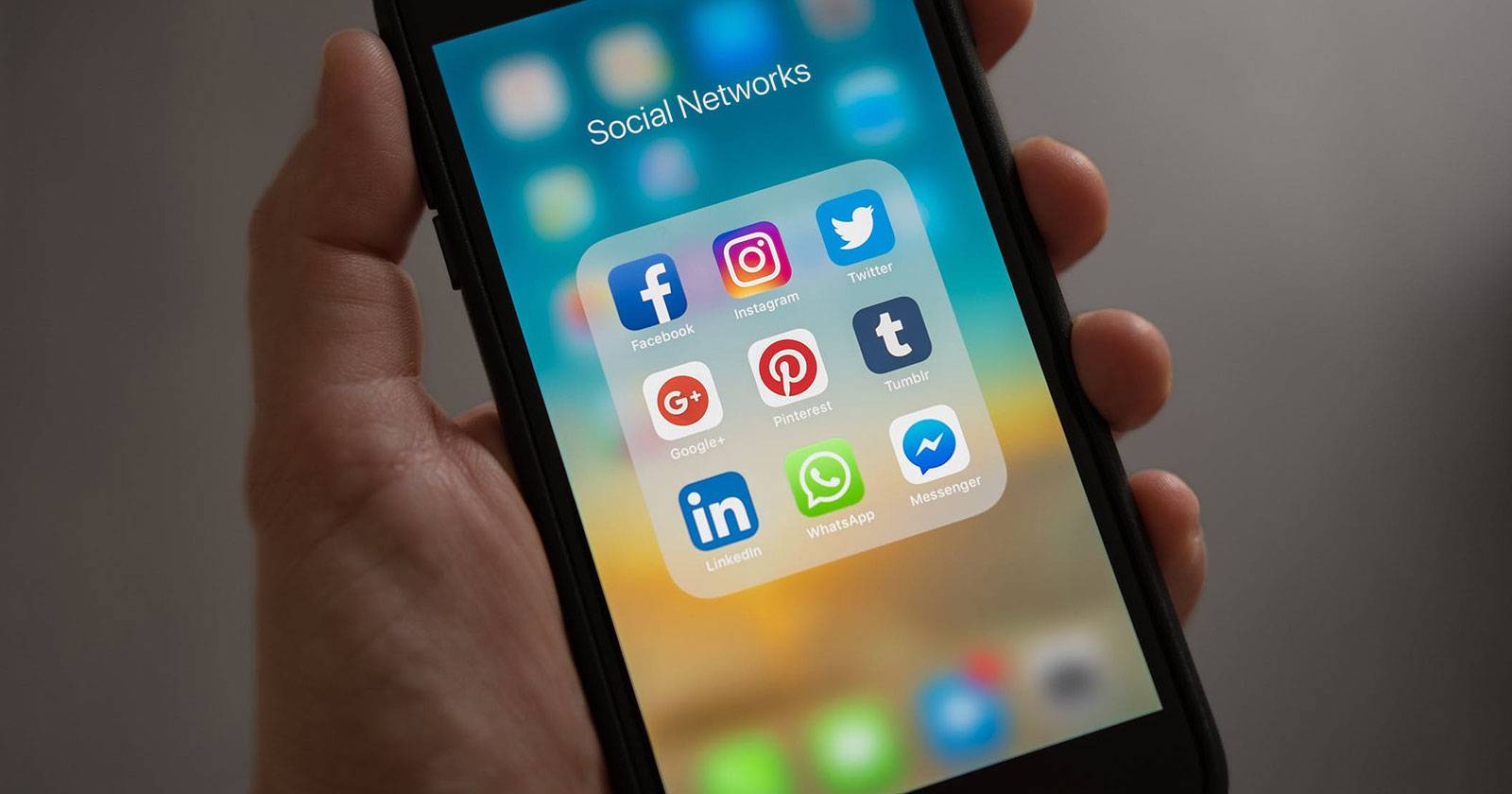

Излишние уведомления отвлекают, мешают концентрации и раздражают людей рядом. Особенно это заметно у мессенджеров: бесконечные группы, цепочки мемов и системные оповещения. К счастью, в Android и iOS есть инструменты, которые позволяют тонко настроить уведомления: от полной тишины для отдельных чатов до приоритизации важнейших типов событий.
Кому пригодится это руководство
- Тем, кто устал от постоянных звуков и превью сообщений.
- Тем, кто доверяет уведомлениям только от близких или от работы.
- Родителям, руководителям и специалистам, которым нужно разграничивать рабочие и личные оповещения.
Общее правило работы с уведомлениями
- Определите, какие уведомления вам действительно нужны (работа, семья, это важно).
- Настройте системные каналы (Android) или фокусные режимы (iOS) для фильтрации всего остального.
- Используйте индивидуальные настройки чатов для исключений.
Important: уведомления могут показывать часть текста на экране — проверьте «Show Preview»/«Message Preview», если вас беспокоит приватность.
Управление уведомлениями на Android
Ниже — детальный разбор для трёх популярных мессенджеров и общая логика Android (каналы уведомлений).
WhatsApp на Android
Откройте WhatsApp, нажмите кнопку с тремя точками и выберите Settings > Notifications.
В разделе вы найдёте две ключевые группы: Message notifications для личных переписок и Group notifications для групп. Для каждой доступны схожие опции:
- Notification tone — смените звук или выберите None, чтобы отключить звук для этой категории.
- Vibrate — полностью отключите вибрацию или выберите короткую/длинную.
- Popup notification — управляет появлением всплывающих окон поверх текущего экрана.
- Light — цвет индикатора LED (если есть).
- Use high priority notifications — включает показ превью в статус-баре и держит уведомления наверху.
Ниже находятся рингтоны и настройки вибрации для входящих звонков WhatsApp. Чтобы убрать звуковые эффекты отправки/получения сообщений, отключите Conversation tones.
Пара вещей, которые экономят время:
- Reset notification settings — сброс всех настроек уведомлений приложения к значениям по умолчанию.
- Custom notifications в конкретном чате — позволяет задать отдельный тон, вибрацию и политику показа для конкретного контакта или группы.
- Mute notifications — слайдер для быстрого отключения звуков/уведомлений на 8 часов, на неделю или на год.
Практический пример: если у вас есть рабочая группа, которая важна в будние часы, задайте для неё индивидуальный звук и не используйте общий «high priority» для всех групп. Так вы сохраните спокойствие вне работы и не пропустите срочные сообщения.
Telegram на Android
Откройте меню слева и выберите Settings > Notifications and Sounds.
Telegram делит уведомления по тем же категориям (личные и групповые), но добавляет несколько полезных опций:
- Message Preview — отключите, если не хотите видеть текст на заблокированном экране.
- Importance — уровень приоритета уведомления (на Android Oreo+). Можно выбрать от низкого до высокого.
- In-app notifications — управление звуками и всплывающими сообщениями внутри приложения.
- Reset All Notifications — быстро вернуться к начальным настройкам.
Telegram особенно удобен для создания исключений (Exceptions) — вы можете задать отдельные звуки для определённых контактов и чатов. Это удобно, если вы хотите слышать сообщения только от семьи, но не от подписок.
Facebook Messenger на Android
В Messenger нажмите на аватар в правом верхнем углу и откройте Notifications & Sounds.
Опции аналогичны: превью, звук, вибрация, свет и рингтоны. Messenger ограничивает кастомизацию отдельных чатов — в основном доступна только функция Mute.
Совет: если вам нужна полная независимость от Facebook, вы можете использовать Messenger без аккаунта Facebook — это не влияет на настройку уведомлений.
Общие системные настройки Android
Откройте Settings > Apps & notifications > See all X apps. Выберите приложение и нажмите Notifications. Здесь можно:
- Выключить уведомления целиком.
- Настроить отдельные категории (каналы) уведомлений, если приложение их поддерживает.
- Изменить поведение (Behavior/Importance) каждой категории.
Android 8 (Oreo) и новее ввели каналы уведомлений: приложение может разделять уведомления по типам — события, медиа, промо и т. п. Вы можете блокировать один канал и оставить другой активным. Например: отключить Live Events, но оставить Media.
Поведения (уровни) обычно такие:
- Высокий приоритет — звук + показывается на экране.
- Средний — звук, но без показа поверх активного экрана.
- Низкий — без звука, свёрнуто в трее.
- Отключено — полностью нет уведомлений.
Если приложение не поддерживает каналы (или у вас Android 7 и ниже), доступен только общий переключатель “вкл/выкл”.
Управление уведомлениями на iOS
iOS предлагает системную страницу Settings > Notifications и дополнительные режимы «Не беспокоить» и «Фокус» (Focus), которые позволяют гибко фильтровать уведомления в зависимости от контекста (работа, сон, вождение).
WhatsApp на iOS
Откройте WhatsApp и внизу нажмите Settings > Notifications.
Основные опции повторяют Android-версию:
- Отключение уведомлений для сообщений или групп.
- Изменение звука для каждой категории.
- Show Preview — контролирует показ текста в уведомлениях на экране блокировки.
- In-App Notifications — выбор между Banners, Alerts или None.
Banners показывают сообщение сверху и исчезают сами. Alerts требуют подтверждения, пока вы не закроете их вручную.
Для конкретных чатов нажмите на имя контакта/группы и задайте Custom Notifications или временно включите Mute.
Telegram на iOS
В Telegram через Settings > Notifications and sounds вы найдёте аналогичные инструменты: Message Previews, Alert (включить/выключить уведомления), Sound и Exceptions (перечень чатов с особой настройкой).
Исключения позволяют задать звук и поведение для отдельных диалогов.
Facebook Messenger на iOS
В Messenger нажмите на аватар и откройте Notifications. Здесь доступны Do Not Disturb, Show Previews и настройки отдельных уведомлений внутри приложения.
Общие системные настройки iOS
Откройте Settings > Notifications и выберите приложение. Опции включают:
- Allow Notifications — глобальное включение/выключение.
- Sounds — выбор звука или None.
- Show Previews — Always/When Unlocked/Never.
- Banners — Temporary или Persistent.
Режимы «Фокус» и «Не беспокоить» позволяют задать исключения: кто может присылать уведомления и какие приложения допускаются. Это удобно, если вы хотите, чтобы в рабочее время приходили только уведомления от почты и календаря, а мессенджеры молчали.
Практические советы и лучшие практики
- Разделяйте быстрые оповещения и фоновые уведомления. Оставляйте звук только для действительно важных чатов.
- Отключайте превью для всего, что может раскрывать личную информацию на экране блокировки.
- Используйте индивидуальные настройки чатов для важных контактов.
- Привычный приём: включите «Не беспокоить» на ночь и установите разрешённые контакты (например, семья).
- Для работы: создайте фокус-режим “Работа” с разрешёнными уведомлениями от почты и задач.
Important: если приложение посылает слишком много рекламных уведомлений, отключите их через системные настройки или внутри самого приложения в разделе подписок/оповещений.
Когда настройка уведомлений не помогает — примеры и альтернативы
Counterexamples / когда это не сработает:
- Если звонки/уведомления приходят от системных сервисов (оператор, банковские SMS), управление в мессенджерах не поможет — нужно управлять системными настройками или контактами.
- Если приложение не обновлено и игнорирует настройки Android/Oreo-подхода по каналам, часть опций может быть недоступна.
- Если вы используете несколько устройств (телефон + планшет + ноутбук), уведомления будут приходить на все устройства — настройте оповещения на каждом из них.
Альтернативные подходы:
- Использовать режим «Только важные» в Android или «Фокус» в iOS.
- Переключиться на клиент с лучшими правилами уведомлений (если вам нужен контроль).
- Настроить автоматизацию (IFTTT, Shortcuts) для отложенных уведомлений.
Ментальные модели и эвристики
- Правило 1: ничего личного в превью. Если уведомления показывают текст, отключите превью.
- Правило 2: звуки — для людей; каналы — для событий. Дайте звуковое оповещение только людям, а не автоматическим ботам.
- Правило 3: временные границы. Мute на 8 часов решает проблему рабочего времени; на год — для постоянных спам-чатов.
Пошаговый SOP: быстро заглушить надоевший чат (универсально)
- Откройте чат в мессенджере.
- Нажмите на имя контакта/группы или меню.
- Выберите Mute / Custom notifications / Notifications.
- Установите интервал (8 часов / 1 неделя / 1 год) или задайте собственные параметры (без звука, без превью).
- При необходимости добавьте исключение в системных настройках, чтобы этот чат не появлялся при использовании Focus/Do Not Disturb.
Критерии приёмки:
- Чат больше не издаёт звуковых сигналов.
- Уведомления не показывают содержание на экране блокировки (если задано).
- При желании, вы по-прежнему видите сообщения при открытии приложения.
Ролевые чеклисты (кратко)
- Для работающего профессионала: включён “Фокус: Работа”; уведомления от почты и календаря разрешены; мессенджеры на беззвучном.
- Для родителей: разрешены уведомления от детей, отключены массовые чаты школы/кружков; превью выключено.
- Для руководителя: важные каналы (команда) с индивидуальным звуком; все остальные чаты — mute.
Тестовые случаи / приёмка
- Сценарий 1: Мутим групповой чат на 1 год — ожидание: нет звука, нет баннера.
- Сценарий 2: Отключаем превью — ожидание: уведомление приходит, но текст сообщения не виден.
- Сценарий 3: Настраиваем канал Android для Live Events в приложении — ожидание: все оповещения этого типа заблокированы, остальные работают.
Приватность и безопасность
- Уведомления могут раскрывать личные данные на экране блокировки. Отключайте превью, если это критично.
- Некоторые приложения показывают скрытую информацию при долгом нажатии уведомления — проверьте поведение при блокировке экрана.
- Если вы делитесь устройством, используйте отдельные профили или блокировку экрана с биометрией/паролем.
Notes: регулируя уведомления, вы влияете не только на комфорт, но и на безопасность — скрытие превью уменьшает риск утечки данных на экране.
Советы при миграции между устройствами
- При смене телефона проверьте настройки «Фокус»/«Не беспокоить» и системные разрешения уведомлений, так как они не всегда переносятся автоматически.
- Если вы используете несколько клиентов (стационарный клиент Telegram + мобильный), отключите «зеркалирование» уведомлений там, где оно не нужно.
Краткая методика принятия решения: Impact × Effort
- Высокое влияние / Низкое усилие: отключить превью, включить mute для шумных групп — сделайте сразу.
- Среднее влияние / Среднее усилие: настроить каналы Android для приложений — потратьте 5–10 минут.
- Низкое влияние / Высокое усилие: писать боту, чтобы он изменил поведение — обычно неэффективно.
1‑строчный глоссарий
- Preview / Show Preview — отображение текста сообщения в уведомлении.
- Channel (Android) — категория уведомлений внутри приложения.
- Mute — временное или постоянное отключение звуков/уведомлений.
Когда вы всё настроили: контрольный список
- Превью отключены для приватных приложений.
- Шумные групповые чаты заглушены.
- Важные контакты имеют отдельный звук.
- Системные каналы проверены и настроены.
- Режимы «Фокус»/«Не беспокоить» настроены под ваше расписание.
Короткое объявление для команды (100–200 слов)
Если вы хотите быстро поделиться правилами с коллегами, используйте такой шаблон:
“Мы уменьшаем отвлекающие уведомления: пожалуйста, отключите превью сообщений на своих устройствах и приглушите групповые чаты, не относящиеся к работе. Для экстренной связи используйте отмеченные каналы (например, «Срочно»). Настройте “Фокус: Работа” с разрешёнными уведомлениями от почты и календаря. Это повысит концентрацию и уважение к рабочему времени коллег.”
Этот текст можно отправить в командный чат или включить в внутренние рекомендации.
Заключение
Управление уведомлениями — простой, но мощный инструмент для уменьшения стресса и увеличения продуктивности. Используйте индивидуальные настройки чатов, системные каналы Android и режимы iOS, чтобы получать только то, что действительно важно. Если вы сомневаетесь, начните с отключения превью и приглушения групп на 8 часов — это даст быстрый эффект и не лишит вас доступа к сообщениям.
Краткое резюме:
- Настройте превью и звуки.
- Используйте индивидуальные настройки чатов.
- Управляйте каналами в Android и режимами в iOS.
- Применяйте временное Mute для шумных групп.
Спасибо — пусть ваш телефон помогает, а не отвлекает.

Похожие материалы

Несколько аккаунтов Skype: Multi Skype Launcher

Журнал для работы: повысить продуктивность

Персональные звуки уведомлений на Android

Скачивание шоу Hulu для офлайн‑просмотра

Microsoft Start: персонализированная новостная лента
