
Как управлять уведомлениями мессенджеров на Android и iOS

Большинство из нас получают слишком много мобильных уведомлений. Они вырывают нас из концентрации и заставляют постоянно проверять телефон. Это раздражает нас и тех, кто рядом. Чат‑приложения — одни из главных нарушителей, но уведомления можно приручить.
В этой статье подробно показано, как пользоваться встроенными средствами управления уведомлениями в популярных мессенджерах: WhatsApp, Telegram и Facebook Messenger. Также разберём общие настройки Android и iOS, чтобы вы могли приглушить шум в любых других приложениях.
Управление уведомлениями на Android
WhatsApp на Android
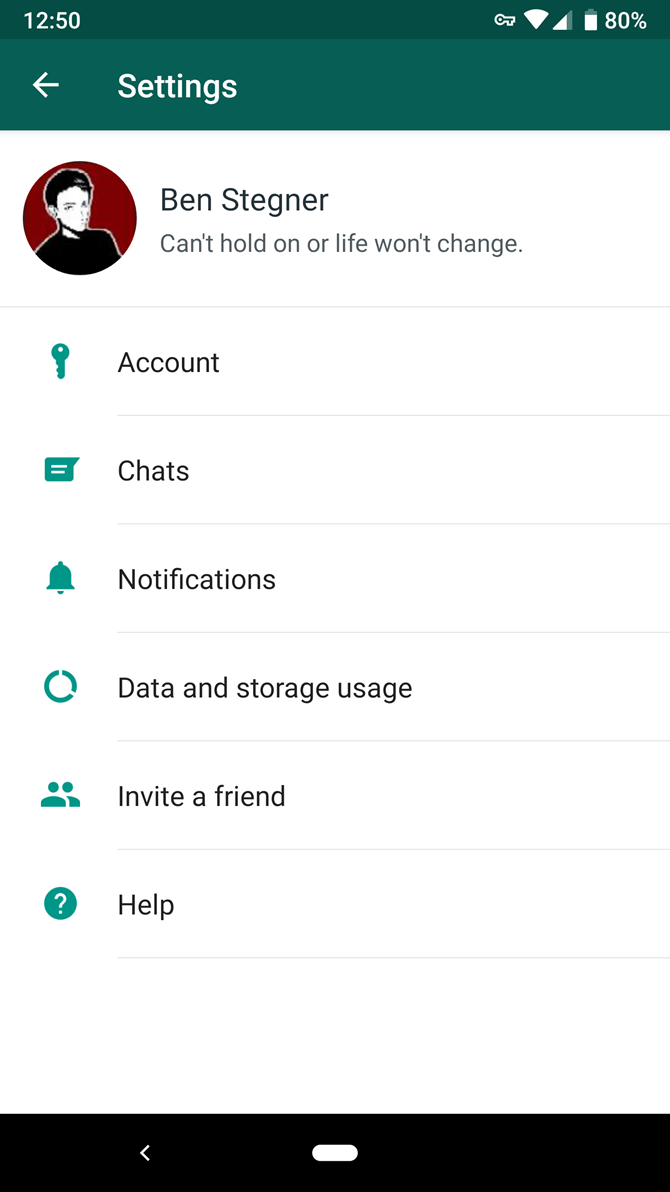
Откройте WhatsApp, нажмите кнопку Меню с тремя точками и выберите Настройки > Уведомления.
Здесь вы увидите несколько опций, сгруппированных по заголовкам Message notifications и Group notifications. Параметры для Message относятся к личным чатам, а Group — к групповым.
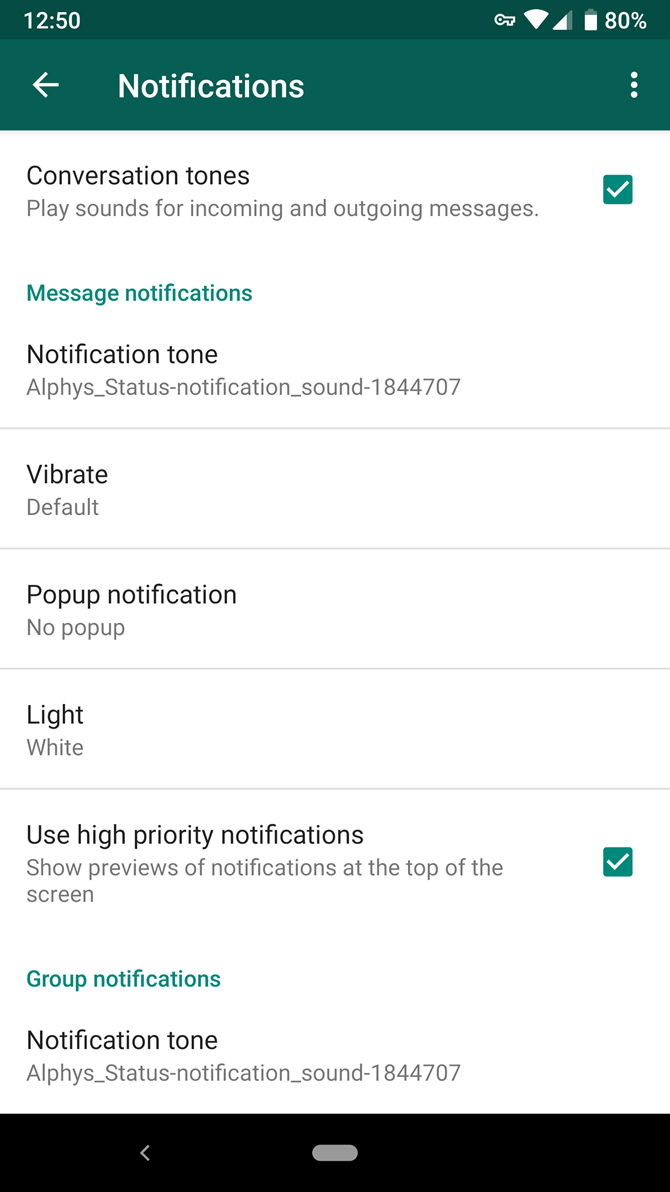
Основные опции и что с ними делать:
- Звуковой сигнал уведомления: выберите мелодию для входящих сообщений. Смените звук, чтобы отличать чаты от обычных СМС. Установите None, если нужно полное молчание.
- Вибрация: выключите или выберите короткую или длинную вибрацию вместо системной по умолчанию.
- Всплывающие уведомления: решите, отображать ли всплывающие окна поверх текущего приложения. Можно показывать всегда, только когда экран включён или только когда он выключен.
- Индикатор светодиода: выберите цвет для LED, если он есть на устройстве.
- Высокий приоритет уведомлений: включите, чтобы видеть предпросмотр сообщений в строке состояния и держать уведомления сверху в шторке.
Ниже находятся настройки для звонков через WhatsApp — мелодия и вибрация. Если не хотите слышать звуки внутри приложения, снимите галочку с Conversation tones. В меню есть пункт Reset notification settings для сброса.
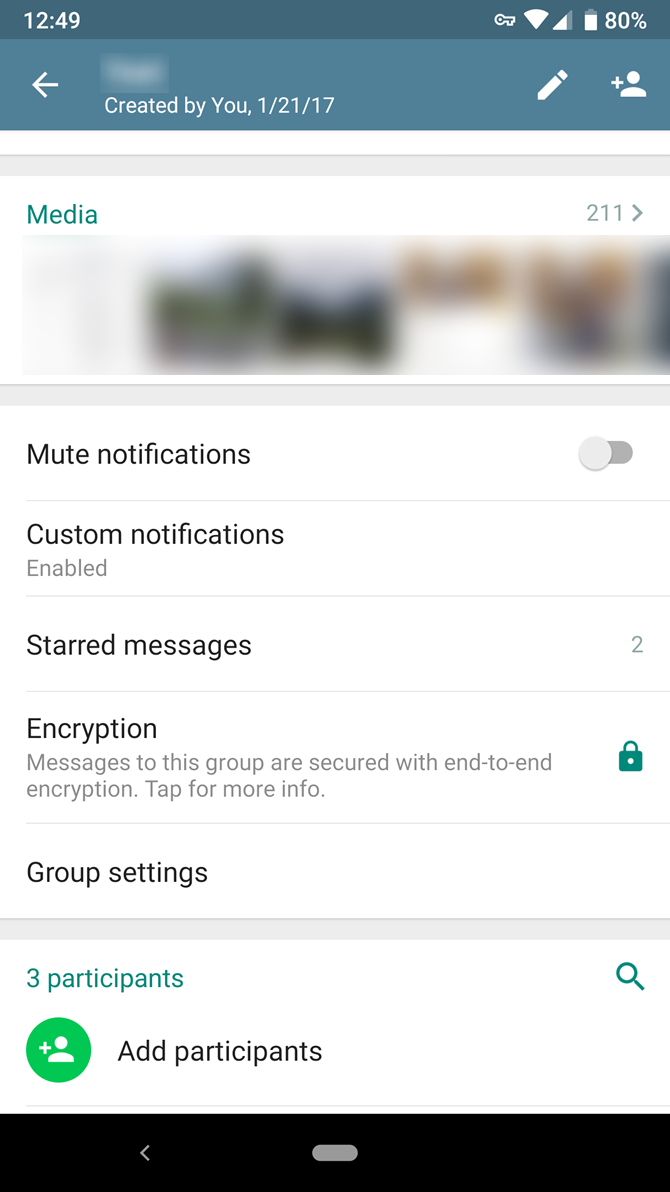
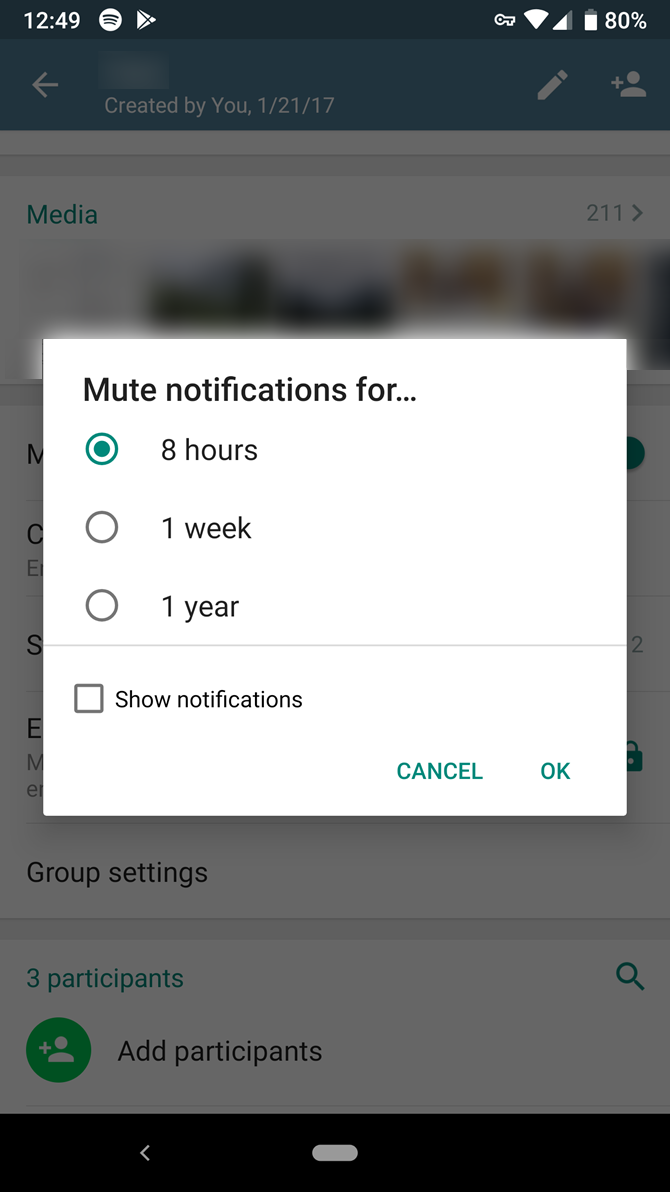
Эти параметры применяются по умолчанию ко всем чатам. Но вы можете переопределить их для конкретного чата. Откройте переписку, нажмите Меню > Информация о группе или имя контакта. Выберите Custom notifications, чтобы задать индивидуальные опции. Переместите ползунок Mute notifications, чтобы отключить уведомления на 8 часов, неделю или год.
Telegram на Android
Если вы предпочитаете Telegram, откройте боковое меню и выберите Настройки > Уведомления и звуки.
Как и в WhatsApp, уведомления разделены на Message notifications и Group notifications. Многие опции совпадают. Особенности Telegram:
- Предпросмотр сообщения: если выключить, текст не будет показан на экране блокировки.
- Важность: селектор уровня приоритета от Android Oreo и выше.
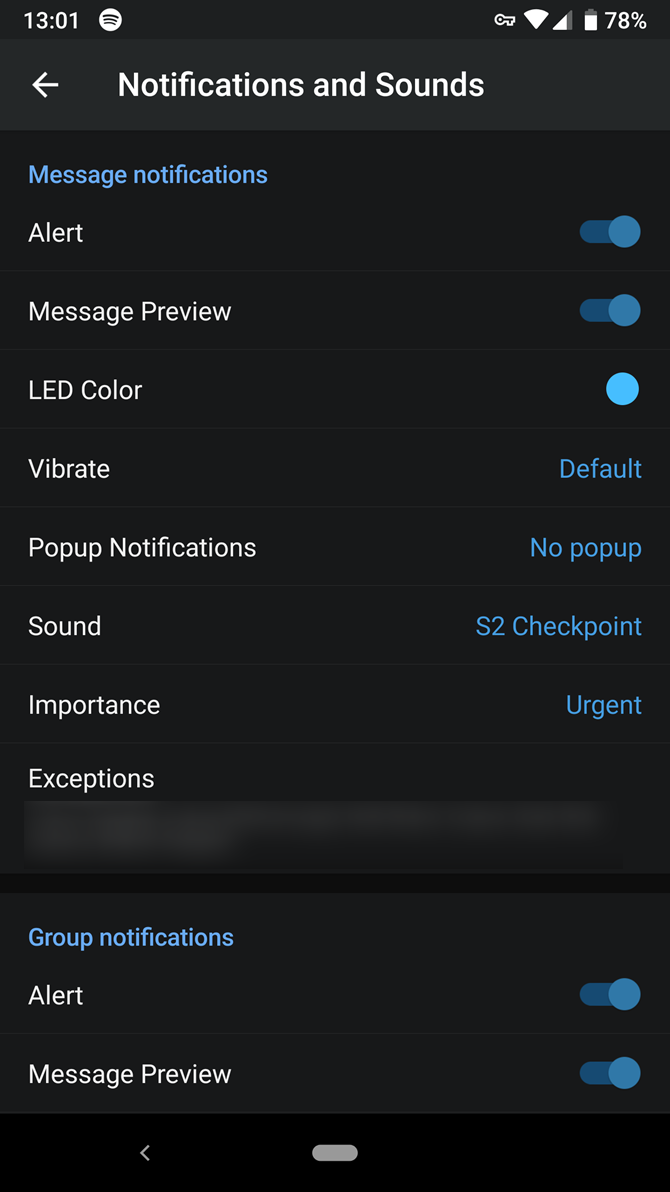
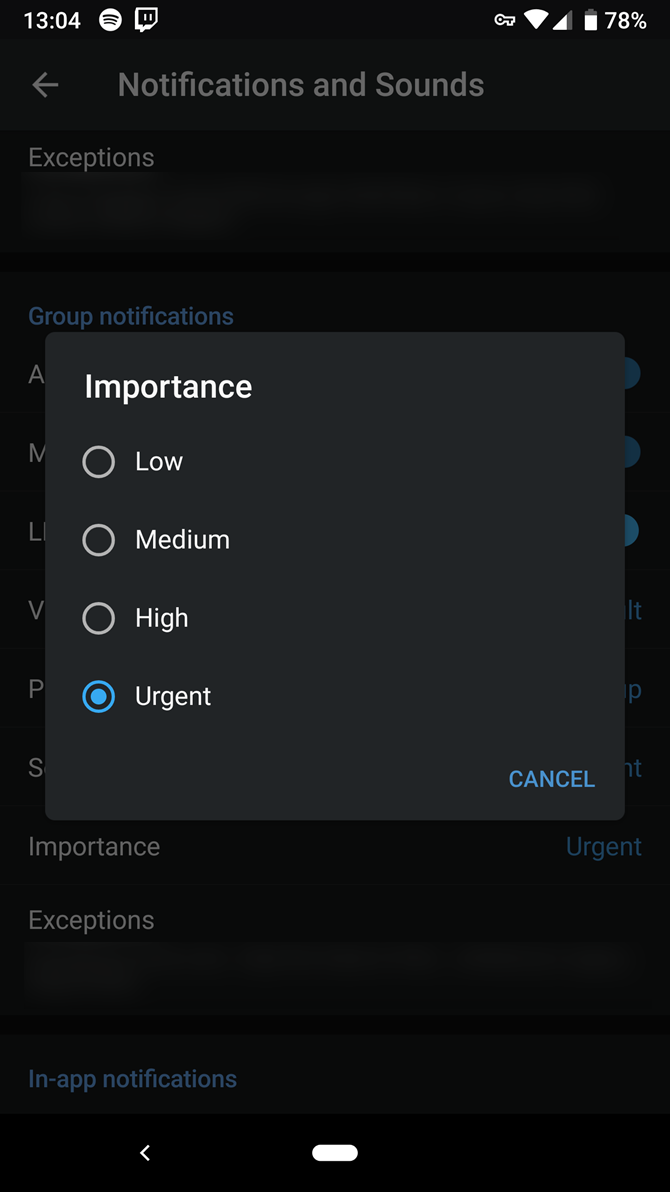
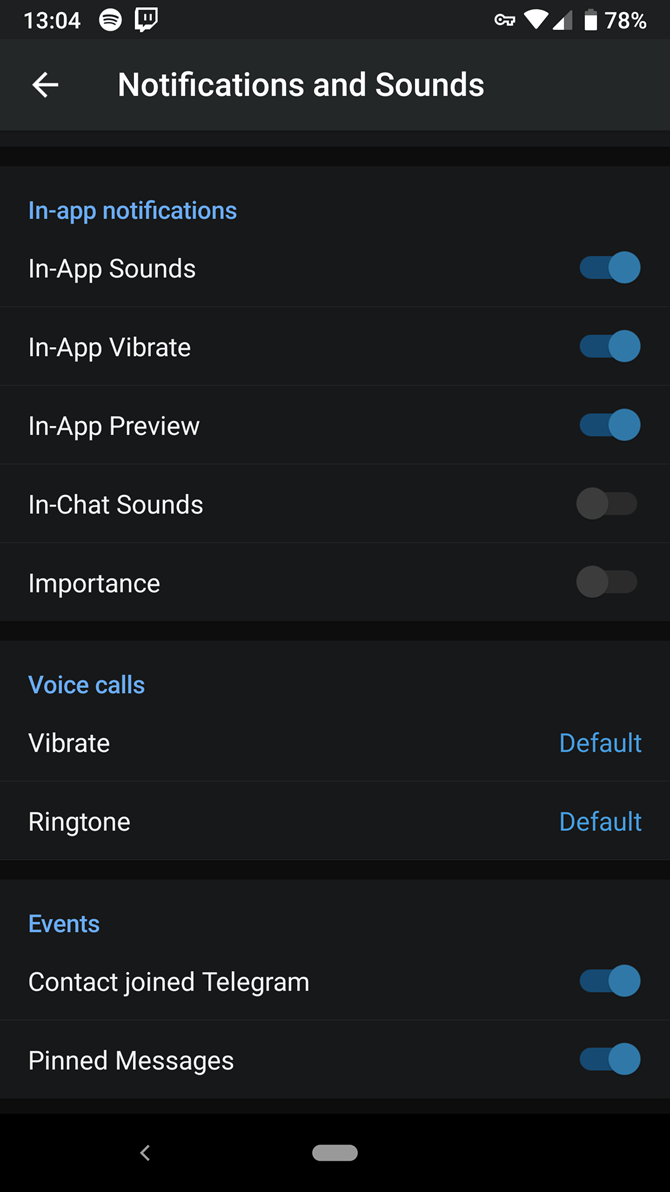
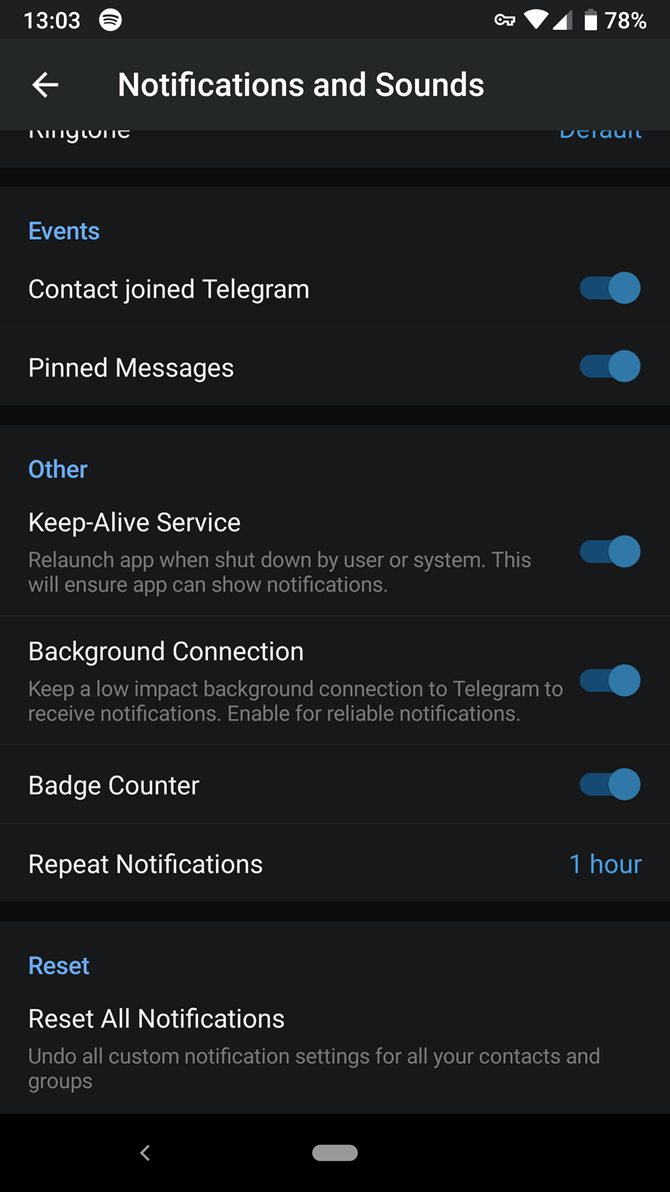
Telegram предлагает больше мелких настроек. Прокрутите вниз, чтобы выключить внутренние звуки приложения, сменить рингтон для голосовых вызовов и отключить уведомления о том, что контакт присоединился к Telegram. Внизу есть Reset All Notifications, чтобы начать заново.
Facebook Messenger на Android
В Messenger нажмите на свою фотографию в правом верхнем углу и выберите Уведомления и звуки. Контролы похожи: можно выключить предпросмотры, звук, свет или вибрацию, сменить мелодию и рингтон.
К сожалению, Messenger не даёт гибкой настройки для отдельных чатов, кроме возможности приглушить их. Откройте переписку, нажмите иконку информации вверху и выберите Notifications, чтобы отключить звуки или заглушить чат.
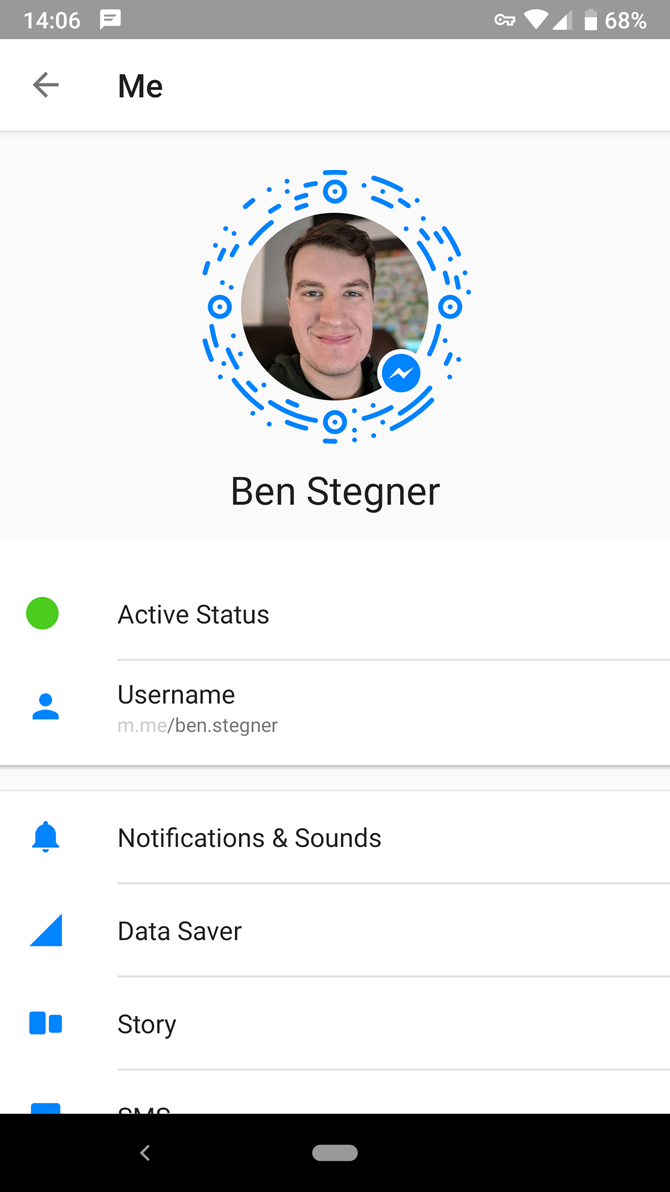
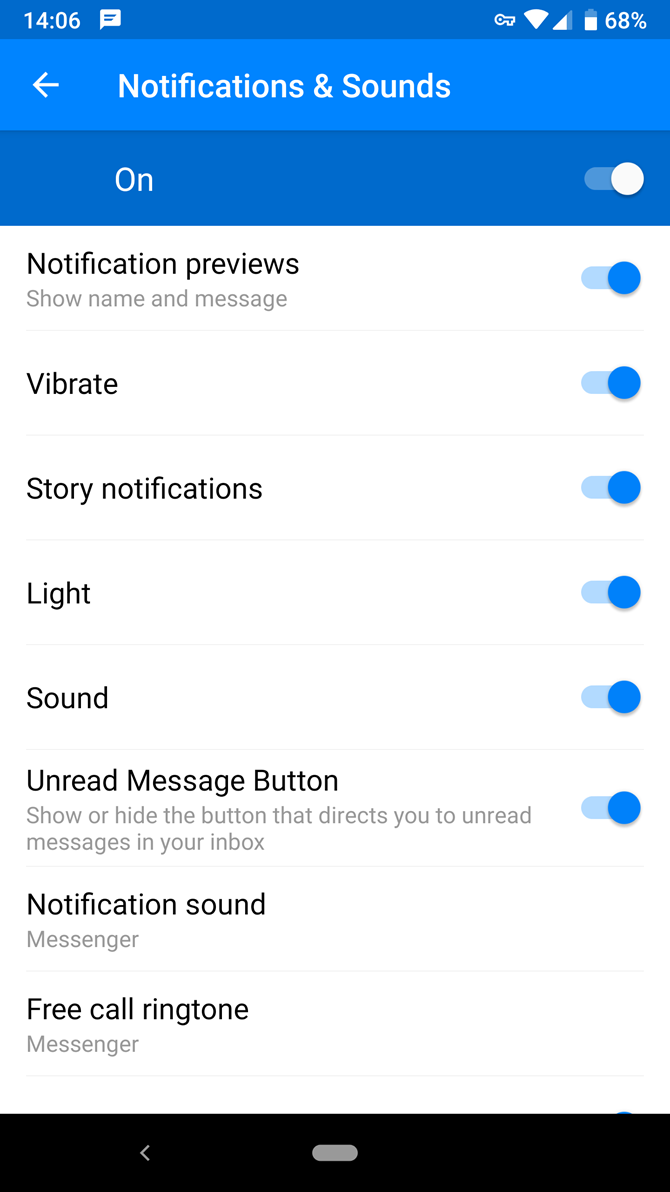
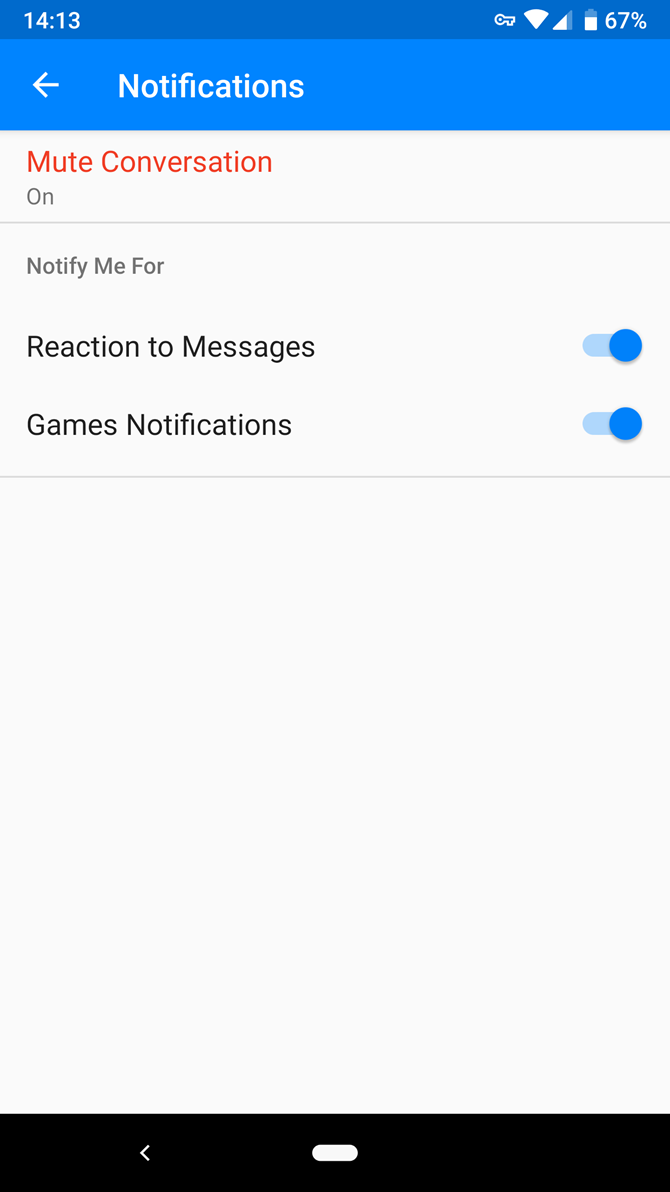
Замечание: Messenger можно использовать и без аккаунта Facebook — это полезно, если вы хотите сократить связки аккаунтов и настроить уведомления отдельно.
Общие настройки уведомлений Android
Откройте Настройки > Приложения и уведомления > Показать все приложения. Нажмите нужное приложение и выберите Уведомления.
Начиная с Android 8 Oreo, у каждого приложения есть каналы уведомлений. Это значит, что внутри одного приложения можно управлять разными типами оповещений отдельно. Например, у Twitch можно отключить Live Events, но оставить Media.
Нажмите категорию уведомлений и выберите Поведение или Уровень важности. Обычно доступно четыре уровня приоритета. Наивысший уровень включает звук и показ на экране. Низкий уровень — без звука и свернут в шторке.
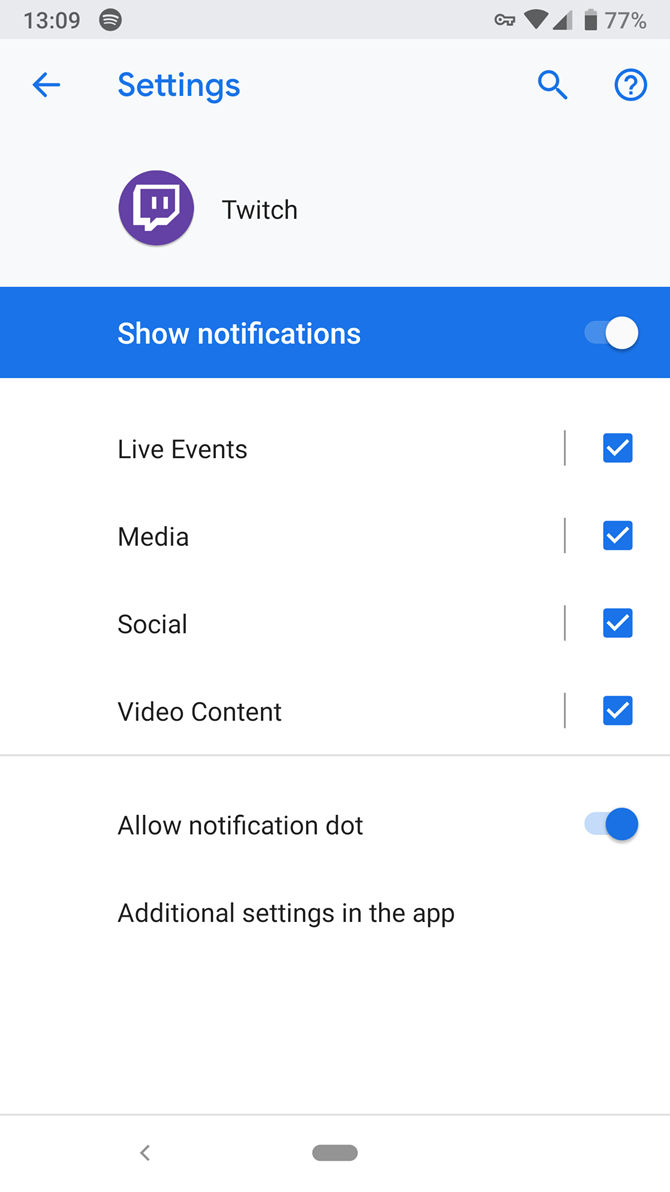
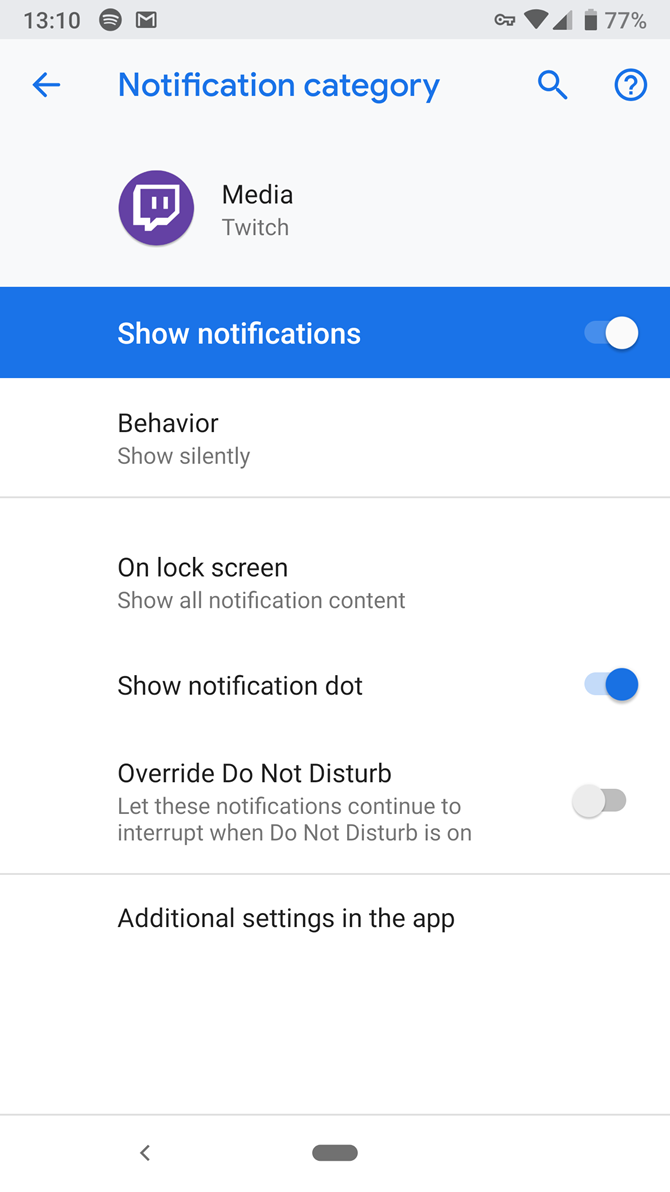
Если приложение не поддерживает каналы или у вас Android 7 Nougat и ниже, то в настройках будет простой переключатель включить/выключить уведомления.
Важно: системные каналы помогают убрать шум без потери важных оповещений. Используйте их, если хотите точечные настройки по типам событий.
Управление уведомлениями на iOS
WhatsApp на iOS
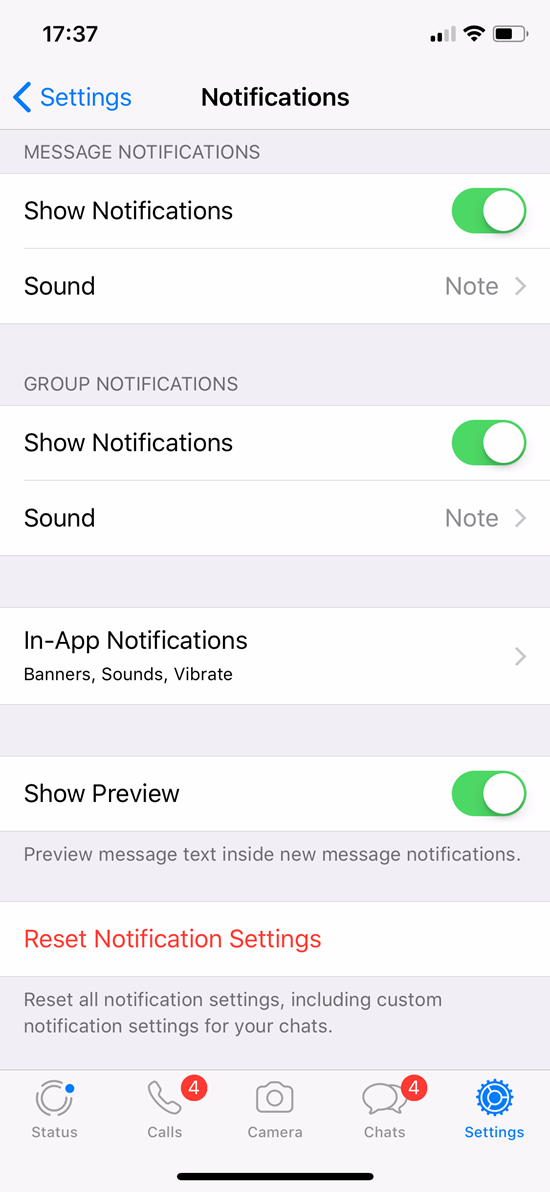
Откройте WhatsApp и нажмите Настройки в нижней панели. Выберите Уведомления.
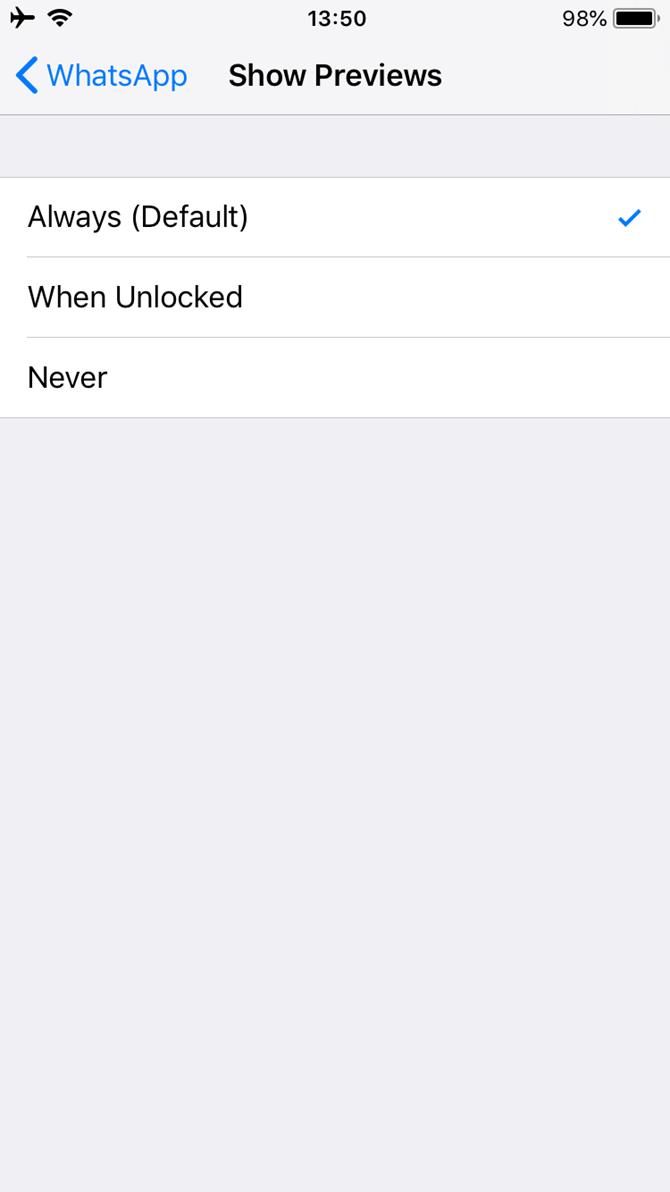
Интерфейс похож на Android. Можно отключить уведомления для личных или групповых чатов и сменить звук для каждого типа. Выключите Показ предпросмотра, если не хотите видеть текст сообщения в уведомлении.
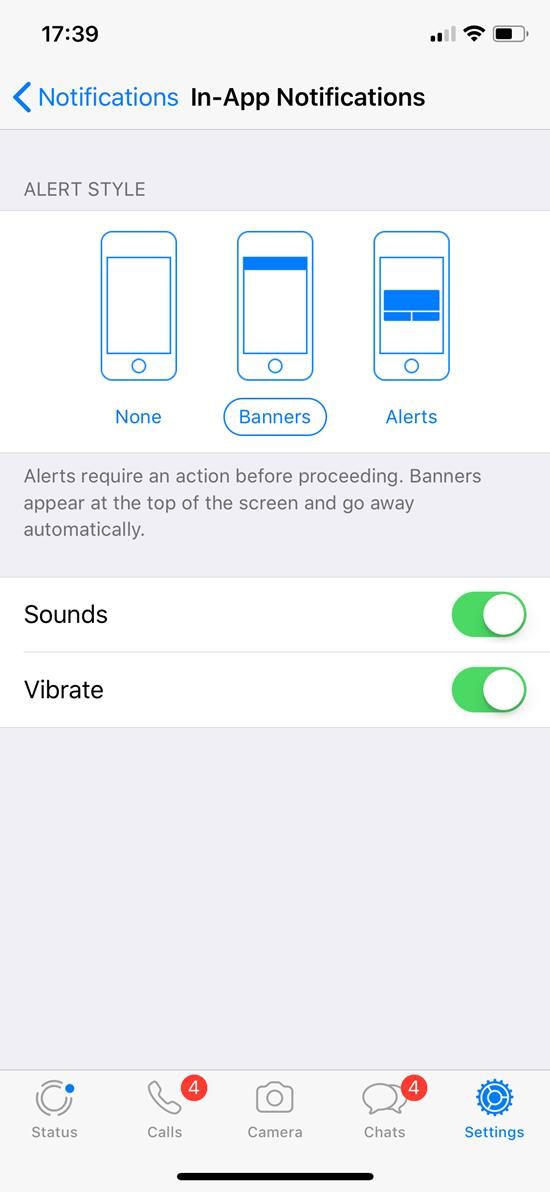
Нажмите Внутри приложения, чтобы выбрать Баннеры, Оповещения или Нет. Баннеры показываются кратко сверху, а Оповещения требуют действия пользователя.
Также можно полностью отключить звуки или вибрацию для WhatsApp. Для отдельного чата нажмите имя контакта или группы сверху и выберите Пользовательские уведомления.
Telegram на iOS
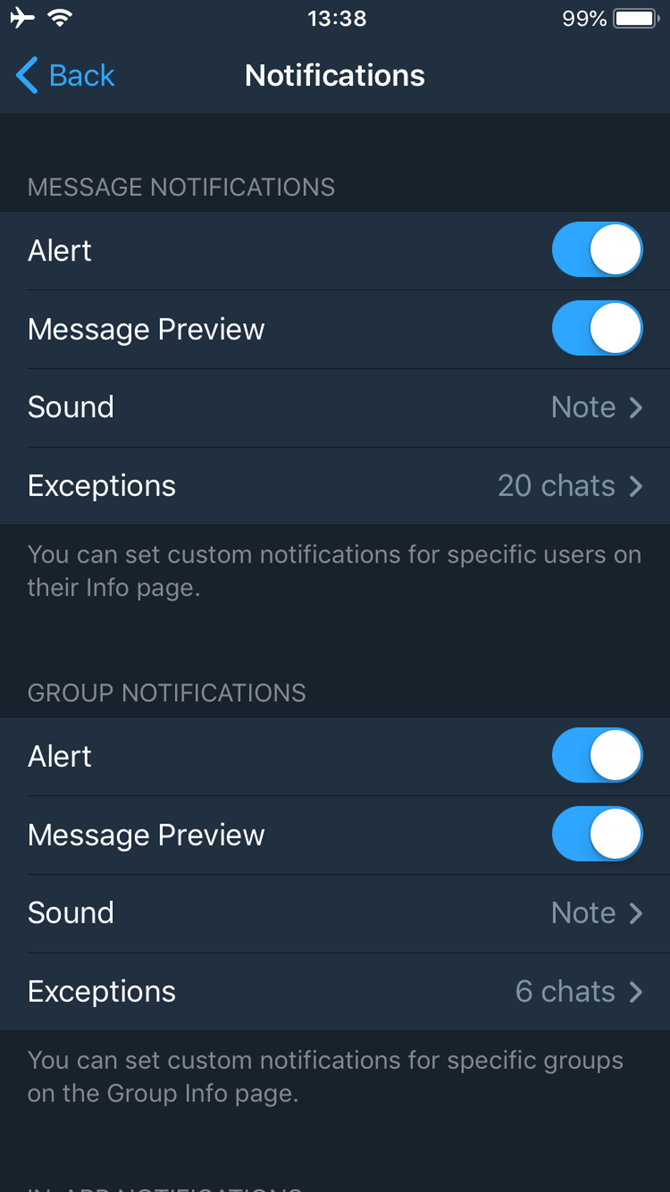
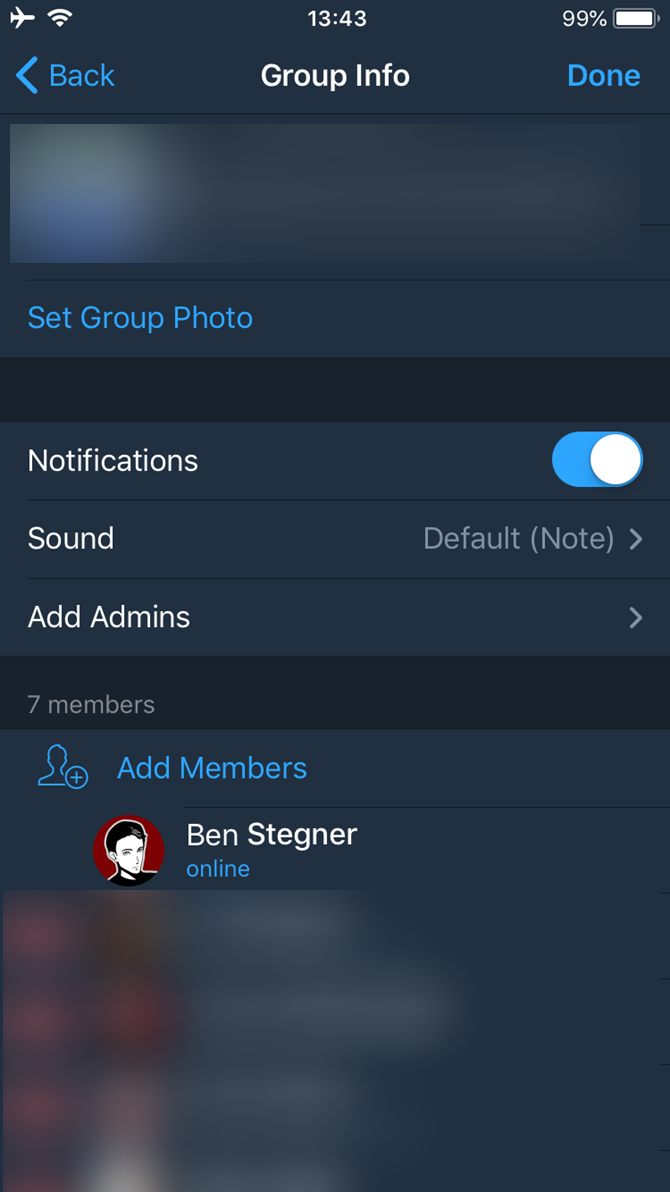
В Telegram нажмите Настройки внизу и выберите Уведомления и звуки. Набор опций похож на Android. Для личных и групповых чатов можно включать или выключать показ предпросмотра сообщений. Отключение Alert блокирует уведомления полностью.
Через Sound можно выбрать новый тон уведомления. В разделе Exceptions перечислены беседы с индивидуальными настройками. Чтобы создать исключение, откройте чат, нажмите его имя, затем Info и Edit, где можно указать отдельный звук или отключить уведомления.
Facebook Messenger на iOS
В Messenger нажмите фотографию профиля в правом верхнем углу и выберите Уведомления. Здесь можно включить Не беспокоить и Показ предпросмотров. Раздел Notifications in Messenger содержит опции для отдельных настроек внутри приложения.
Общие настройки уведомлений iOS
Чтобы поменять настройки любого приложения, откройте Настройки > Уведомления. Пролистайте список приложений и выберите нужное.
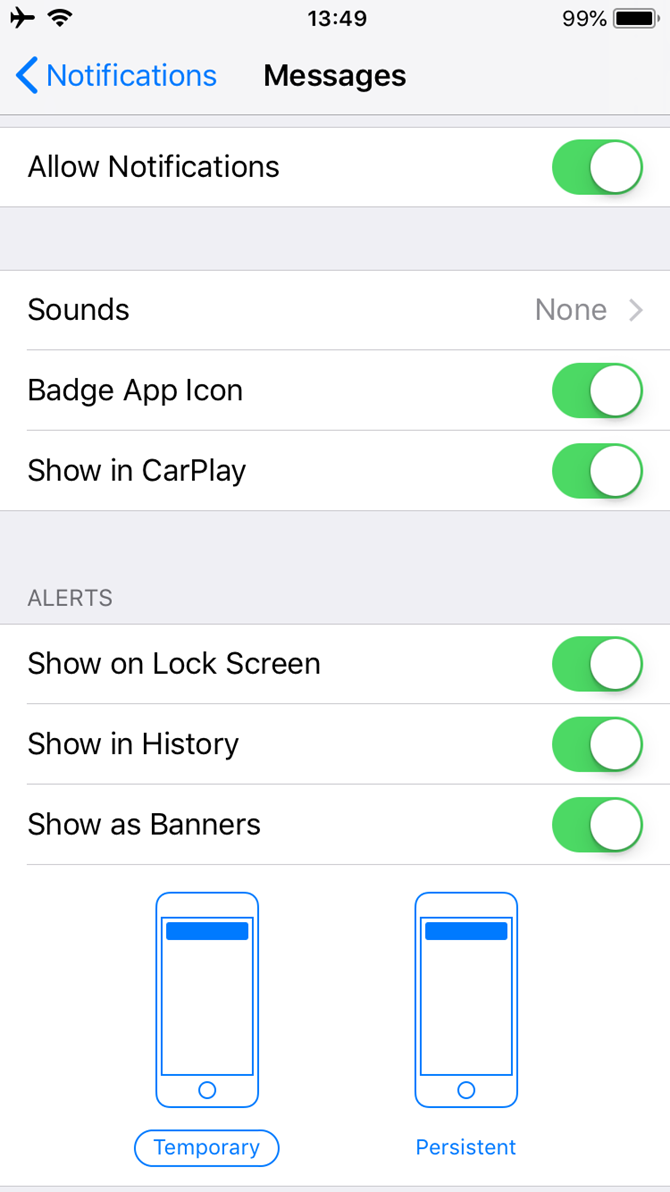
На экране конкретного приложения можно выключить Allow Notifications, чтобы блокировать все оповещения. Если это слишком радикально, оставьте уведомления, но установите Sound в None, чтобы они не издавали звуков.
Можно скрыть предпросмотр уведомлений, если в них может быть личная информация. Также можно сделать баннеры Persistent, чтобы они не пропадали, пока вы явно не отклоните их.
Методика: как быстро привести уведомления в порядок
Ниже — простая методика из пяти шагов для быстрой и устойчивой настройки уведомлений.
- Обход всех приложений. Откройте список всех приложений в настройках системы. За 10 минут можно пройтись по самым шумным.
- Сначала точечный фильтр. Для каждого приложения выключите звук. Оставьте только визуальный индикатор, если он нужен.
- Внутренние настройки приложений. Откройте мессенджеры и отключите предпросмотр сообщений и лишние категории уведомлений.
- Мьют для групп. Используйте Mute или Заглушить для шумных групп на неделю или дольше.
- Установите правила на будущее. Включите режимы фокусировки или расписания Не беспокоить для ночи и работы.
Краткая справка: канал уведомлений
Канал уведомлений — это категория внутри приложения, выделенная для определённого типа сообщений. Примеры: сообщения, звонки, обновления. На Android каждая категория управляется отдельно.
Плейбук: пошаговый план на одну сессию (10–20 минут)
- Откройте системные настройки уведомлений и посмотрите первые 10 приложений по использованию батареи или уведомлениям.
- Для каждого приложения установите звук в None. Оставьте визуальные опции, если хотите видеть, что пришло.
- Откройте WhatsApp и Telegram. Отключите Preview и выставьте индивидуальные настройки для 3 самых шумных чатов.
- Включите режим фокусировки на рабочие часы и добавьте исключения для важнейших контактов.
- Через неделю оцените, что всё ещё раздражает, и измените правила.
Важно: делайте изменения постепенно. Один радикальный шаг может привести к пропущенным важным сообщениям.
Ролевые чеклисты
Чеклист для менеджера:
- Оставить уведомления от начальства и ключевых коллег
- Отключить звук в общих чатах и каналах планирования
- Настроить фокус для совещаний
Чеклист для разработчика:
- Отключить пуши CI/CD и ненужные бэктрекинговые оповещения
- Оставить уведомления от отслеживаемых тикетов
- Использовать каналы Android для важных системных алертов
Чеклист для родителей:
- Разрешить уведомления от школы и экстренных служб
- Заглушить игровые уведомления и рекламы
- Устроить правило экранного времени для детей
Чеклист для студента:
- Оставить уведомления от преподавателей и расписания
- Отключить уведомления от учебных чатов во внеучебное время
- Включить режим фокусировки во время занятий
Когда этот подход не работает
- Если вам присылают важные срочные сообщения от разных источников, одиночная фильтрация может пропустить что-то важное. В таком случае используйте белый список контактов в режиме фокусировки.
- Если приложение не поддерживает детальные настройки уведомлений, придётся полностью отключать его уведомления через системные настройки.
- При корпоративных мессенджерах могут действовать политики компании, которые мешают локальным настройкам. Обсудите коридор отложенных уведомлений с администратором.
Альтернативные подходы
- Используйте расписание Не беспокоить или режимы фокусировки по времени или по месту.
- Применяйте правило 2 минут: если ответ можно дать за 2 минуты, разрешайте уведомления только в рабочие часы.
- Ведите правило «почтовых ящиков» для уведомлений: важные каналы в главном списке, остальное — в отдельную группу и просматривайте периодически.
Ментальные модели и эвристики
- «Всегда низкий приоритет, иногда высокий»: большинство уведомлений оставьте в низком приоритете, повышайте приоритет вручную для критичных контактов.
- «Шум против значимости»: оценивайте уведомление не по громкости, а по потенциальной значимости действия, которое от вас ожидается.
- «Правило 48 часов»: если уведомление повторилось меньше двух раз за 48 часов и не требует действия, можно его выключить.
Минимальный набор тестов и критерии приёмки
- Все важные контакты проходят через тест: отправьте тестовое сообщение и проверьте доставку и звук.
- Проверьте, что заглушённые чаты не шлют звуковых уведомлений, но остаются в истории.
- Убедитесь, что режимы фокусировки срабатывают по расписанию.
Критерии приёмки
- Никаких нежелательных звуков в нерабочее время
- Важные сообщения приходят мгновенно в рабочие часы
- Индивидуальные настройки для трёх самых шумных чатов применены
Решение при инциденте и откат изменений
Если вы случайно отключили важные уведомления:
- Войдите в системные настройки уведомлений для приложений и включите Allow Notifications.
- Проверьте настройки каналов на Android и включите нужные категории.
- Если проблема в приложении, используйте Reset notification settings или переустановите приложение.
Блок-схема принятия решения
flowchart TD
  A[Начало: уведомления мешают?] --> B{Да или Нет}
  B -- Нет --> C[Оставить как есть]
  B -- Да --> D[Определить самые шумные приложения]
  D --> E{Поддерживают ли они каналы?}
  E -- Да --> F[Отключить ненужные каналы]
  E -- Нет --> G[Отключить звук в системных настройках]
  F --> H[Настроить индивидуальные чаты и исключения]
  G --> H
  H --> I[Включить расписание фокуса или Не беспокоить]
  I --> J[Проверить через 24 часа]
  J --> K{Уровень шума приемлем?}
  K -- Да --> L[Готово]
  K -- Нет --> M[Провести глубокую ревизию и повторить]
Примеры шаблонов и быстрые пресеты
Шаблон для рабочего дня:
- Ночной режим: все уведомления без звука
- Рабочие часы: допустимы уведомления от почты и менеджеров
- Вне рабочие часы: только звонки и экстренные оповещения
Пресет для учебы:
- От преподавателей и расписания — звук
- Студенческие чаты — без звука, баннеры отключены
- Экзамены и дедлайны — добавить в белый список
Безопасность и конфиденциальность
Скрывая предпросмотр, вы уменьшаете риск утечки личной информации, если телефон видят другие люди. Также полезно проверять, какие приложения имеют доступ к контактам и уведомлениям, особенно если это сторонние лаунчеры или оптимизаторы батареи.
Короткая памятка: что делать в первую очередь
- Отключите предпросмотр сообщений в мессенджерах
- Заглушите групповые чаты, которые постоянно шумят
- Включите фокус на рабочие часы
- Настройте каналы уведомлений на Android
1‑линейный глоссарий
- Канал уведомлений: категория оповещений внутри приложения
- Предпросмотр: показ текста сообщения в уведомлении
- Фокус: режим, ограничивающий уведомления по правилам
Итог
Вы в силах убрать лишний шум и оставить только важные уведомления. Используйте комбинацию системных и внутриприложных настроек, заглушайте шумные группы и применяйте режимы фокусировки. Через 10–20 минут вы сможете значительно сократить отвлечения и вернуть контроль над своим временем.
Применяйте предложенные чеклисты и плейбук, и адаптируйте правила под ваши личные потребности.
Социальный тизер:
Сделайте телефон полезным, а не навязчивым. Настройте уведомления сегодня и верните концентрацию.

Похожие материалы

Несколько аккаунтов Skype: Multi Skype Launcher

Журнал для работы: повысить продуктивность

Персональные звуки уведомлений на Android

Скачивание шоу Hulu для офлайн‑просмотра

Microsoft Start: персонализированная новостная лента
