
Как полностью удалить Amazon Assistant и остановить его всплывания

Проблема в двух словах
Amazon Assistant — это расширение/приложение от Amazon, которое помогает при покупках. Но у некоторых пользователей оно ведёт себя навязчиво: автоматически устанавливается, продолжает появляться после удаления или блокирует стандартный деинсталлятор. Это руководство объясняет, как безопасно и полностью удалить Amazon Assistant с Windows и из браузеров.
Important: перед изменениями создайте точку восстановления системы и экспортируйте реестр. Если компьютер — рабочий (в домене), обратитесь в IT‑службу.
Наиболее частые симптомы
- Кнопка удаления в «Программы и компоненты» недоступна или «серая».
- Файл/диалог aa.hta или похожие окна постоянно всплывают.
- Программа переустанавливается или расширение появляется снова при запуске браузера.
- Остаточные файлы и ключи реестра остаются после деинсталляции.
Быстрый план действий (пошагово)
- Удалите программу через «Панель управления» → Программы и компоненты.
- Удалите расширение в браузере (Chrome, Edge, Firefox).
- Завершите процессы в Диспетчере задач и удалите папку установки.
- Очистите записи в реестре (HKLM и Wow6432Node).
- Перезагрузитесь в безопасном режиме и повторите удаление.
- Если не получилось — используйте сторонний деинсталлятор и инструмент для удаления «жёстких» файлов.
1. Удаление приложения через Панель управления
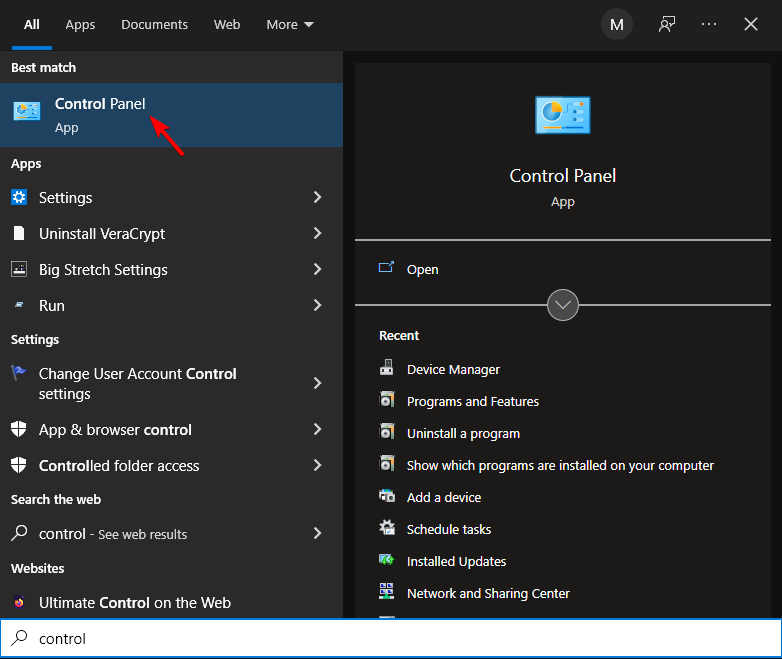
- Нажмите Windows + S и введите control. Выберите Control Panel.
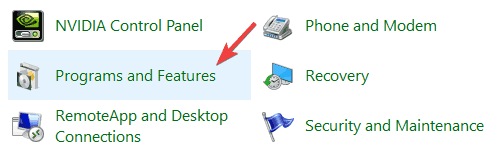
- Откройте Programs and Features (Программы и компоненты).
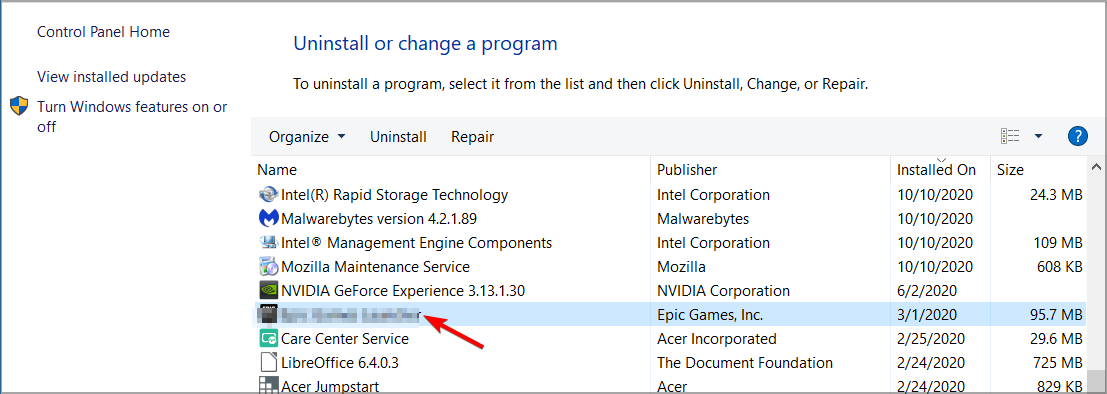
- В списке найдите Amazon Assistant и дважды щёлкните для удаления.
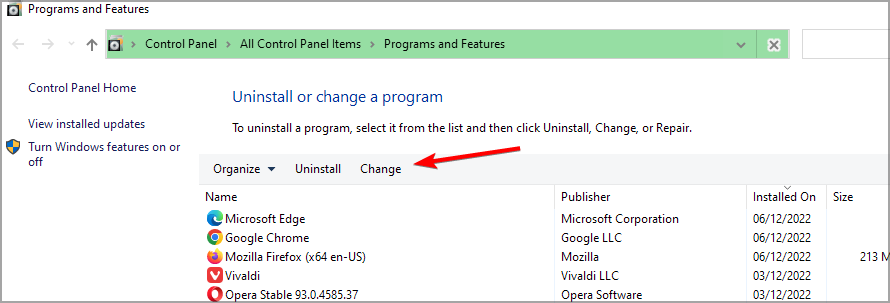
- Следуйте инструкциям деинсталлятора. При отсутствии стандартного удаления попробуйте кнопку Change и выберите Remove.
Примечание: приложение может оставить файлы и ключи реестра. Для полной очистки придётся удалить остатки вручную или с помощью деинсталлятора.
Рекомендуемое ПО: многие пользователи эффективно удаляют нежелательные приложения с помощью сторонних деинсталляторов. В статье ранее упоминался IObit Uninstaller — инструмент для поиска и удаления остаточных файлов. Используйте проверенные утилиты и скачивайте их с официальных сайтов.
2. Удаление расширения из браузера
Общий порядок одинаков для большинства браузеров: откройте менеджер расширений и удалите Amazon Assistant.
- Chrome / Chromium / Edge: Меню → Дополнительные инструменты → Расширения → Найдите Amazon Assistant → Удалить.

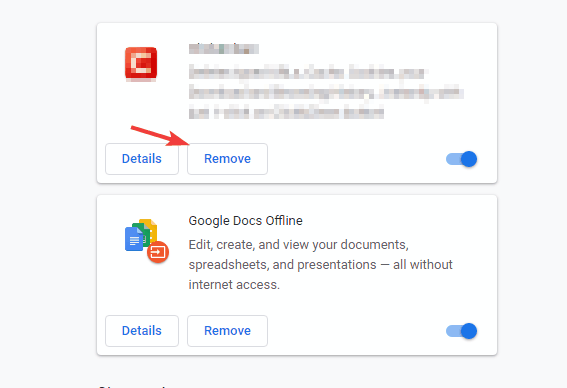
- Firefox: Меню → Дополнения и темы → Расширения → Удалить.
Если расширение вновь появляется после удаления, проверьте синхронизацию учётной записи браузера (войдите/выйдите, отключите синхронизацию расширений) и проверьте политические настройки браузера для доменов, где расширения могут устанавливаться принудительно (обычно в корпоративных средах).
3. Остановка процессов и ручное удаление файлов
- Нажмите Ctrl + Shift + Esc, чтобы открыть Диспетчер задач.
- Перейдите на вкладку Details (Сведения).
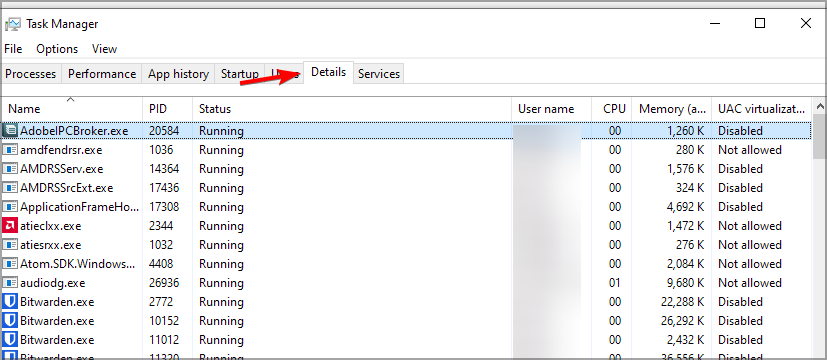
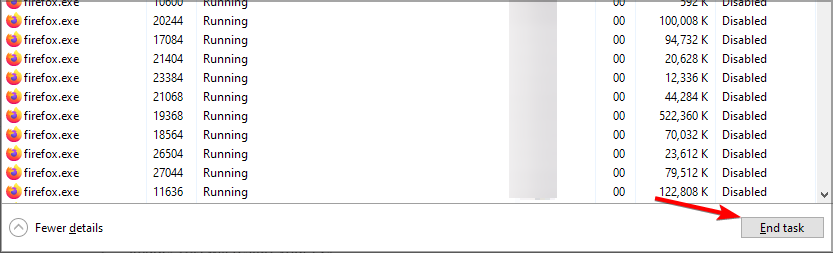
- Найдите процессы, связанные с Amazon (amazon-assistant.exe и подобные) и завершите их через End task.
- Откройте Проводник и перейдите в каталог установки по умолчанию:
C:\Program Files (x86)\Amazon\Amazon Assistant - Удалите все файлы и папки внутри каталога.
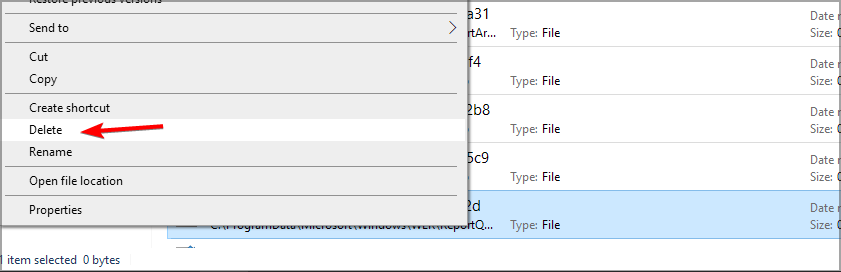
Если файлы занят процессом — завершите процессы или загрузитесь в безопасном режиме и повторите удаление.
4. Как загрузиться в безопасном режиме и повторить очистку
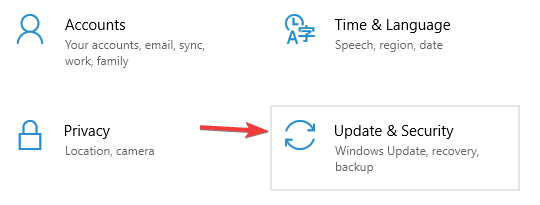
- Откройте Settings → Update & Security.
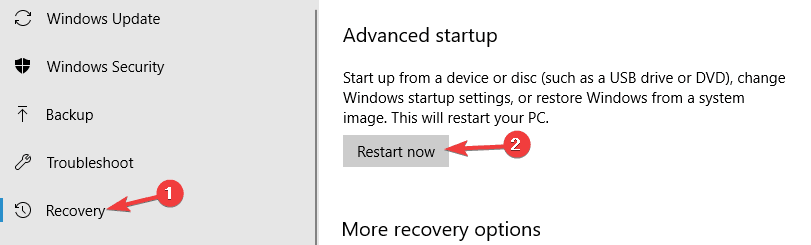
- Перейдите в Recovery (Восстановление) → Advanced startup → Restart now.
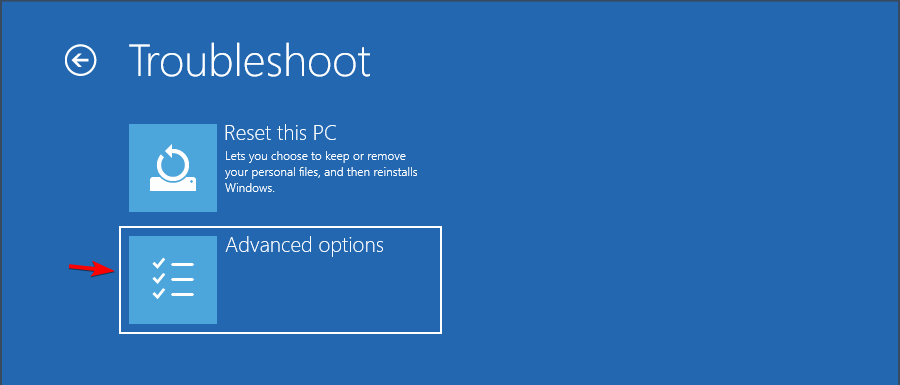
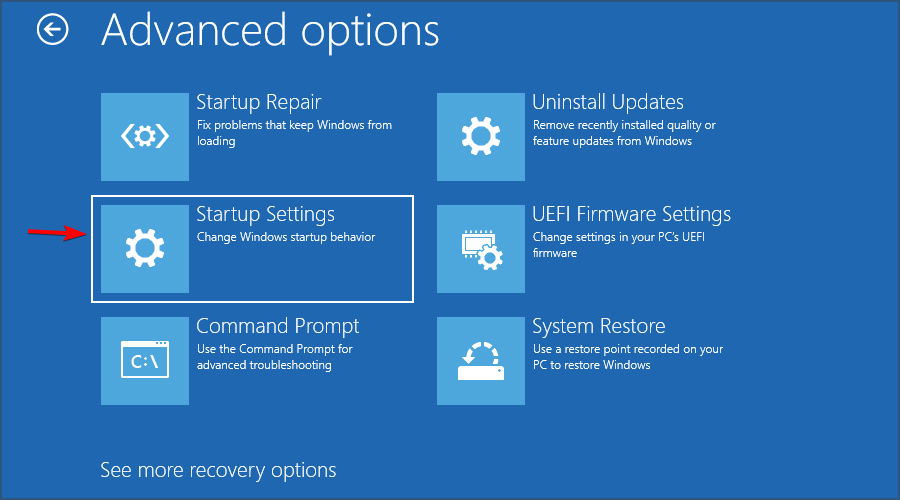
- После перезагрузки выберите Troubleshoot → Advanced options → Startup Settings → Restart.
- На экране Startup Settings выберите режим с загрузкой в безопасном режиме (обычно клавиша 4 или F4).
- После загрузки в безопасном режиме повторите шаги удаления приложения и очистки папки установки.
5. Очистка реестра (аккуратно и с бэкапом)
Внимание: редактирование реестра рискованно. Сначала экспортируйте ветви, которые будете менять.
- Откройте regedit (Windows + R → regedit).
- Сделайте File → Export и сохраните резервную копию.
Поищите и удалите ключи, связанные с Amazon Assistant:
HKEY_LOCAL_MACHINE\SOFTWARE\Microsoft\Windows\CurrentVersion\UninstallHKEY_LOCAL_MACHINE\SOFTWARE\WOW6432Node\Microsoft\Windows\CurrentVersion\UninstallHKEY_CURRENT_USER\Software\Amazonи похожие ветви.
Ищите записи, у которых в DisplayName или Publisher фигурирует Amazon или Amazon Assistant, и удаляйте только те записи, в которых вы уверены.
Если вы не уверены — используйте бесплатные утилиты, которые автоматически ищут «битые» записи деинсталляции.
6. Поиск и удаление запланированных задач и автозагрузки
Проверьте планировщик задач (Task Scheduler) и автозагрузку:
- Откройте Task Scheduler → Библиотека планировщика задач и найдите задачи с Amazon. Удалите их.
- Проверьте автозагрузку: Win + R → shell:startup и
HKCU\Software\Microsoft\Windows\CurrentVersion\Run,HKLM\SOFTWARE\Microsoft\Windows\CurrentVersion\Run.
7. Что делать, если стандартное удаление не работает
Альтернативы:
- Используйте надёжный деинсталлятор (Revo Uninstaller, IObit Uninstaller или аналогичный). Они удаляют остаточные файлы и ключи реестра.
- Применяйте «file unlocker» или «file deleter» для удаления занятых файлов.
- Используйте утилиты Autoruns (от Microsoft Sysinternals) для поиска элементов автозапуска и отключения их вручную.
Мини‑методология: сначала завершите процессы → выключите автозапуск → удалите файлы → очистите реестр → перезагрузитесь.
Когда удаление может не сработать (примеры и причины)
- Приложение установлено через групповую политику домена — удаление в локальном профиле вернёт установку при следующем применении политик. Решение: обратиться к администратору домена.
- Файлы защищены службой или драйвером — потребуется загрузка в безопасном режиме или использование специализированного средства удаления.
- Браузер синхронизирует расширения — удаление локально заменится при синхронизации с аккаунтом.
Чек‑лист для домашних пользователей
- Создал точку восстановления и экспортировал реестр.
- Удалил программу через Панель управления.
- Удалил расширение в браузере и отключил синхронизацию расширений.
- Завершил связанные процессы в Диспетчере задач.
- Удалил папку установки.
- Проверил автозапуск и планировщик задач.
- Перезагрузился в безопасном режиме и повторил очистку.
Чек‑лист для IT‑администраторов
- Проверить GPO и SCCM/Intune на наличие политики установки Amazon Assistant.
- Отключить установку в политике и инициировать принудительное удаление на клиентских машинах.
- Использовать скрипт удаления с проверкой наличия ключей в реестре и удалением каталогов.
- Просканировать систему антивирусом/EDR на предмет подозрительных компонентов.
- Подготовить инструкцию для пользователей и откатную процедуру.
Пример сценария удаления для администратора (скрипт‑алгоритм)
- Отключить службы и процессы Amazon.
- Удалить запись Uninstall в реестре и вызовом MSI/Windows Installer выполнить принудительную деинсталляцию, если доступно.
- Удалить каталоги установки и профили.
- Проверить задачу в планировщике и автозагрузку.
- Принудительно очистить кэш браузеров и отключить синхронизацию расширений на уровне профиля.
План аварийного восстановления и откат
- Если после удаления возникли проблемы: импортируйте ранее сохранённый экспорт реестра и восстановите точку восстановления.
- Если удаление вызвало потерю функциональности, восстановите каталог из резервной копии и зарегистрируйте сервисы заново.
Инструменты, которые помогут
- IObit Uninstaller — глубокая деинсталляция и поиск остаточных файлов (упоминается в исходном материале).
- Autoruns (Sysinternals) — просмотр и отключение точек автозапуска.
- Process Explorer (Sysinternals) — определение процессов, блокирующих файлы.
- Планировщик задач Windows — проверка на автоматические задания.
- Regedit — ручная очистка реестра (только при резервной копии).
Проверка успешности удаления
- Программа не отображается в Programs and Features.
- Расширение отсутствует во всех браузерах и не восстанавливается при запуске/синхронизации.
- Нет процессов с именем Amazon в Диспетчере задач.
- Нет ключей Amazon в реестре (поиск по слову Amazon).
- После нескольких перезагрузок и проверки в безопасном режиме приложение не возвращается.
Дополнительные советы по безопасности
- Если вы не устанавливали Amazon Assistant сами, проверьте последние установленные приложения и доступные точки входа (например, подключённые расширения других продуктов).
- Запустите полное сканирование антивирусом и EDR (если доступно).
- Проверьте учётные записи браузеров: удалите неизвестные синхронизированные данные.
Краткое резюме
Amazon Assistant может быть удобен, но если он навязчиво устанавливается или не удаляется — следуйте шагам: удаление через Панель управления, удаление расширений в браузере, завершение процессов, удаление папки установки и очистка реестра. При проблемах используйте безопасный режим и проверенные сторонние деинсталляторы. Защитите систему резервными копиями перед вмешательством и, при работе в корпоративной сети, согласуйте действия с IT.
Если у вас остались вопросы или вы столкнулись с необычным поведением, опишите ситуацию (версию Windows, браузер, что уже пробовали) — добавлю конкретные команды и последовательность для вашего случая.
Дополнительные ресурсы
- Как открыть и использовать DirectX Diagnostic Tool (dxdiag) в Windows 11.
- Как использовать Xbox Game Bar в Windows 11 (практическое руководство для начинающих).
Ключевые шаги повторно: сделать резервную копию, удалить приложение и расширение, завершить процессы, удалить файлы и записи в реестре, перезагрузиться в безопасном режиме и проверить автозапуск.

Похожие материалы

Несколько аккаунтов Skype: Multi Skype Launcher

Журнал для работы: повысить продуктивность

Персональные звуки уведомлений на Android

Скачивание шоу Hulu для офлайн‑просмотра

Microsoft Start: персонализированная новостная лента
