
Shortcuts на Mac: как найти, установить и создать ярлыки
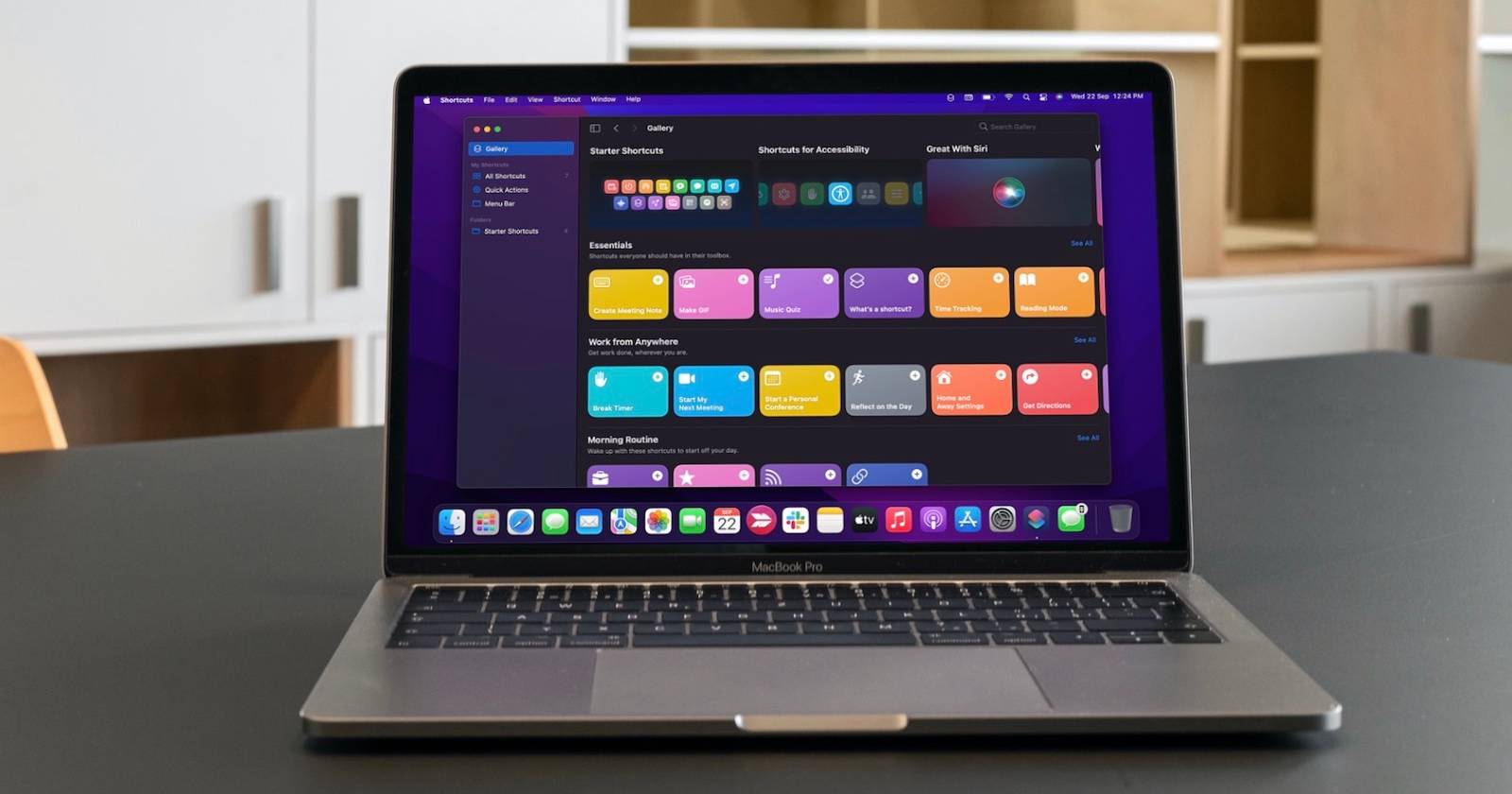

Shortcuts — популярное приложение для автоматизации задач на iPhone и iPad. Начиная с macOS Monterey Shortcuts доступно и на Mac. Оно поддерживает готовые macOS‑ярлыки, совместимые iPhone/iPad‑ярлыки и позволяет создавать собственные сценарии.
В этом руководстве вы найдёте пошаговые инструкции по поиску, установке и созданию ярлыков на Mac, советы по отладке, варианты для продвинутых пользователей и рекомендации по безопасности и совместимости.
Что нужно знать заранее
- Кратко: Shortcuts объединяет последовательности действий (действия = шаги с приложениями или скриптами).
- Термин: «Ярлык» — последовательность действий, которую можно запускать вручную, по сочетанию клавиш или через Siri.
Как найти и запустить ярлыки для macOS
Когда вы впервые откроете Shortcuts на Mac, на домашней панели будут только стандартные стартовые ярлыки. Приложение автоматически покажет те ярлыки, которые уже установлены на ваших iPhone или iPad (при включённой синхронизации). Чтобы добавить готовый ярлык из Галереи — используйте Галерею.
- Откройте приложение Shortcuts на Mac.
- Выберите “Галерея” в левой панели.
- Используйте поле поиска в правом верхнем углу, чтобы найти подходящий ярлык, либо пролистайте коллекцию.
- Найдя нужный ярлык, нажмите на значок плюс (+), чтобы добавить его в список ваших ярлыков.
- Перейдите в раздел “Все ярлыки” в левой панели.
- Нажмите кнопку «выполнить» (play) на выбранном ярлыке, чтобы запустить его на Mac.
Полезные варианты запуска:
- Запуск голосом через Siri: скажите «Привет, Siri» и имя ярлыка.
- Привязка к сочетанию клавиш: дважды кликните ярлык → значок трёх регуляторов → «Добавить сочетание клавиш», затем нажмите желаемую комбинацию.
Важно: некоторые ярлыки из сети могут считаться «ненадёжными». Перед установкой проверьте источник и список действий ярлыка.
Как создать новый ярлык на Mac
Создание ярлыка на Mac похоже на создание на iPhone, но интерфейс оптимизирован под десктоп.
- Откройте Shortcuts и перейдите в раздел “Мои ярлыки”.
- Нажмите плюс (+) в правом верхнем углу, чтобы создать новый ярлык.
- Откроется редактор: слева — имя и иконка ярлыка, справа — библиотека действий.
- Перетаскивайте действия из правой панели в область редактора в нужном порядке.
- Настройте параметры каждого действия (например, контакт и текст для действия “Отправить сообщение”).
- Чтобы ярлык работал без дополнительных запросов, у некоторых действий нажмите “Показать больше” и отключите “Показывать при запуске”.
- Для теста нажмите кнопку «выполнить» в правом верхнем углу редактора.
Если ярлык не работает, пройдите список действий и проверьте входные/выходные параметры, доступ к приложениям и разрешения.
Автоматизация и отличие от iPhone/iPad
На iPhone/iPad есть вкладка “Автоматизация”, которая запускает ярлыки по событиям (вход/выход из геозоны, получение сообщения и т.д.). На Mac такой гибкой автоматизации в приложении Shortcuts пока нет.
Альтернатива на Mac:
- Automator — встроенный инструмент macOS для автоматизированных рабочих потоков.
- AppleScript и shell‑скрипты — можно использовать вместе с Shortcuts.
- Сторонние утилиты (например, Keyboard Maestro) дают расширенные триггеры и управление.
Если вы используете Automator, многие рабочие процессы можно быстро конвертировать в ярлыки Shortcuts.
Советы по отладке и тестированию
Критерии приёмки для нового ярлыка:
- Ярлык запускается и завершает все действия без ошибок.
- Данные передаются между действиями корректно (формат и тип).
- Запрашиваемые разрешения (файлы, контакты, камера) установлены.
- Поведение в фоновом режиме соответствует ожиданиям (если нужно — отключено “Показывать при запуске”).
Минимальный набор тестов:
- Запуск вручную из приложения.
- Запуск через сочетание клавиш.
- Тест на примерных входных данных (существенные граничные случаи).
- Проверка реакции при отказе внешнего ресурса (нет сети, нет файла).
Безопасность и приватность
Важно учитывать данные, с которыми работает ярлык:
- Доступ к файлам, контактам, почте и сообщениям требует разрешений — проверяйте их.
- Не устанавливайте ярлыки из ненадёжных источников без проверки действий (особенно если есть команды для выполнения shell/AppleScript).
- Для конфиденциальных данных используйте безопасные хранилища (Keychain) и избегайте сохранения паролей внутри ярлыка.
Примечание для GDPR/Личного данных: если ярлыки пересылают или обрабатывают персональные данные третьих лиц, убедитесь в правомерной обработке и соблюдении местных правил хранения данных.
Продвинутые возможности и интеграции
- Включение AppleScript и shell‑команд в ярлыки: добавляйте действия “Выполнить AppleScript” или “Выполнить Shell‑скрипт”.
- Конвертация Automator‑workflow в ярлык для быстрого переноса существующих процессов.
- Синхронизация между устройствами через iCloud — редактируйте ярлыки на iPhone, iPad или Mac.
Альтернативные подходы, когда Shortcuts не хватает:
- Automator для фоновых сервисов и событийных триггеров.
- AppleScript/osascript для тонкого управления приложениями macOS.
- Keyboard Maestro для сложных клавиатурных триггеров, расписания и условий.
Сценарий: практическое пошаговое руководство (SOP) — создать ярлык «Сохранить PDF и отправить»
Шаги:
- Откройте Shortcuts → “Мои ярлыки” → +.
- Назовите ярлык «Сохранить PDF и отправить».
- Добавьте действие “Получить выбранные файлы” (или “Показать окно выбора” для выбора PDF).
- Добавьте действие “Сохранить файл” → укажите папку назначения (например, ~/Documents/SharedPDFs).
- Добавьте действие “Отправить по почте” или “Поделиться” → настройте получателя или оставьте поле пустым для выбора при запуске.
- Для автоматической отправки отключите “Показывать при запуске” в соответствующих действиях.
- Сохраните и протестируйте ярлык на нескольких PDF, проверьте права доступа к папке и почтовому клиенту.
Критерии приёмки:
- PDF сохраняется в целевую папку.
- Письмо формируется с вложением и адресом получателя.
- Никаких лишних запросов при автоматическом запуске (если вы этого добивались).
Ролевые чек‑листы
Для начинающего пользователя:
- Найти и установить ярлык из Галереи.
- Привязать ярлык к сочетанию клавиш.
- Тестировать и удалить ненужные ярлыки.
Для продвинутого пользователя:
- Создать ярлык с shell/AppleScript.
- Автоматизировать повторяющиеся задачи и интегрировать с iCloud.
- Настроить обработку ошибок и уведомления.
Для системного администратора:
- Проверять источники внешних ярлыков на наличие потенциально опасных команд.
- Опубликовать стандарты безопасности для команды (разрешения, хранение секретов).
- Рассмотреть централизованные решения автоматизации при массовом развёртывании.
Что делать, если ярлык перестал работать — план действий
- Откройте редактор ярлыка и запустите шаги по очереди, чтобы найти место ошибки.
- Проверьте системные разрешения (Файлы и папки, Контакты, Почта).
- Если используется скрипт, выполните его отдельно в Терминале или Script Editor — проверьте ошибки.
- Откат: если ярлык ранее работал, замените его резервной копией или восстановите из iCloud.
- Если проблема связана с обновлением macOS, проверьте известные проблемы в официальной документации Apple.
Ментальные модели и хард‑хексы при проектировании ярлыков
- Модель вход→обработка→выход: чётко определяйте входные данные и ожидаемый результат.
- Разделяйте сложные процессы на мелкие атомарные действия для легче отладки.
- Используйте логирование через действия “Показать уведомление” или “Сохранить в файл” при диагностике.
Совместимость и миграция
- Многие iPhone/iPad‑ярлыки совместимы, но некоторые зависят от iOS‑специфичных действий и могут не работать на macOS.
- Если вы используете Automator, проверьте опцию экспорта/конвертации для переноса рабочих процессов в Shortcuts.
Короткие советы и сокращения (чистая выгода)
- Назначьте частоиспользуемым ярлыкам сочетания клавиш для ускорения работы.
- Для задач, требующих паролей и секретов, используйте системный Keychain, а не переносите данные в ярлык.
- Регулярно очищайте и документируйте ярлыки, чтобы команда понимала назначение каждого.
Превью для соцсетей
OG title: Shortcuts на Mac — быстрое руководство
OG description: Найдите, создайте и автоматизируйте ярлыки на macOS. Советы по безопасности, интеграции с Automator и отладке.
Короткое объявление (100–200 слов)
Shortcuts теперь на Mac — это простой путь превратить повторяющиеся действия в удобные ярлыки. Откройте Галерею, установите готовые решения или соберите свой сценарий в редакторе. Привязывайте ярлыки к сочетаниям клавиш, запускайте голосом через Siri и синхронизируйте с iPhone и iPad. Для сложной автоматизации используйте Automator, AppleScript или сторонние инструменты. Обязательно проверяйте разрешения и источник внешних ярлыков, чтобы сохранить безопасность данных.
Итог
Shortcuts на Mac — мощный инструмент для ускорения работы и уменьшения рутинных действий. Начните с Галереи, экспериментируйте с редактором и постепенно добавляйте скрипты и внешние интеграции. Не забывайте про проверку источников, тестирование и резервное копирование важных ярлыков.
Важно: перед установкой ярлыков из интернета проверяйте список действий и не давайте лишних системных прав.

Похожие материалы

Несколько аккаунтов Skype: Multi Skype Launcher

Журнал для работы: повысить продуктивность

Персональные звуки уведомлений на Android

Скачивание шоу Hulu для офлайн‑просмотра

Microsoft Start: персонализированная новостная лента
