
Распознавание жестов в Zoom — как включить и использовать
Что такое распознавание жестов
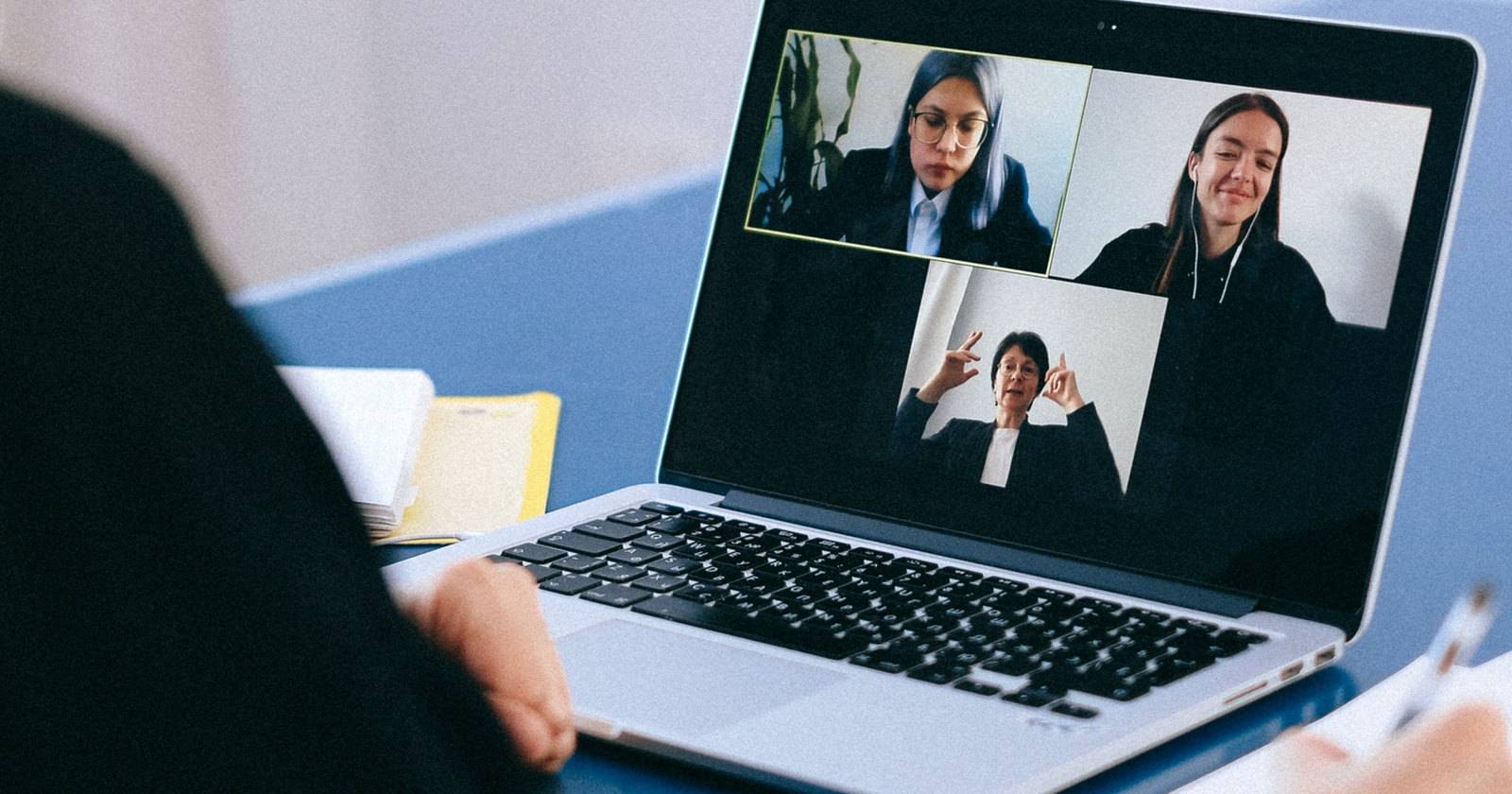
Распознавание жестов в Zoom — это функция, которая отслеживает через веб‑камеру простые жесты (поднятая рука, палец вверх) и автоматически показывает соответствующие эмодзи/реакции в интерфейсе встречи. Это быстрый способ дать видимую обратную связь без использования меню реакций.
Краткое определение: распознавание жестов — автоматическое определение заранее заданных жестов руками камерой и преобразование их в визуальные реакции в Zoom.
Включение распознавания жестов в Zoom
Ниже описаны три сценария: настольный клиент (Windows/Mac), мобильный клиент (iOS) и управление на уровне аккаунта для администраторов.
Для Windows и Mac
Следуйте этим шагам в настольном приложении Zoom. Функцию можно включить до начала встречи или во время неё.
- Запустите настольный клиент Zoom.
- Нажмите на свой профильный значок и выберите “Настройки”.
- Откройте раздел “Общие”.
- В разделе «Реакции» поставьте галочку возле “Активировать следующие эмодзи на основе распознавания жестов рукой”. В том же окне можно выбрать тон кожи для жестов.
Чтобы отключить функцию, вернитесь в те же настройки и снимите галочку.
Для iOS
Если вы используете iPhone или iPad, включите распознавание жестов так:
- Откройте приложение Zoom на устройстве.
- Во время встречи нажмите “Ещё” (More).
- Выберите “Настройки встречи” (Meeting Settings).
- Найдите раздел “Жесты” и включите переключатели для “Поднять руку” и/или “Палец вверх”.
Чтобы отключить — просто выключите соответствующие переключатели.
Для администраторов (веб‑портал)
Администраторы могут включить функцию для всего аккаунта или отдельных групп:
- Войдите в веб‑портал Zoom под администраторской учётной записью.
- Перейдите в “Управление аккаунтом” > “Настройки аккаунта”.
- Откройте вкладку “Встреча” и прокрутите до раздела “Во время встречи (Базовые)”.
- Включите переключатель для “Распознавание жестов”.
- Подтвердите выбор, нажав “Включить” в появившемся окне.
- Если нужно запретить пользователям изменять эту настройку локально, нажмите значок замка и затем «Заблокировать». Тогда пользователи не смогут переключать опцию у себя.
Чтобы отключить — выполните те же шаги и подтвердите «Отключить».
Начало использования жестов в встрече
После включения функции веб‑камера автоматически распознаёт поднятую руку и жест “палец вверх”.
Как поднять руку через жест:
- Поднимите руку прямо перед камерой на несколько секунд.
- Внизу экрана появится эмодзи поднятой руки с круговой индикаторной анимацией.
- Когда круг заполнится, вверху экрана отобразится значок поднятой руки.
Чтобы скрыть значок, нажмите кнопку “Опустить руку” (Lower hand). Аналогично пальцы вверх показывают эмодзи «палец вверх».
Советы по использованию
- Садитесь так, чтобы камера видела вашу руку полностью.
- Держите жест стандартным: открытая ладонь вверх/вправо и чётко направленный большой палец вверх.
- Избегайте сложных фоновых сцен и яркого заднего света — это мешает распознаванию.
- Если вы носите перчатки или руки закрыты, распознавание может не сработать.
Важно: функция распознаёт ограниченный набор жестов. Не все жесты будут корректно интерпретированы.
Когда распознавание жестов не работает
- Плохое освещение или тёмный фон.
- Камера закрыта или направлена в сторону.
- Жест слишком быстрый, частично перекрыт или за пределами кадра.
- В настройках администратор отключил возможность у пользователей менять опцию.
Если функция не работает, попробуйте:
- Перезапустить приложение Zoom.
- Проверить разрешения камеры в системе.
- Переключиться на стандартную реакцию в меню реакций, пока проблему не решите.
Рекомендации по ролям: чеклист
Ведущий (Presenter)
- Убедитесь, что ваше лицо и руки в кадре.
- Попросите участников использовать жесты для быстрых ответов.
- Иметь альтернативу (чат или реакция) на случай ошибок.
Участник (Participant)
- Проверьте камеру и освещение перед встречей.
- Делайте жесты спокойно и в центре кадра.
Хост (Host)
- Контролируйте поток вопросов: сочетание поднятой руки жестом и функции «поднять руку» в интерфейсе.
- Предупреждайте участников о возможности сбоев.
Администратор (Admin)
- Включите/выключите функцию централизованно по политике компании.
- Документируйте настройки и инструкцию для сотрудников.
Мини‑методология для тестирования и развёртывания
- Тестовая группа (10–30 человек) проводит пробные встречи в разное время суток и при разном освещении.
- Соберите обратную связь: процент успешно распознанных жестов и жалобы.
- Настройте рекомендации по технике (камера, свет, позиционирование).
- Разверните функцию для всей команды, добавьте инструкции в внутренний справочник.
Критерии приёмки
- Жест «Поднять руку» корректно распознаётся у 80% участников тестовой группы при адекватном освещении.
- Реакция появляется в интерфейсе в течение 3–5 секунд после устойчивого жеста.
- Документация и инструкции доступны сотрудникам и включают решения для распространённых проблем.
Дополнительные соображения и альтернативы
- Альтернатива: использовать встроенные кнопки «Поднять руку» и реакции, если камера не справляется.
- В крупных конференциях рекомендуется комбинировать жесты с модерацией и визуальными сигналами на слайдах.
- Конфиденциальность: функция обрабатывает видео локально на устройстве; если политика компании запрещает анализ видео, отключите опцию.
Факты и быстрый обзор
- Поддерживаемые жесты: поднятая рука, палец вверх.
- Платформы: Windows, Mac, iOS, настройка администратором через веб‑портал.
- Возможность централизованного включения и блокировки изменений для пользователей.
Заключение
Распознавание жестов в Zoom — удобный способ добавить визуальную обратную связь в онлайн‑встречи. Оно сокращает время на управление реакциями и делает взаимодействие живее. Планируйте развёртывание с тестовой группой, подготовьте краткие инструкции для участников и держите запасные способы связи (чат, ручной Raise Hand) на случай проблем.
Краткое резюме:
- Включите опцию в клиенте или через веб‑портал администратора.
- Убедитесь в корректной установке камеры и освещении.
- Обучите команды и задокументируйте процесс.
Примечание: если вы часто используете Zoom для работы, полезно также изучить другие функции, например аватары и создание фоновых сцен, чтобы разнообразить взаимодействие и повысить вовлечённость.

Похожие материалы

Несколько аккаунтов Skype: Multi Skype Launcher

Журнал для работы: повысить продуктивность

Персональные звуки уведомлений на Android

Скачивание шоу Hulu для офлайн‑просмотра

Microsoft Start: персонализированная новостная лента
