
Как запустить PS5 в безопасном режиме

Безопасный режим на PlayStation 5 предоставляет доступ к базовым функциям системы для устранения неполадок. Это «минимальная операционная среда», где загружается только самое необходимое — полезно при чёрном экране, ошибках системы или проблемах со стабильностью.
Кратко о задачах, для которых нужен безопасный режим:
- Изменение видео-выхода при проблемах с изображением.
- Обновление системного ПО через USB-накопитель.
- Сброс настроек к заводским без удаления игр и медиа или полный сброс с удалением данных.
- Проверка и восстановление хранения: сканирование диска и пересоздание базы данных для улучшения производительности.
Шаги для запуска PS5 в безопасном режиме
- Полностью выключите консоль: нажмите и удерживайте кнопку питания в течение трёх секунд. Индикатор питания будет мигать, затем консоль полностью отключится.
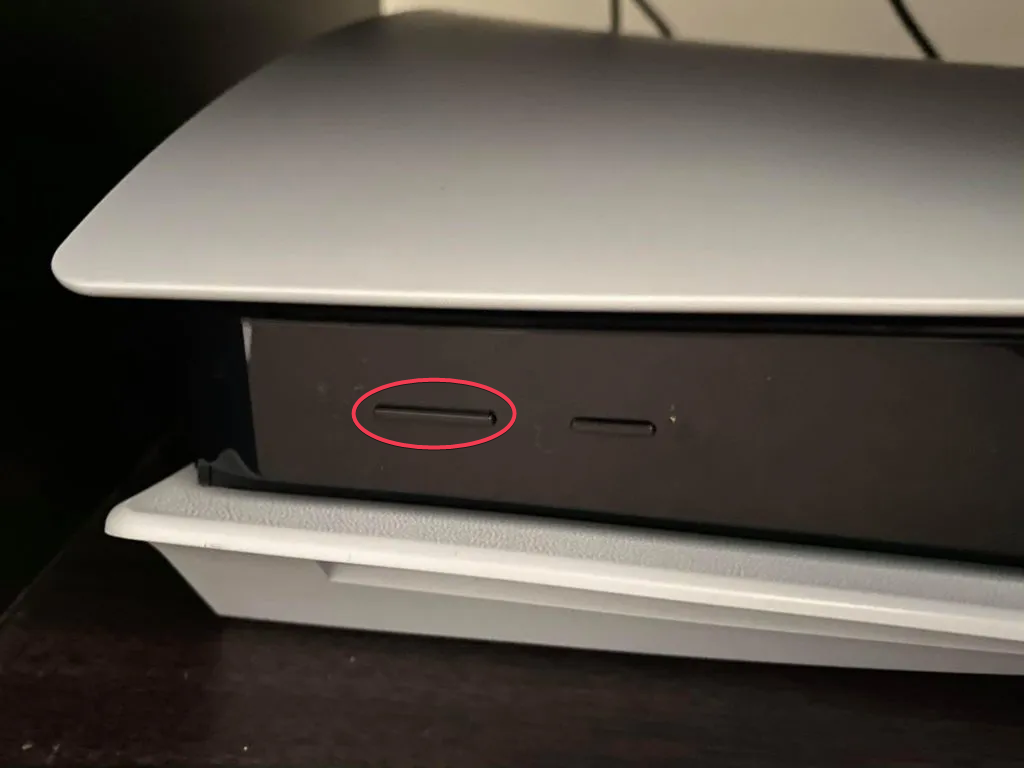
- Нажмите и удерживайте кнопку питания ещё раз. Удерживайте, пока не услышите второй звуковой сигнал. После двух последовательных сигналов отпустите кнопку.
- Подключите контроллер к консоли через USB-кабель, затем нажмите кнопку PS на контроллере, чтобы подтвердить подключение и войти в безопасный режим.

- В безопасном режиме появится меню с опциями (описаны ниже). Выберите нужное действие стрелками на контроллере и подтвердите кнопкой X.
Пункты меню безопасного режима и когда их использовать
- Restart PS5 — выйти из безопасного режима и перезагрузить систему обычным способом.
- Change Video Output — изменить разрешение или режим HDCP; полезно при пустом экране или несовместимости телевизора.
- Repair Console Storage — исправление проблем с накопителем, если консоль неправильно загружается или возникают ошибки чтения.
- Clear Cache and Rebuild Database — удаление кэша системы и пересоздание базы данных для исправления тормозов и некорректного отображения контента.
- Restore Default Settings — вернуть настройки по умолчанию; игры и медиа сохранятся.
- Update System Software — обновление через USB-накопитель или прямое скачивание.
- Reset PS5 — восстановление заводских настроек с удалением всех данных на накопителе.
- Reset PS5 Reinstall System Software — удаляет системное ПО и все пользовательские данные; используйте только если другие способы не помогли.
Важно: некоторые опции удаляют данные. Перед Reset или Reinstall создайте резервную копию в облако PS Plus или на USB-накопитель.
Как выйти из безопасного режима
Выберите Restart PS5 в меню или удерживайте кнопку питания до полного отключения консоли, затем включите обычным способом.
Решение проблем при отсутствии изображения в безопасном режиме
- Убедитесь, что HDMI-кабель исправен и надёжно подключён к консоле и ТВ. Попробуйте другой HDMI-порт или кабель.
- Используйте опцию Change Video Output: понизьте разрешение или переключите режим HDCP.
- Подключите консоль к другому телевизору или монитору — это помогает исключить несовместимость дисплея.
- Попробуйте отключить ресиверы/коммутаторы и подключить кабель напрямую.
Важно: если экран остаётся пустым даже до появления Safe Mode, попробуйте извлечь и снова вставить внешний накопитель (если установлен), затем повторите запуск.
Когда безопасный режим не помогает
- Если аппаратная неисправность (повреждён накопитель, ошибка питания) — безопасный режим ограничен и не восстановит физические дефекты.
- При серьёзных повреждениях материнской платы или контроллера питания потребуется сервисный центр.
Альтернативы безопасному режиму:
- Обновление ПО в рабочем режиме (если доступно) через Настройки → Система → Обновление.
- Восстановление данных из резервной копии облака или USB без сброса системы.
- Обращение в службу поддержки Sony или авторизованный сервис при аппаратных проблемах.
Быстрый чеклист по безопасности данных
- Перед Reset/Reset Reinstall: резервное копирование на облако PSN или USB.
- Отсоедините внешние диски и периферийные устройства перед началом процедур восстановления.
- Убедитесь, что у вас есть доступ к учётной записи PSN и паролю — они понадобятся для восстановления игр и подписок.
Плейбук для типичных сценариев
Сценарий: чёрный экран после обновления
- Запустите безопасный режим (следуя шагам выше).
- Выберите Change Video Output и понизьте разрешение.
- Если не помогло — Repair Console Storage, затем Rebuild Database.
- В крайнем случае — Update System Software через USB или Reset.
Сценарий: частые вылеты игр и тормоза
- Rebuild Database в безопасном режиме.
- Убедитесь в свободном месте на диске; удалите неиспользуемые приложения.
- Если проблема сохраняется — Restore Default Settings, затем обновление ПО.
Дерево принятия решения
flowchart TD
  A[Неисправность на PS5] --> B{Есть изображение?}
  B -- Да --> C[Попробовать обычную перезагрузку и обновление]
  B -- Нет --> D[Запустить безопасный режим]
  D --> E{Проблема с изображением?}
  E -- Да --> F[Change Video Output / другой HDMI]
  E -- Нет --> G{Проблемы с производительностью?}
  G -- Да --> H[Rebuild Database]
  G -- Нет --> I{Серьёзные ошибки}
  I -- Да --> J[Reset PS5 или Reinstall System Software]
  I -- Нет --> K[Обратиться в сервис]
Ролевые чеклисты
Для игрока:
- Сделать резервную копию сохранений.
- Попробовать Rebuild Database.
- Связаться со службой поддержки, если не помогает.
Для техника/сервисного центра:
- Проверить питание и SSD на наличие ошибок.
- Протестировать на другом ТВ/кабеле.
- При необходимости выполнить Reinstall System Software через USB-накопитель.
Критерии приёмки
- Консоль успешно загружается в безопасный режим и отображает меню опций.
- Контроллер подключается по USB и реагирует на ввод.
- После выбранной процедуры (Rebuild/Reset) система восстанавливает ожидаемое поведение или выдаёт явную ошибку для обращения в сервис.
Частые вопросы
Q: Я слышу сигналы, но экран пустой — что делать?
A: Проверьте HDMI-кабель и порт, используйте Change Video Output в Safe Mode, подключитесь к другому экрану.
Q: Удалит ли Restore Default Settings мои игры?
A: Нет, Restore Default Settings возвращает системные настройки, но не удаляет игры, скриншоты и клипы.
Q: Что значит Reinstall System Software?
A: Это полное удаление системного ПО и данных; используйте только с подготовленной USB-флешкой и после резервного копирования.
Итог
Безопасный режим PS5 — необходимый инструмент для диагностики и восстановления системы. Он покрывает большинство программных проблем: от смены видео-выхода до полной переустановки ПО. Всегда делайте резервные копии перед операциями, которые удаляют данные, и переходите в сервисный центр при признаках аппаратных неисправностей.
Если остались вопросы или нужна помощь с конкретной ошибкой — опишите симптом в комментариях, и мы поможем шаг за шагом.

Похожие материалы

Несколько аккаунтов Skype: Multi Skype Launcher

Журнал для работы: повысить продуктивность

Персональные звуки уведомлений на Android

Скачивание шоу Hulu для офлайн‑просмотра

Microsoft Start: персонализированная новостная лента
