
Как запустить Outlook в безопасном режиме

Что такое безопасный режим?
Безопасный режим — это способ запуска программы с минимальным набором компонентов и надстроек. В нём загружается только основная логика приложения, чтобы исключить влияние сторонних расширений и повреждённых модулей. Это упрощённая среда для диагностики проблем.
Коротко: безопасный режим помогает выяснить, связано ли поведение Outlook с надстройками, повреждёнными файлами профиля или сбоем в самой установке.
Зачем запускать Outlook в безопасном режиме?
- Изолировать причину сбоев при запуске.
- Проверить, мешают ли надстройки нормальной работе.
- Быстро вернуть доступ к почте для выполнения срочных задач.
Важно: безопасный режим не исправляет повреждённый профиль или повреждённые данные — он лишь помогает определить источник проблемы.
Как открыть Outlook в безопасном режиме
1. Команда Выполнить
Самый надёжный способ — использовать окно «Выполнить». Оно доступно на большинстве версий Windows.
- Нажмите клавиши Win + R, чтобы открыть окно «Выполнить».
- Вставьте или введите команду и нажмите Enter:
Outlook.exe /safe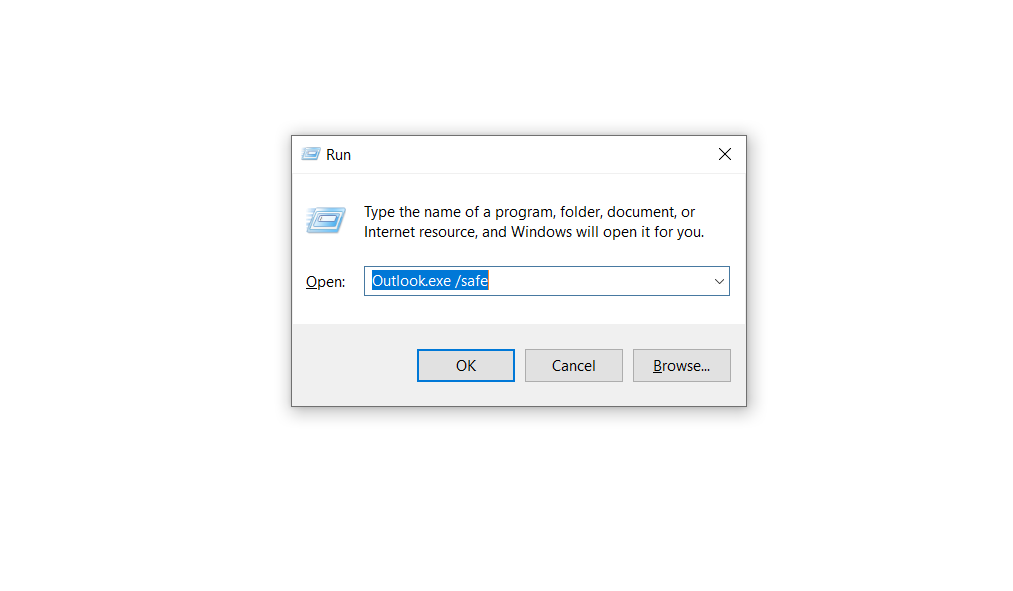
После этого Outlook откроется в безопасном режиме (без сторонних надстроек и с минимальным интерфейсом).
2. Строка поиска меню Пуск
Если вы предпочитаете меню Пуск, можно использовать строку поиска напрямую.
- Откройте меню Пуск.
- Щёлкните поле поиска и введите ту же команду:
Outlook.exe /safe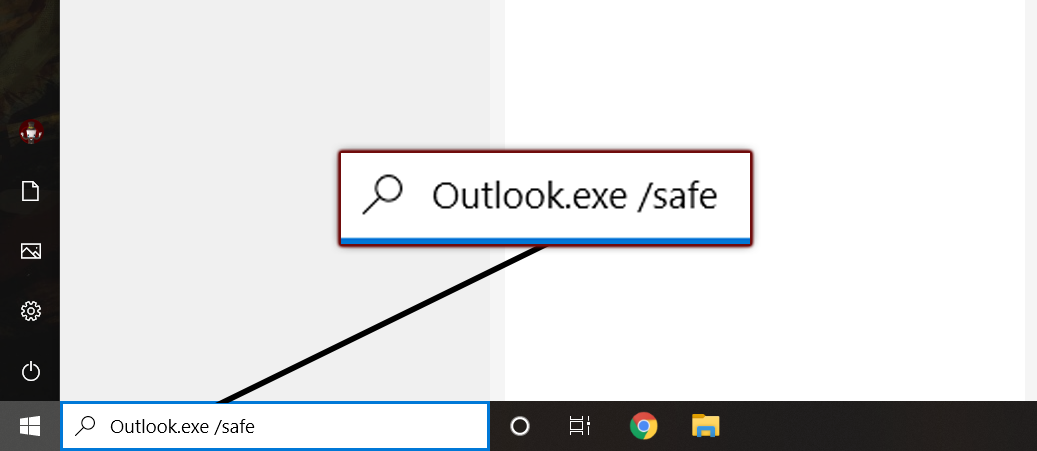
Этот метод эквивалентен использованию «Выполнить» и работает в Windows 7, 8, 10 и более поздних версиях.
3. Удерживание клавиши Ctrl при запуске
Если доступ к окну «Выполнить» заблокирован политикой или администратором, удержание Ctrl при запуске Outlook — удобная альтернатива.
- Найдите ярлык Outlook (на рабочем столе или в меню Пуск).
- Нажмите и держите клавишу Ctrl.
- Дважды щёлкните по ярлыку, продолжая держать Ctrl.
- В появившемся диалоге подтвердите запуск в безопасном режиме — выберите «Да».
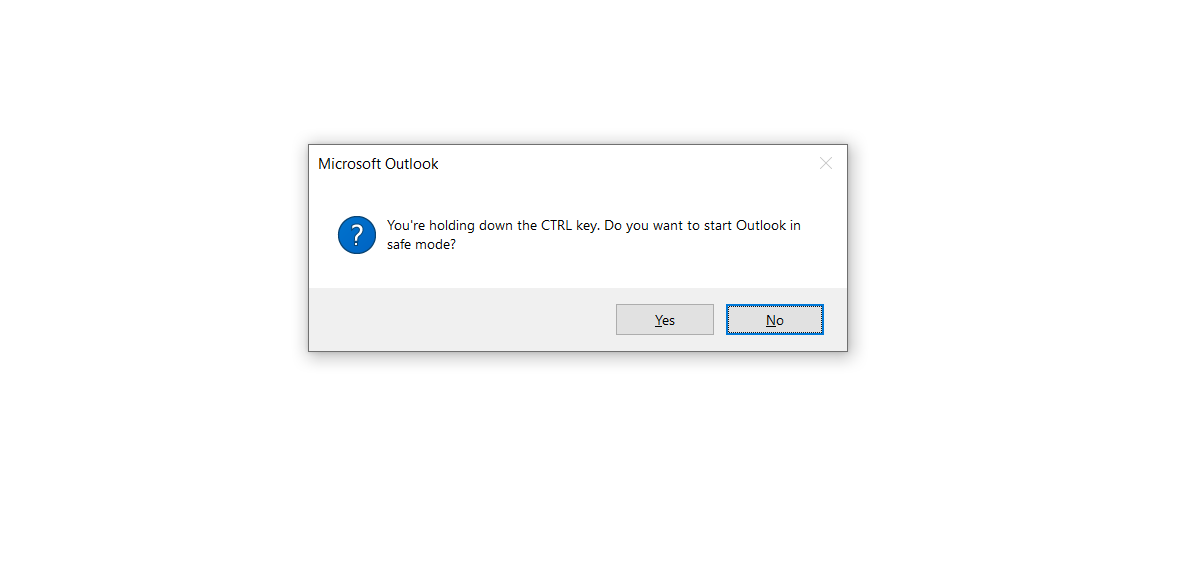
Этот способ удобен, если стандартные команды заблокированы или вы предпочитаете графический интерфейс.
Важно: безопасный режим отключает надстройки и некоторые функции. Не все ошибки можно диагностировать в нём.
Когда безопасный режим не помогает
Если Outlook по-прежнему не запускается или работает с ошибками даже в безопасном режиме, попробуйте следующие шаги:
- Проверьте целостность файлов Office: в Панели управления выберите «Программы и компоненты» → Microsoft Office → «Изменить» → «Восстановление».
- Создайте новый профиль Outlook: в Панели управления откройте «Почта (Microsoft Outlook)» → «Показать профили» → «Добавить».
- Отключите аппаратное ускорение в настройках, если Outlook запускается, но интерфейс глючит.
- Проверьте системные обновления Windows и обновления Office.
- Отключите антивирус временно (или настройте исключения), чтобы исключить блокировку файлов.
- Экспортируйте и импортируйте почтовые данные в новый профиль, если подозреваете повреждение PST/OST.
Быстрая методика диагностики
- Запустите Outlook в безопасном режиме.
- Если Outlook открылся — отключите все надстройки и включайте их по одной, пока не найдёте проблемную.
- Если Outlook не открылся — выполните восстановление Office.
- Если восстановление не помогло — создайте новый профиль и подключите почтовый аккаунт.
- В крайнем случае переустановите Office после резервного копирования данных.
Критерии приёмки
- Outlook успешно запускается без ошибок в обычном режиме после отключения проблемной надстройки или восстановления.
- Письма, контакты и календарь доступны и корректно синхронизируются.
- Перформанс приложения восстановлен до привычного уровня.
Альтернативные подходы и советы для администраторов
- Проверяйте журналы событий Windows (Event Viewer) для получения кода ошибки при падении Outlook.
- Для корпоративных пользователей проверьте политики групп (GPO), которые могут блокировать запуск или надстройки.
- В средах Exchange/Office 365 проверьте синхронизацию и аутентификацию на стороне сервера.
Мини‑шпаргалка (cheat sheet)
- Команда:
Outlook.exe /safe - Если работает в Safe Mode — проблема в надстройках или пользовательском профиле.
- Если не работает — попробуйте восстановление Office, новый профиль, проверку антивируса.
Диагностическое дерево
flowchart TD
  A[Outlook не запускается] --> B{Запускается в безопасном режиме?}
  B -- Да --> C[Отключите надстройки и включайте по одной]
  C --> D[Найдена проблемная надстройка -> удалите или обновите]
  B -- Нет --> E[Запустите восстановление Office]
  E --> F{Помогло?}
  F -- Да --> G[Проверка работоспособности в обычном режиме]
  F -- Нет --> H[Создайте новый профиль -> импорт данных]
  H --> I[Если не помогло -> переустановка Office]
Краткий глоссарий
- Надстройка — внешний модуль, расширяющий функциональность Outlook.
- Профиль — набор настроек и связей с почтовыми ящиками для конкретного пользователя.
Итог
Запуск Outlook в безопасном режиме — быстрый и безопасный первый шаг при неполадках. Если проблема устранена в безопасном режиме, ищите виновника среди надстроек или профиля. Если нет — переходите к восстановлению Office и созданию нового профиля.
Примечание: прежде чем выполнять восстановление или переустановку, сделайте резервную копию важных PST/OST файлов и экспортируйте локальные данные.

Похожие материалы

Несколько аккаунтов Skype: Multi Skype Launcher

Журнал для работы: повысить продуктивность

Персональные звуки уведомлений на Android

Скачивание шоу Hulu для офлайн‑просмотра

Microsoft Start: персонализированная новостная лента
