
Google Meet в Документах, Таблицах и Презентациях
Быстрые ссылки
Начать Google Meet из Документов, Таблиц или Презентаций
Присоединиться к Google Meet из Документов, Таблиц или Презентаций
Управление Google Meet
Вам нужно быстро провести видеовстречу, пока просматриваете документ? В Google Docs, Sheets и Slides можно прямо запустить или присоединиться к Google Meet. Затем вы можете показать документ, продолжать работать или просто участвовать в разговоре.
Важно: функция доступна в браузерах Google Chrome и Microsoft Edge.
Связанный материал: Как демонстрировать Google Docs, Sheets и Slides в Google Meet
Начать Google Meet из Документов, Таблиц или Презентаций
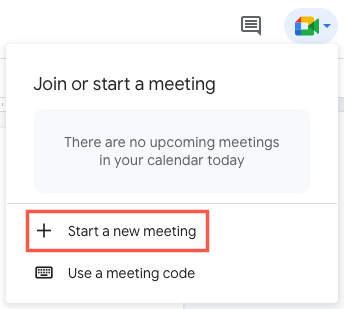
Откройте документ, таблицу или презентацию. Нажмите кнопку Google Meet в правом верхнем углу. Выберите «Начать новую встречу».
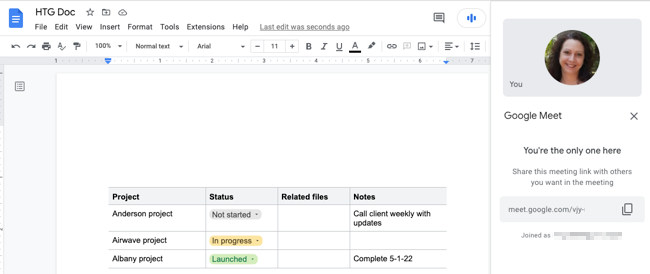
Встреча начнётся сразу; в правой части экрана появится боковая панель Meet. Там будет ссылка на встречу с кнопкой «Копировать», чтобы быстро отправить её по почте или в чат.
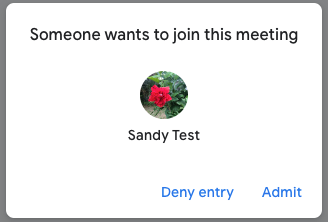
Когда другие будут просить присоединиться, система предложит вас принять или отклонить их.
Принятые участники отображаются плитками в боковой панели.
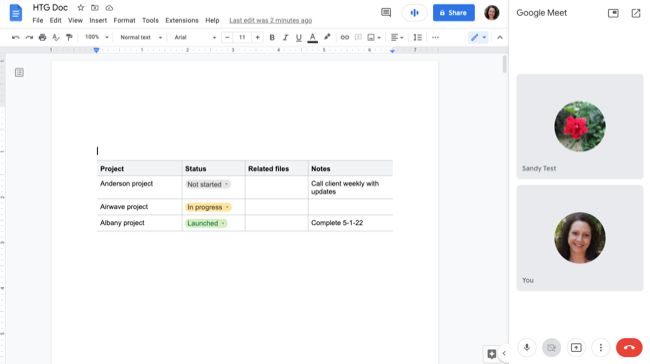
Совет: чтобы быстро поделиться встречей с внешними участниками, используйте кнопку «Копировать ссылку» и вставьте в письмо или сообщение.
Присоединиться к Google Meet из Документов, Таблиц или Презентаций
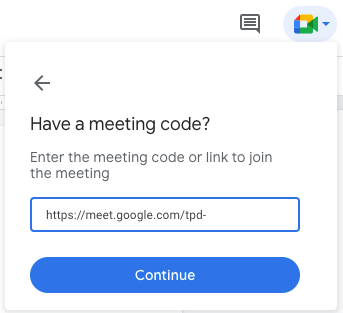
Если кого-то из коллег уже запустил встречу, оставайтесь в документе и подключитесь без лишних переключений. Нажмите кнопку Google Meet и выберите «Использовать код встречи».

Вставьте код или ссылку в поле и нажмите «Продолжить».
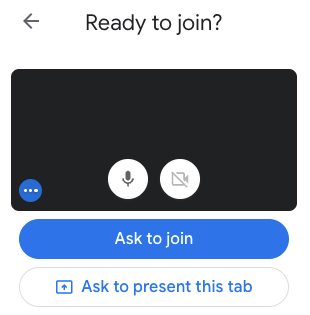
Далее можно выбрать «Запросить подключение» или «Запросить демонстрацию этой вкладки», в зависимости от того, хотите ли вы только присоединиться или сразу показывать контент.
После подключения участники отображаются в той же правой боковой панели, как и при старте встречи.
Управление Google Meet
Вы можете выбрать способ отображения встречи и управлять вызовом и участниками прямо из боковой панели.
Связанный материал: Все сочетания клавиш Google Meet и как их использовать
Варианты отображения встречи
- Режим боковой панели — встреча показывается справа от документа.
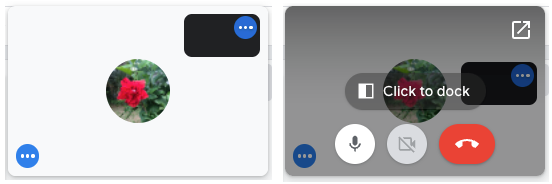
- Режим «картинка в картинке» — маленькое окно, которое можно переместить поверх документа. Нажмите иконку «Картинка в картинке» вверху боковой панели.
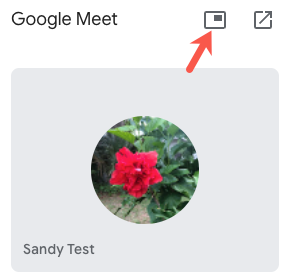
В режиме «картинка в картинке» встреча показывается в небольшом окне, которое можно перетаскивать. Нажмите по центру, чтобы вернуть встречу в боковую панель.
- Вынесенное окно — если предпочитаете отдельную вкладку, нажмите иконку «Вынести» вверху боковой панели.
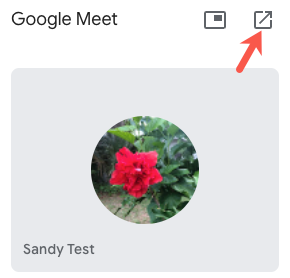
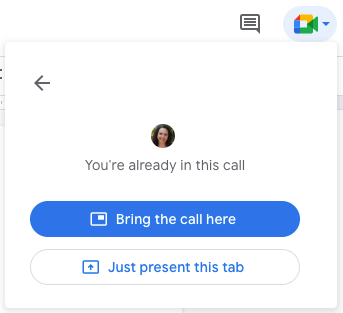
Это удобно, когда нужно одновременно дописывать текст и следить за разговором в другой вкладке. Чтобы вернуть звонок в документ, нажмите кнопку Google Meet и выберите «Вернуть звонок сюда».
Элементы управления вызовом и участниками
Внизу боковой панели находятся основные кнопки для выключения микрофона и камеры, демонстрации вкладки, окна или экрана, а также для выхода из вызова.
Выберите три точки, чтобы открыть меню «Ещё»: там отображаются сведения о встрече, список людей, чаты в вызове, субтитры и дополнительные настройки.
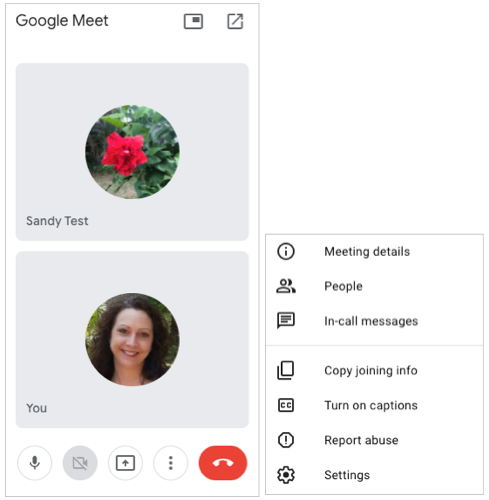
Нажмите на участника в списке, чтобы открыть дополнительные действия: закрепить, отключить звук или удалить из встречи. Вы также можете закрепить собственную плитку.

Практическая методика: как провести встречу без переключений
- Подготовьте документ и откройте его в Chrome или Edge.
- Нажмите кнопку Google Meet и выберите «Начать новую встречу» или вставьте код, если уже есть ссылка.
- Настройте микрофон и камеру внизу боковой панели.
- Если будете показывать документ, используйте «Демонстрация вкладки» или «Демонстрация окна».
- Для удобства переключайтесь между режимами отображения: боковая панель, картинка в картинке или вынесенная вкладка.
- По окончании встречи нажмите «Покинуть вызов».
Совет: перед важной презентацией закройте лишние вкладки с конфиденциальной информацией.
Роли и контрольные списки
Организатор встречи:
- Запустить встречу и проверить доступ участников.
- Использовать кнопку «Копировать ссылку» для приглашений.
- Управлять допуском участников и правами.
Докладчик:
- Подготовить вкладку или окно для демонстрации.
- Проверить микрофон и камеру перед началом.
- При необходимости закрепить свою плитку.
Участник:
- Вставить код или ссылку в поле «Использовать код встречи».
- Выбрать «Запросить демонстрацию вкладки», если нужно показать экран.
- Отключать микрофон при шуме.
Частые проблемы и способы их решения
Проблема: кнопка Google Meet не отображается.
- Проверьте, используете ли вы Google Chrome или Microsoft Edge.
- Убедитесь, что у вас есть доступ к аккаунту Google и версия приложения обновлена.
Проблема: аудио или видео не работают.
- Проверьте разрешения браузера на доступ к микрофону и камере.
- Перезагрузите вкладку или вынесите звонок в отдельную вкладку и обратно.
Проблема: участники не видят демонстрацию.
- Проверьте, что вы выбрали правильную вкладку или окно для демонстрации.
- Если демонстрация идёт в отдельной вкладке, убедитесь, что вы разрешили демонстрацию вкладки в браузере.
Важно: браузер может запросить разрешение на демонстрацию экрана; подтвердите его.
Конфиденциальность и безопасность
- Перед началом демонстрации закройте личные файлы и вкладки с конфиденциальными данными.
- Контролируйте список участников и не допускайте неизвестных пользователей.
- Используйте встроенные средства удаления участников и отключения звука при нарушениях.
Примечание: если вы работаете с персональными данными EU граждан, проверьте внутренние требования по обработке данных и хранению записей встреч.
Когда этот способ не подходит
- Если вам нужна запись встречи на уровне администратора и централизованное хранение — возможно, лучше использовать отдельное приложение Meet с админскими правами.
- При слабом интернет-соединении демонстрация вкладки может давать низкое качество изображения.
Краткий глоссарий
- Боковая панель — пространство справа от документа с плитками участников и элементами управления.
- Картинка в картинке — плавающее окно с видеопотоком поверх содержимого.
- Вынести — открыть встречу в отдельной вкладке браузера.
Резюме
Запуск или подключение к Google Meet прямо из Docs, Sheets и Slides упрощает совместную работу: вы экономите время, не переключаетесь между вкладками и сохраняете доступ к документу во время разговора. Перед началом проверьте браузер, разрешения на камеру и микрофон, а также заранее подготовьте вкладки для демонстрации.
Важно: функция работает в Chrome и Edge. Если возникли проблемы с доступом или качеством, проверьте настройки браузера и права доступа.
Социальный предпросмотр (рекомендуется): используйте краткое описание и изображение встречи, чтобы участники сразу понимали контекст приглашения.

Похожие материалы

Несколько аккаунтов Skype: Multi Skype Launcher

Журнал для работы: повысить продуктивность

Персональные звуки уведомлений на Android

Скачивание шоу Hulu для офлайн‑просмотра

Microsoft Start: персонализированная новостная лента
