
Как открыть интернет‑магазин на WordPress и WooCommerce: подробное пошаговое руководство

Важно: статья локализована для русскоязычной аудитории. Все пути к изображениям сохранены как в оригинале. Цены и некоторые сервисы указаны в источнике материала и приведены для ориентира — уточняйте актуальные тарифы у провайдеров.
Содержание
- Введение и цели
- План продавца: модель бизнеса и каналы продаж
- Выбор системы магазина
- Почему WordPress + WooCommerce
- Альтернативы и когда они лучше
- Домены и хостинг
- Пошаговая настройка на примере Media Temple Grid
- Опции VPS и доступы для разработчика
- Первичная настройка аккаунта и почты
- Установка WordPress и первых плагинов
- Темы и оформление магазина
- Добавление товаров, вариации и медиа
- SEO для eCommerce: тактика и контент‑стратегия
- Производительность и масштабирование
- Безопасность, SSL и соответствие требованиям
- Логистика, платежи и налоговые моменты
- Запуск, тестирование и анализ KPI
- Дополнения: чек‑листы, SOP, шаблоны, инцидент‑руководство, матрицы и глоссарий
- Краткое резюме и следующие шаги
Введение и цели
Цель этого руководства — помочь вам запустить рабочий интернет‑магазин на WordPress и WooCommerce и избежать типичных ошибок новичков. Я перевёл и расширил практическое руководство, написанное на основе реального опыта запуска магазина, и дополнил его методиками, шаблонами и чек‑листами, которые пригодятся владельцу бизнеса, маркетологу и разработчику.
Кому это полезно:
- начинающим предпринимателям, которые хотят протестировать товар;
- владельцам розницы, желающим вывести продажи в сеть;
- разработчикам, собирающим типовой стек для клиентов.
Кратко: используйте WordPress и WooCommerce для быстрой подготовки магазина, добавляйте контент и функции постепенно, тестируйте и оптимизируйте по реальным метрикам.
План продавца: модель бизнеса и каналы продаж
Прежде чем тратить время и деньги на дизайн и рекламу, сформулируйте модель бизнеса. Универсальный чек‑пункт:
- Что вы продаёте? (товар собственного производства, дропшип, цифровые товары, сервисы)
- Как вы будете получать заказы? (онлайн: карточки, PayPal, сторонний мерчант)
- Логистика: склад, фулфиллмент, дропшиппинг, доставка партнёра
- Поддержка клиентов: email, чат, телефон
- Юридические требования: регистрация бизнеса, налоги, возвраты
Выберите одну модель для MVP (минимально жизнеспособного продукта) и фокусируйтесь на ней. Позже можно расширять каналами и функциями.
Почему WordPress + WooCommerce
WordPress — это CMS с огромным сообществом, множеством тем и плагинов. WooCommerce — самый распространённый бесплатный плагин eCommerce для WordPress. Плюсы этой связки:
- быстрое развертывание и низкий порог входа;
- большой каталог расширений (платных и бесплатных);
- удобство управления контентом и блогом — это важно для SEO;
- большое сообщество и много документации.
Минусы:
- требуется базовая поддержка безопасности и обновлений;
- при высоких нагрузках придётся оптимизировать или перейти на управляемый хостинг/облачные решения.
Совет: начинайте на WordPress + WooCommerce, а при росте трафика переводите тяжёлые части на отдельные сервисы.
Альтернативы и когда они лучше
- Magento / Adobe Commerce — подходит крупным магазам с высокой индивидуализацией, но требует много ресурсов и специалистов.
- Shopify — отличный SaaS для тех, кто не хочет заниматься хостингом и технической частью; платный, прост в использовании.
- PrestaShop / OpenCart — варианты с открытым кодом, удобны для средних проектов.
Когда выбирать альтернативу:
- нужен встроенный многоязычный/мультивалютный функционал с высокими требованиями — рассмотреть Magento/Shopify;
- нет технического ресурса для поддержки WordPress — рассмотреть Shopify;
- важна высокая скорость и простота управления — Shopify/managed WooCommerce хостинг.
Ниже — расширенная и адаптированная инструкция по настройке домена и хостинга с практическими рекомендациями.
2.1 Какой хостинг выбрать
Критерии выбора:
- стабильность и аптайм;
- масштабируемость при всплесках трафика;
- поддержка PHP и MySQL, SSH/FTP, Cron;
- простота резервного копирования;
- наличие CDN/интеграций или возможность их подключить;
- техподдержка и SLA.
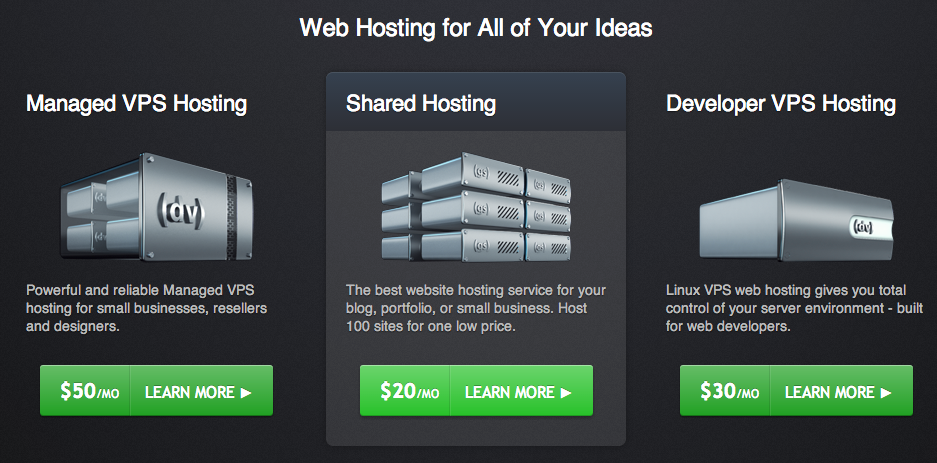
Пример в оригинале: Media Temple Grid. На момент написания источника Grid позиционировался как сбалансированное решение (в тексте упомянуты тарифы $20/мес и выделенный DV за $50/мес). Если вы предпочитаете русские и европейские провайдеры, сравните локальные managed WordPress‑хостинги и облачные провайдеры (VPS) по тем же критериям.
Важно: если вы планируете принимать карты и хранить данные пользователей, убедитесь, что выбранный хостинг поддерживает SSL и совместимость с вашими платёжными шлюзами.
2.2 Пошаговая настройка аккаунта и домена (примерная последовательность)
- Зарегистрируйте домен. Ориентируйтесь на короткое и запоминающееся имя. Новая регистрация может стоить от десятков до сотен рублей/евро/долларов в год.
- Купите хостинг и укажите домен; если домен куплен отдельно — смените NS у регистратора на те, что дал хостинг.
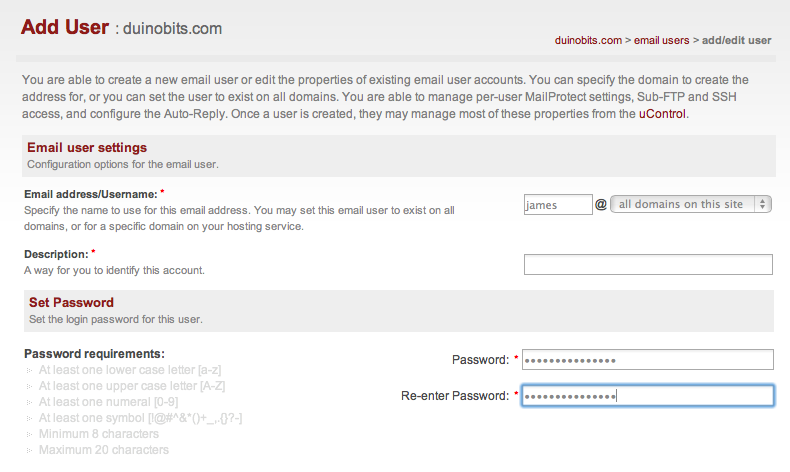
- Создайте почтовые ящики для домена (support@, sales@, info@).
- Настройте резервное копирование — минимум ежедневное автоматическое копирование.
- Подготовьте тестовый поддомен (staging.yourdomain.tld) для отладки изменений.
Иллюстрация панели управления (пример):
Совет: храните доступы в защищённом менеджере паролей.
3.1 Создание почтовых ящиков
Почта с домена важна для коммуникации и доверия. Создайте базовые адреса:
- admin@ — для администратора сайта;
- support@ — для службы поддержки клиентов;
- orders@ — уведомления о заказах;
- billing@ — финансовые вопросы.
Если сервис позволяет — используйте webmail и настройте SMTP/IMAP в почтовых клиентах. Примеры экрана создания почты:
3.2 Быстрая автоматическая настройка почтового клиента
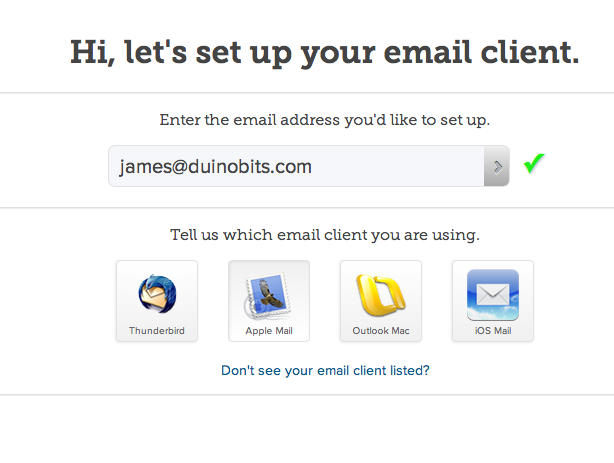
Некоторые хостинги предоставляют автоматическую настройку (файлы для Outlook/Mail.app). Следуйте инструкциям панели.
4.1 Однокликовая установка WordPress
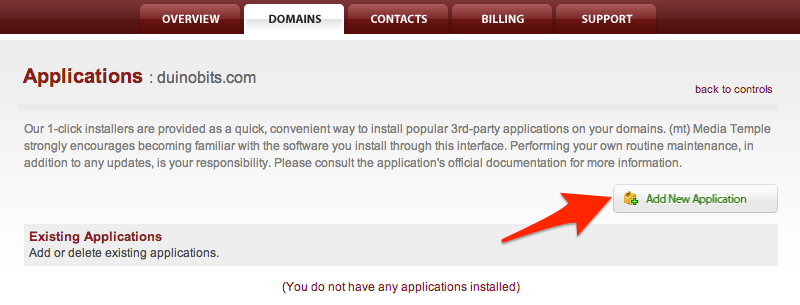
Большинство современных хостингов предлагает one‑click install. При установке:
- удалите предложение установить WordPress в поддомене (blog.yourdomain.com) — ставьте на корневой домен;
- не ставьте www в поле домена при установке;
- измените префикс таблиц базы данных, чтобы не использовать стандартный wp_ (повышает безопасность);
- отключите индексацию в настройках пока сайт не готов.
Пример экрана one‑click install:
Запомните стандартный адрес админки:
http://yourdomain.com/wp-admin/4.2 Рекомендуемые плагины при старте
- WooCommerce — магазин;
- Yoast SEO (или Rank Math) — SEO оптимизация;
- Akismet или другой антиспам для форм/комментариев;
- UpdraftPlus или аналог — резервные копии;
- Wordfence или Sucuri — базовая защита;
- WP‑Rocket или W3 Total Cache — кэширование (в зависимости от уровня экспертизы);
- Contact Form 7 / WPForms — формы обратной связи;
- Google Site Kit — интеграция с Search Console/Analytics.
Не устанавливайте лишние плагины — они влияют на скорость и безопасность.
5.1 Установка и базовая настройка WooCommerce
Установите плагин через раздел Плагины -> Добавить. После активации запустите мастер настройки, который создаст страницы «Корзина», «Оформление заказа», «Мой аккаунт».
Пример экрана поиска плагина WooCommerce:
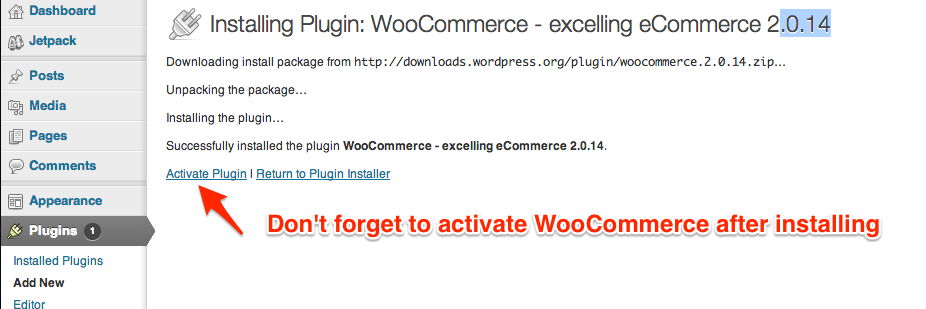
После установки проверьте постоянные ссылки (Permalinks) и настройте структуру ссылок для продуктов (например, /product/имя‑товара).
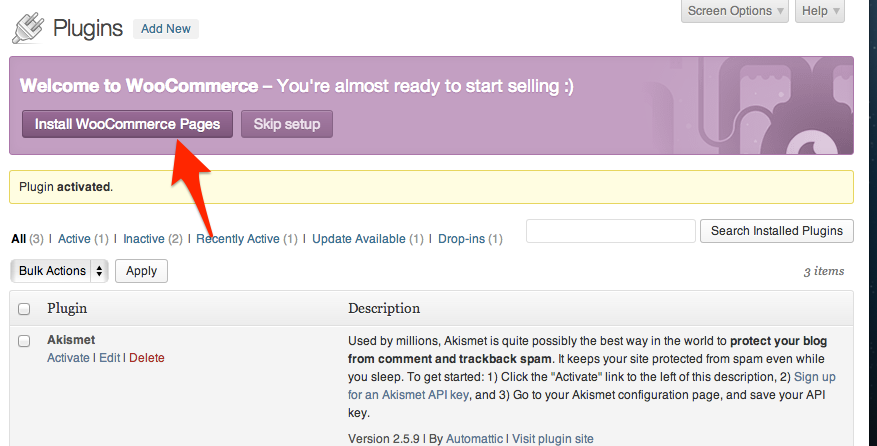
5.2 Ключевые настройки магазина
- Включите регистрацию на странице «Мой аккаунт»;
- Запретите заказчикам доступ к /wp-admin (через код или плагин) — это повышает удобство и безопасность;
- Настройте уведомления по письмам и шаблоны сообщений;
- Настройте базовые налоговые и доставочные правила под вашу страну/регион;
- Добавьте способы оплаты (PayPal, банковские карты через платёжный шлюз, альтернативы).
Пример настроек WooCommerce:
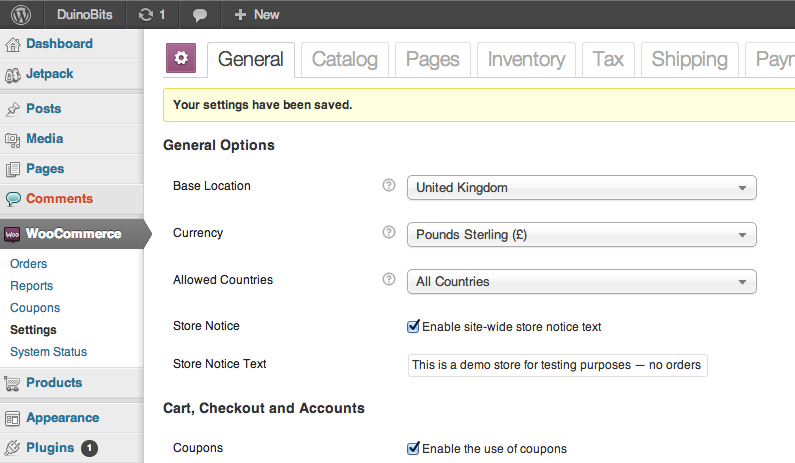
Важное о налогах
Налоговые правила зависят от страны и масштаба бизнеса. В исходном материале для Великобритании упоминался порог регистрации по НДС, а в США — различия по штатам. Ваша задача — проконсультироваться с бухгалтером и корректно заполнить налоговые настройки в WooCommerce.
Тема определяет внешний вид магазина и поведение элементов каталога. При выборе темы учитывайте:
- адаптивность (responsive);
- совместимость с WooCommerce;
- скорость загрузки;
- наличие визуального редактора и опций кастомизации;
- уровень поддержки и документации.
Рынок премиум‑тем: ThemeForest и другие маркеты. Цена за лицензию обычно от $50 до $100.
Примеры элементов темы:
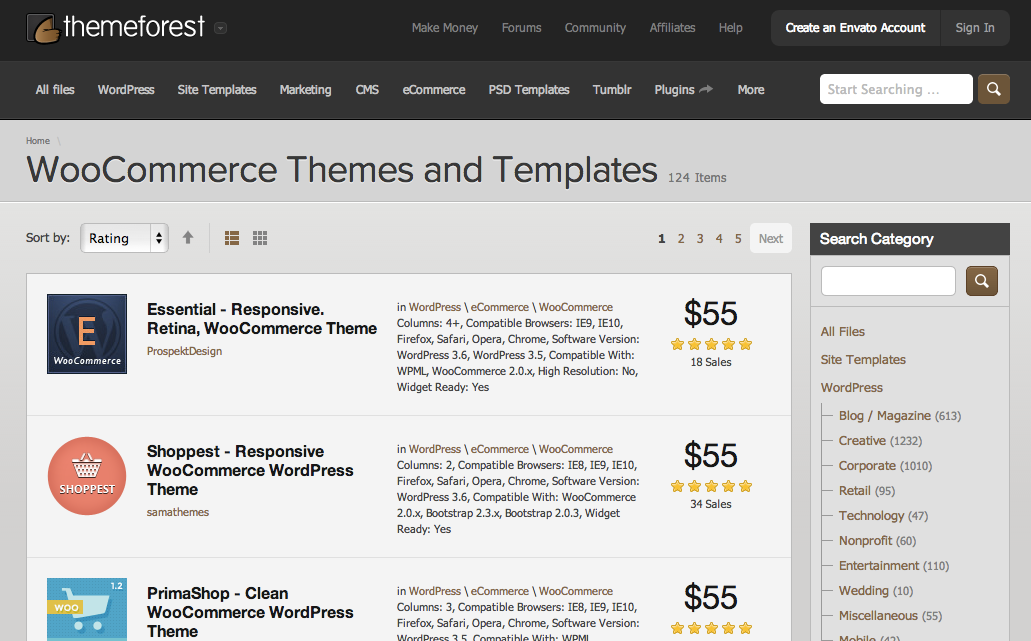
6.1 Виджеты и меню
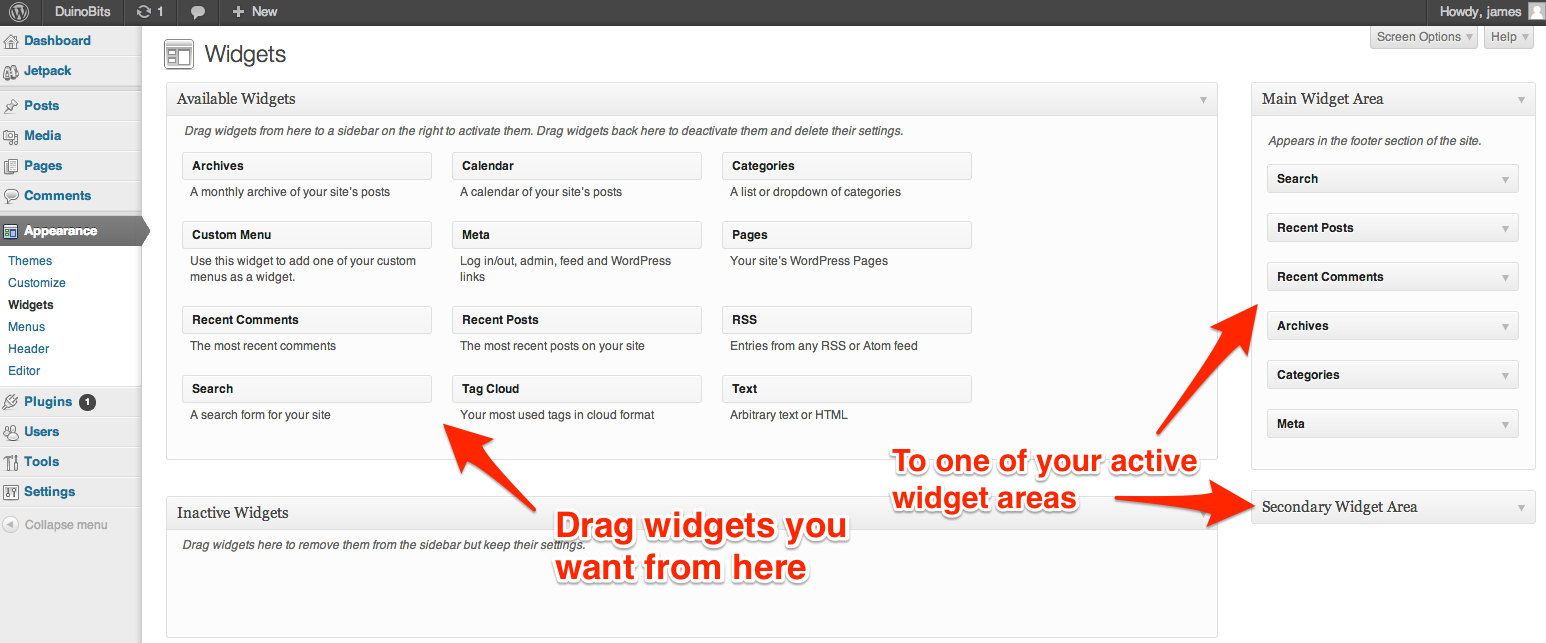
Widgets — блоки, которые вы размещаете в сайдбарах и областях темы. WooCommerce предоставляет несколько полезных виджетов: поиск по продуктам, фильтр по цене, случайные продукты, корзина.
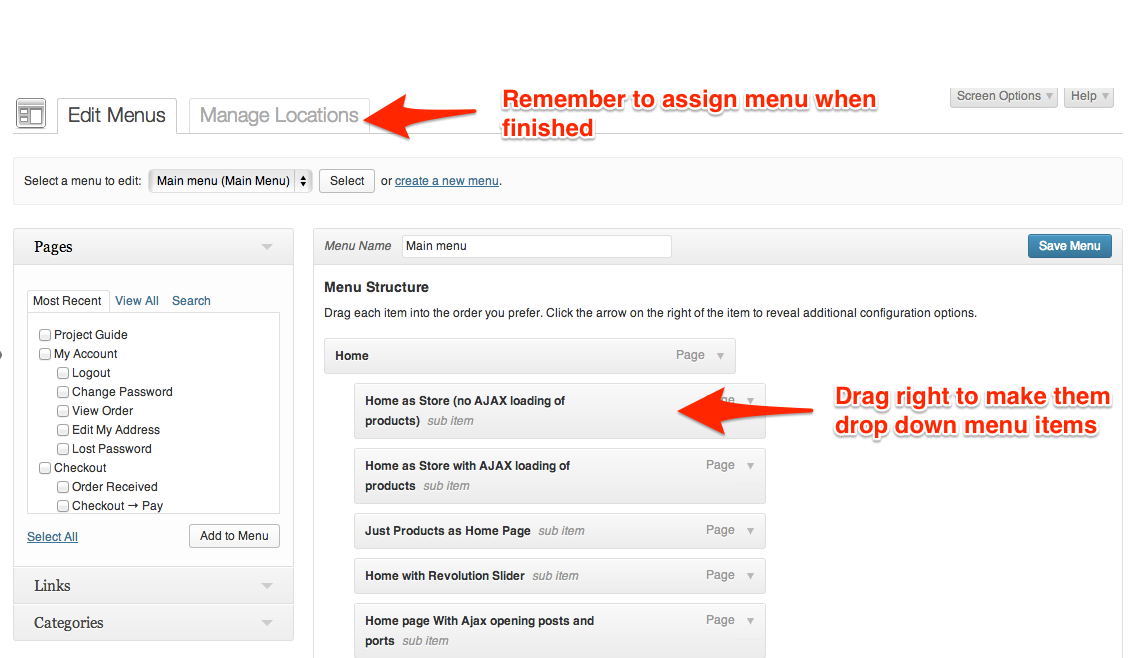
Меню настраивается через Внешний вид -> Меню. Воспользуйтесь вложенными пунктами для создания структуры с выпадающими списками.
6.2 Логотип, цветовая схема, типографика
Держите стиль чистым и единообразным. Для логотипа можно использовать недорогие фриланс‑сервисы, если бюджет ограничен (источник упоминал Fiverr как вариант).
7.1 Типы товаров
WooCommerce поддерживает несколько типов товаров:
- простой товар — единичный продукт;
- вариативный товар — один товар с опциями (размер, цвет);
- сгруппированный товар — набор простых товаров;
- внешний/партнёрский товар — ссылка на сторонний магазин;
- скачиваемый товар — цифровой файл;
- виртуальный товар — услуги без доставки.
7.2 Как добавить простой товар
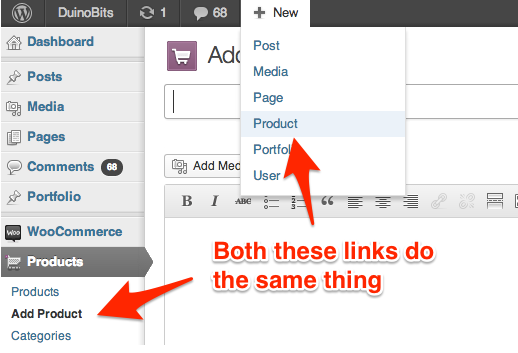
Панель: Товары -> Добавить новый. Заполните название, полный и короткий описания, цену, SKU, статус наличия и размеры/вес для доставки.
Полезные советы по фото товаров
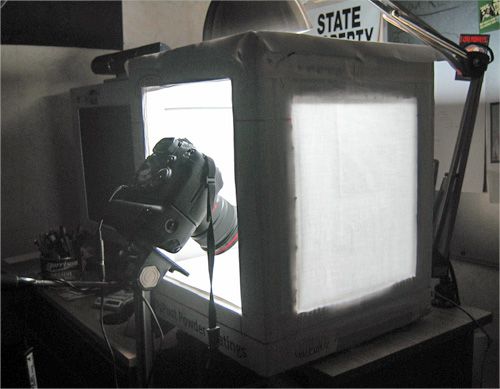
- Используйте белый фон или лёгкую сцену (бумага/короб) для единообразия;
- Загружайте качественные изображения, но держите размер файла < 2 МБ для оптимальной скорости;
- Делайте несколько ракурсов и используйте галерею продукта;
- Для вращающихся моделей можно использовать сторонние плагины (в материале упомянут Magic360 за £99).
7.3 Вариации и глобальные атрибуты
Создавайте глобальные атрибуты (Товары -> Атрибуты) для повторного использования — например «цвет» или «размер». Затем применяйте их к товарам.
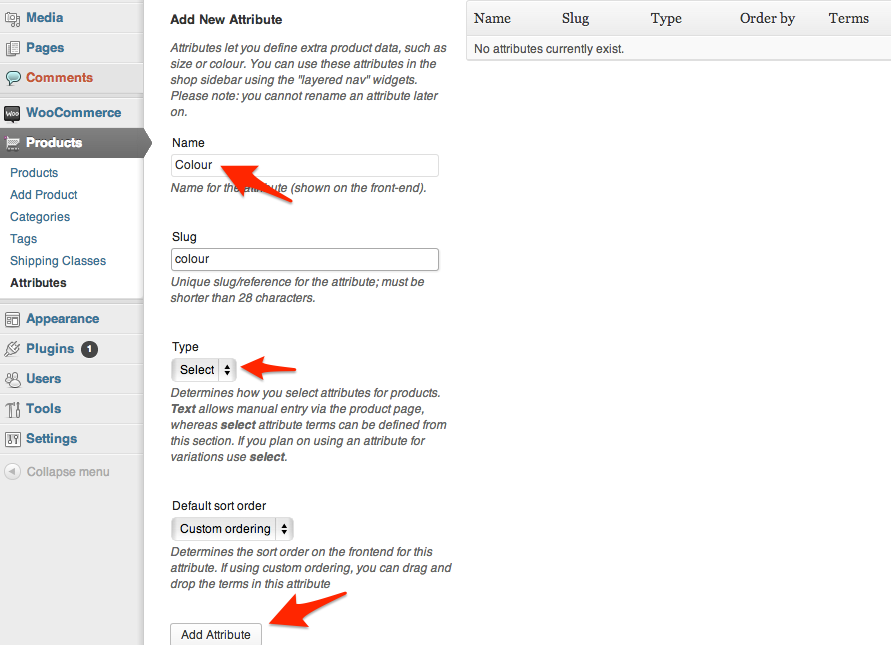
Добавляйте термины (например, красный, синий) через кнопку настроек.
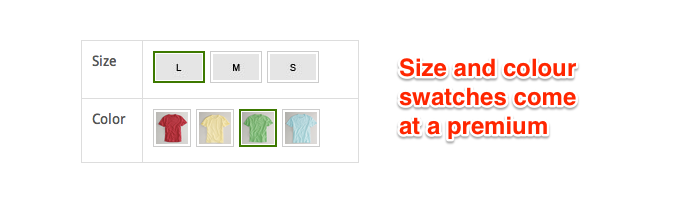
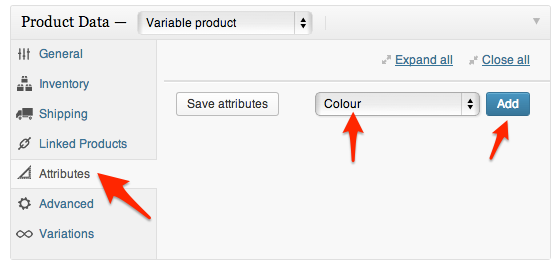
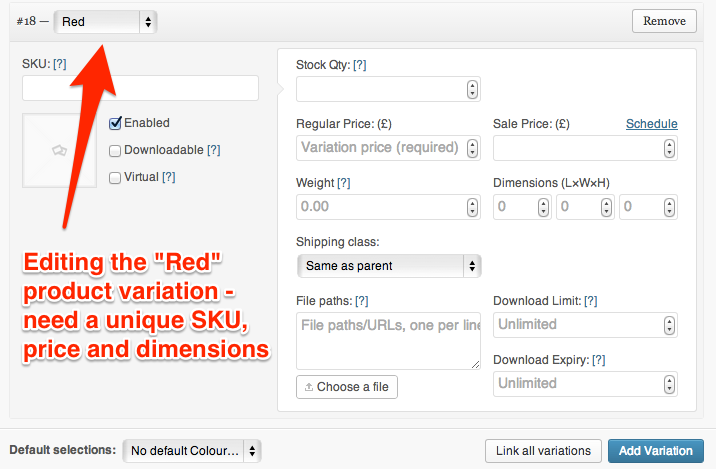
После этого на странице товара вы сможете создавать вариации и задавать для каждой цены, картинку и уровень запасов.
Совет по вариативности
Если изменение опции не влияет на цену и вес, используйте «Любой цвет/Любой размер», чтобы не создавать много вариаций. Создайте вариации только тогда, когда меняется цена или логистика.
7.4 Категории, атрибуты и теги — когда что использовать
- Категории — основная навигация по магазину. Ограничьте верхний уровень до ~10 пунктов.
- Атрибуты — фильтры (цвет, размер, материал).
- Теги — дополнительные «ярлыки», редко критичны для навигации.
SEO для eCommerce требует иного подхода, чем для блога. Больше контента — лучшее ранжирование, уникальные описания и пользовательские отзывы помогают выделиться из каталогов конкурентов.
8.1 Техническое SEO (кратко)
- Правильные мета‑теги и заголовки (H1 для страницы товара — название товара);
- Человекопонятные ЧПУ (перmalink) — используйте /product/slug или /shop/slug;
- Канонические ссылки для страниц с похожим контентом;
- Breadcrumbs — хлебные крошки для лучшего UX и сниппетов в Google;
- XML sitemap и robots.txt, подключение Search Console.
Используйте Yoast SEO или Rank Math для управления этими вещами.
8.2 Контент и уникальные описания
- Никогда не копируйте заводские описания — перепишите их;
- Добавляйте подробные характеристики: размеры, вес, материалы, страна производства;
- Пишите инструкции по использованию, совместимости, советы по уходу — это увеличивает релевантность;
- Создавайте обзоры, руководства и кейсы на блоге для продвижения через поисковики.
Пример структуры карточки товара, оптимизированной под SEO
- H1 — название товара;
- Короткое описание — 1–2 предложения(под H2 визуально рядом с картинкой);
- Цена и CTA (Add to cart);
- Блок с ключевыми характеристиками / спецификацией;
- Развернутое описание с подзаголовками и списками;
- Блок отзывов пользователей;
- Связанные товары / рекомендации.
8.3 Пользовательский контент: отзывы и FAQ
Отзывы — самый простой способ получить уникальный контент. Побуждайте покупателей оставлять отзывы через email‑цепочки и бонусы.
FAQ на странице товара добавляет релевантные ключевые фразы и отвечает на часто задаваемые вопросы.
8.4 Стратегия контент‑маркетинга
- Тематические кластеры: создайте «pillar» страницу по ключевой теме и поддерживайте её статьями;
- Гостевые посты и сотрудничество с блогерами;
- Подходит формат “how‑to” и списки: “10 способов…”;
- Делайте внутренние перелинковки с карточек на блоговые материалы и обратно.
Скорость сайта влияет на конверсию и SEO. Ниже — практические шаги для ускорения WooCommerce‑магазина.
9.1 Быстрый старт оптимизации
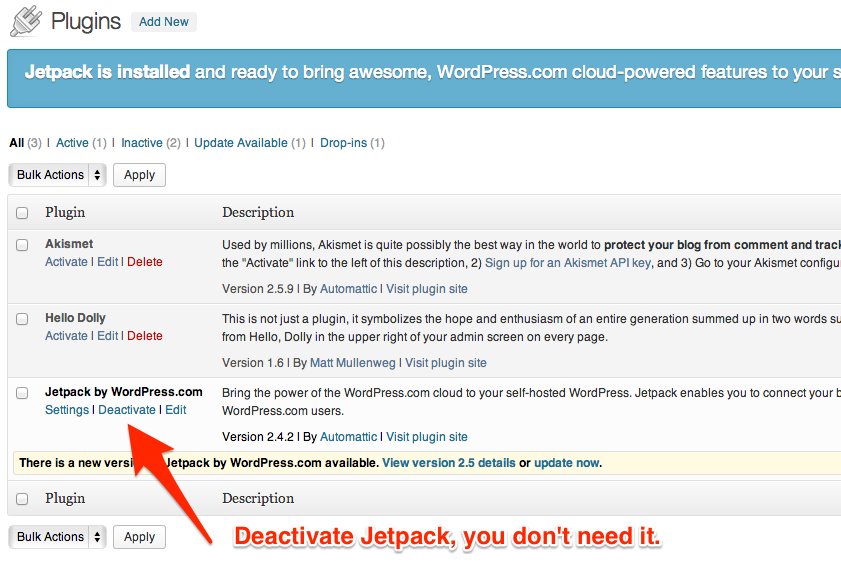
- Отключите тяжёлые плагины (например, JetPack часто замедляет сайт). Пример: деактивация JetPack даёт заметный прирост.
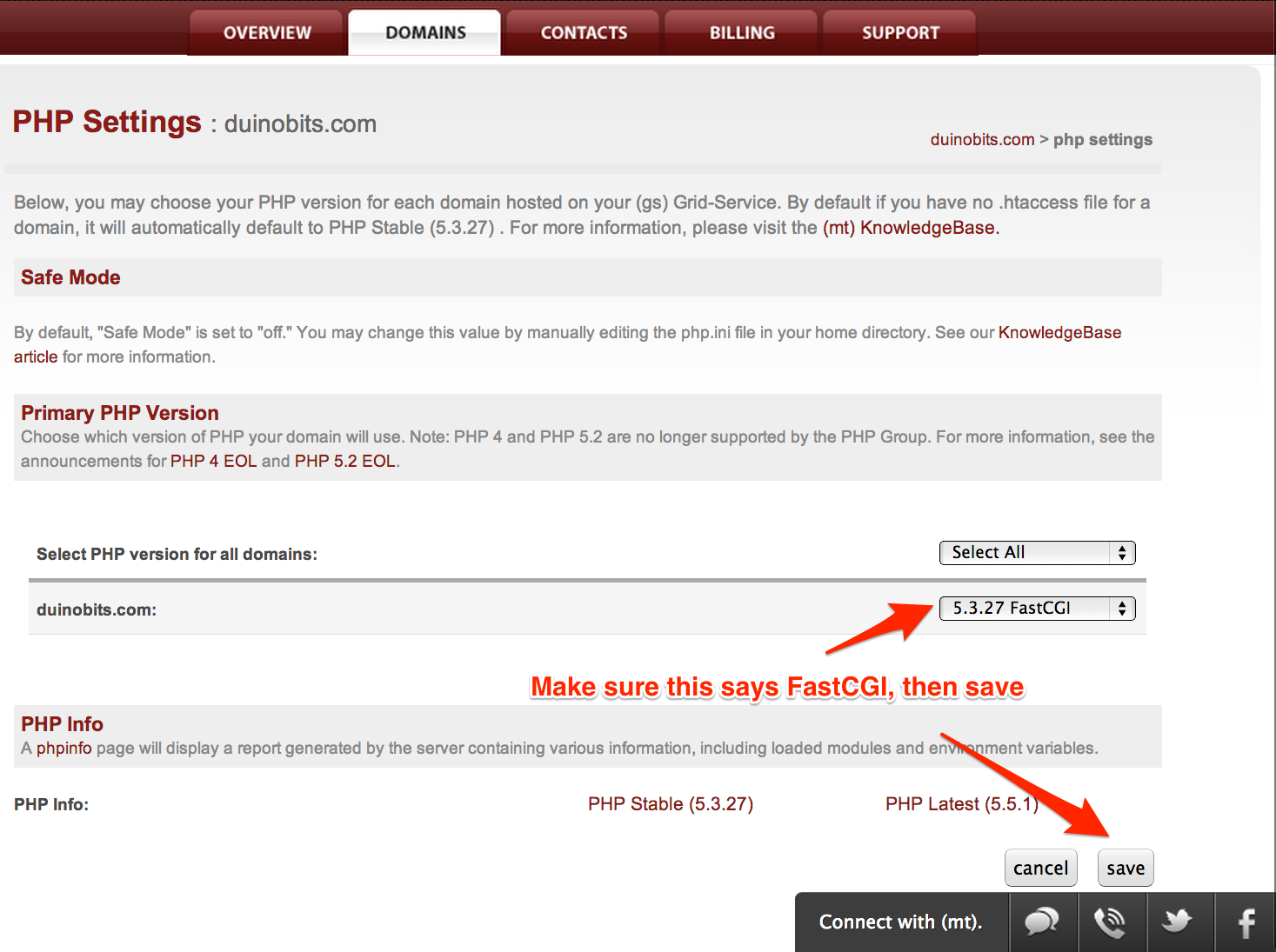
- Включите FastCGI (в панели хостинга) — это улучшит работу PHP.
- Включите Google mod_pagespeed, если он доступен на хостинге — автоматизирует минификацию CSS/JS.

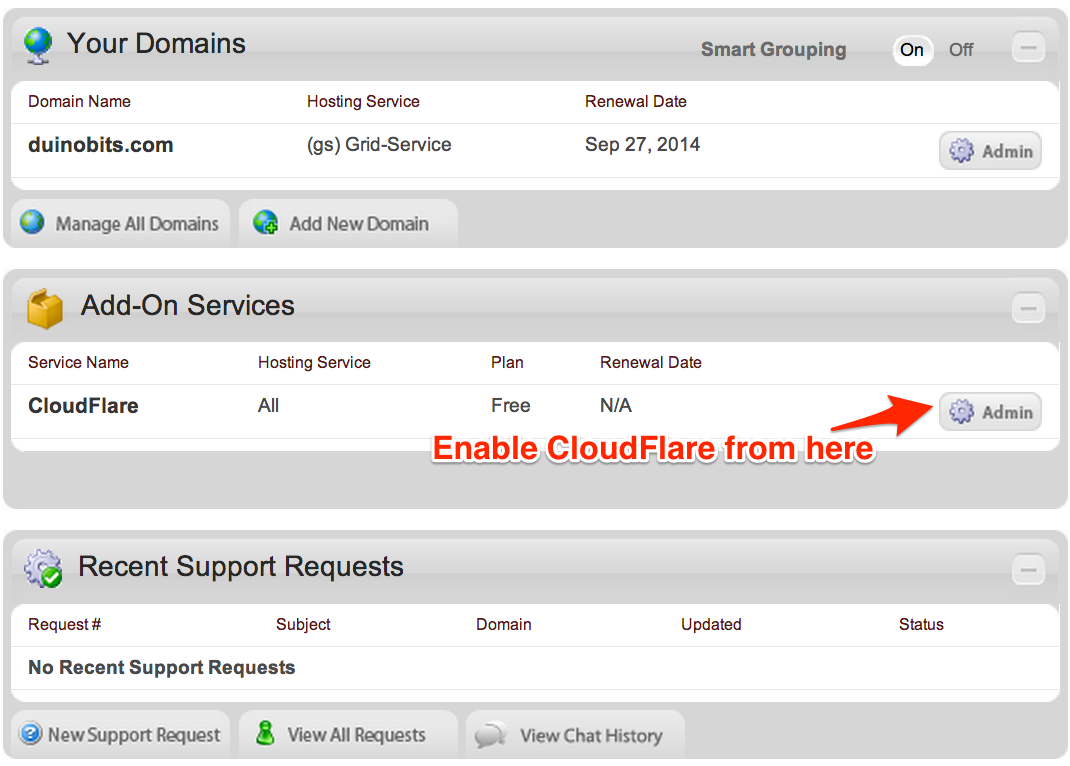
- Подключите бесплатный CloudFlare для кэширования и защиты (учтите ограничения SSL на бесплатном тарифе).
Используйте CDN для статики (изображения, шрифты, скрипты). CDN снижает нагрузку на основной сервер и ускоряет доставку по миру.
Внедрите кэширование страниц и объектов. W3 Total Cache или WP‑Rocket помогут, но настройка требует внимания.
9.2 Когда нужен CDN и платный хостинг
- Используйте CDN, когда у вас много графики или вы выходите на международный рынок;
- Платный облачный CDN/ProCDN оправдан, если вы регулярно превышаете лимит трафика;
- Обратите внимание на стоимость и точки присутствия CDN — чем ближе POP к вашим клиентам, тем быстрее загрузка.
В исходном материале приведены ориентировочные цены ProCDN от $20/мес.
9.3 GPU / лимиты хостинга (примеры)
Некоторые провайдеры используют собственные метрики (в материале — GPU = Grid Performance Unit). Узнайте у провайдера, как он считает лимиты, и что произойдёт при превышении.
10.1 SSL и защита платежей
SSL обеспечивает защищённое соединение. Вы можете:
- использовать внешний платёжный шлюз (PayPal, Stripe), тогда SSL нужен для страницы оформления заказа, но вы можете перенаправлять покупателя на страницу платёжного провайдера;
- принимать карты прямо на сайте — тогда нужно полноценное SSL и соответствие требованиям безопасности платёжных карт (PCI DSS). Это сложнее и дороже.
В оригинале упомянуто, что SSL через Media Temple стоит $75/год. Цены уточняйте у провайдера.
10.2 Базовые меры безопасности
- Регулярно обновляйте ядро WordPress, тему и плагины;
- Ограничьте входы по IP и включите двухфакторную аутентификацию для админов;
- Используйте менеджер паролей и уникальные пароли для аккаунтов;
- Ограничьте доступ к /wp-admin и /wp‑login.php (описать через плагин или htaccess);
- Делайте регулярные резервные копии и тестируйте восстановление.
10.3 Угроза мошенничества и возвратов
Будьте внимательны к подозрительным заказам: высокие суммы, несоответствие адреса плательщика и доставки, специальные инструкции. Имейте процедуру проверки таких заказов перед отправкой.
11.1 Выбор платёжного шлюза
- PayPal — быстро, просто, переводит клиента на сторонний сайт для оплаты;
- Stripe — приём карт на сайте, удобный API, простое подключение в многих странах;
- Локальные эквайринговые провайдеры — часто необходимы для работы с картами в конкретной стране.
Выбор зависит от того, хотите ли вы принимать карты напрямую и готовы ли вы обеспечивать соответствие PCI.
11.2 Доставка и обработка заказов
Варианты:
- фиксированная ставка доставки;
- бесплатная доставка по минимальной сумме заказа;
- расчёт по весу/объёму и зоне доставки;
- интеграции с партнёрами доставки для автоматического расчёта тарифов.
Не забудьте маркировать правила возврата и сроки доставки на странице товара и в FAQ.
11.3 Налоги и учёт
Налоги зависят от юрисдикции. Включите налоговые ставки в WooCommerce и убедитесь, что вы собираете/отчитываетесь корректно. Обратитесь к бухгалтеру для правильной настройки.
12.1 Тестовый сценарий перед запуском
- Покупка товара как гость и как зарегистрированный пользователь;
- Отправка email‑уведомлений о подтверждении и доставке;
- Тест оплаты (sandbox) и поведение при ошибке платежа;
- Проверка возвратов и возврата денежных средств;
- Тест мобильной и десктопной версий;
- Проверка скоростей страниц при реальном сетевом подключении.
12.2 Низкоугловой запуск
Первый запуск делайте с ограниченной рекламой. Проговорите внутренний сценарий обработки заказов и будьте готовы быстро реагировать на баги.
12.3 Каналы продвижения
- Email‑рассылка для существующих клиентов;
- Социальные сети — Facebook, Instagram, Pinterest (в зависимости от товара);
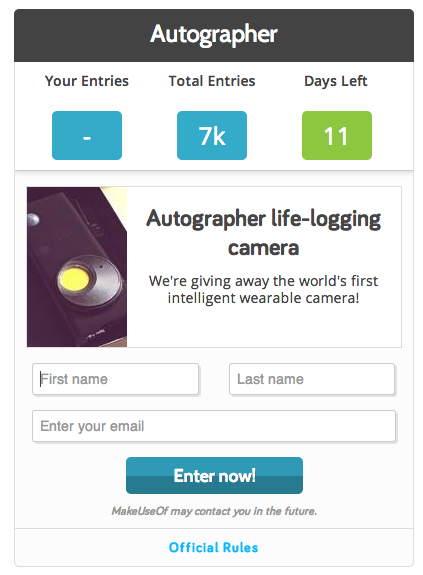
- Конкурсы и промо‑акции (в материале упомянут PunchTab для геймификации);
- Контекстная реклама (Google Ads) — для быстрых конверсий;
- Influencer / блогеры — особенно для нишевых товаров.
Ниже — коллекция практических материалов, которые можно сразу применить.
1‑строчный глоссарий
- CMS — система управления контентом;
- CDN — сеть доставки контента;
- SSL — защищённый сертификат для HTTPS;
- SKU — уникальный код товара;
- MVP — минимально жизнеспособный продукт;
- PCI DSS — стандарт безопасности платёжных карт.
Мини‑методология запуска магазина (10 шагов)
- Определите нишу и модель доставки;
- Зарегистрируйте домен и хостинг;
- Установите WordPress и WooCommerce;
- Выберите тему и базовую структуру каталога;
- Добавьте 10–30 первичных товаров с уникальными описаниями;
- Настройте оплату и доставку, SSL;
- Настройте резервные копии и мониторинг;
- Проведите тестовые покупки и проверьте сценарии;
- Запуститесь в мягком режиме и соберите первые отзывы;
- Начните постоянную SEO и контент‑кампанию.
Роль‑ориентированные чек‑листы
Владелец бизнеса:
- определить УТП и ценовую политику;
- настроить бизнес‑регистрацию и счета;
- утвердить политику возвратов.
Маркетолог:
- создать контент‑план и календарь публикаций;
- настроить email‑автоматизацию;
- запустить рекламу тестовым бюджетом.
Разработчик:
- настроить staging и workflow обновлений;
- обеспечить резервное копирование и восстановления;
- настроить мониторинг uptime и логов.
Служба поддержки:
- подготовить шаблоны ответов на часто задаваемые вопросы;
- установить SLA на ответы клиентам;
- провести тренинг по возвратам и спорным платежам.
SOP: добавление нового товара (шаблон)
- Собрать данные: название, SKU, описание, характеристики, вес, размеры, изображения;
- Создать продукт в админке: заполнить поля и метаданные;
- Загрузить изображения и задать featured image;
- Прописать SEO: title, meta description, friendly URL;
- Тест: открыть страницу на сайте, проверить отображение и добавление в корзину;
- Опубликовать и добавить в релевантную категорию/виджет.
Инцидент‑руководство: сайт не доступен
- Проверить панель хостинга на уведомления и статус сервера;
- Проверить лог ошибок сервера (error_log) и доступность базы;
- Попробовать переключить на режим обслуживания (maintenance) и уведомить клиентов в соцсетях;
- Если проблема критична и не решается — восстановить последнюю рабочую копию с бэкапа;
- После восстановления проанализировать причины и подготовить план предотвращения.
Инцидент: спорный платёж или мошенничество
- Заморозить обработку заказа;
- Проверить детали платежа (IP, email, банка плательщика);
- Сверить с данными заказа и адреса доставки;
- При необходимости запросить у клиента подтверждающие документы;
- Отправить отмену платежа и сообщить клиенту о статусе.
Шаблон политики возврата (кратко)
- Возврат принимается в течение 14 дней с момента получения товара при условии сохранения товарного вида;
- Покупатель оплачивает обратную доставку, если возврат не по вине продавца;
- Возврат денежных средств производится в течение 5 рабочих дней с момента получения товара на склад.
Шаблон email‑уведомлений
- Подтверждение заказа: краткая сводка, время обработки, контакт поддержки;
- Отправка заказа: трек‑номер и ссылка на трекинг;
- Напоминание о ревью: через 7–14 дней с предложением скидки за отзыв.
Когда WooCommerce может не подойти:
- Вы планируете торговлю миллионами товаров и многозонную логистику — возможно лучше корпоративное решение;
- Нужна встроенная бухгалтерия и ERP‑интеграция — рассмотрите платформы с готовыми ERP-модулями;
- Нет ресурсов на управление безопасностью и обновлениями — SaaS решение (Shopify) предпочтительнее.
Альтернативные подходы:
- Headless eCommerce: WordPress как CMS + отдельный фронтенд (React, Vue) для высокой производительности;
- Marketplace платформы: продажа через маркетплейсы для быстрого выхода на рынок без собственных затрат на трафик;
- Комбинированная модель: собственный магазин + продажи на маркетплейсах.
Месяц 1–2: подготовка и техническая оптимизация
- настроить Yoast/Rank Math, sitemap, robots.txt;
- сделать 20 уникальных карточек товаров;
- базовый набор метрик: GA4, Search Console.
Месяц 3–4: контент‑рост
- публикация 2 статей в неделю по тематике товара;
- подбор ключевых фраз и создание страниц‑опор (pillar pages);
- начало работы с guest posting.
Месяц 5–6: масштабирование и link building
- сбор отзывов и UGC (user generated content);
- запуск платной кампании Google Ads на топовые товары;
- оптимизация страниц по CTR и поведению посетителей.
Критерии приёмки для релиза магазина:
- Все основные пути заказа (гость, зарегистрированный) успешно завершают транзакцию;
- Письма подтверждений приходят корректно и содержат нужную информацию;
- Страницы продуктов не дольше 3 секунд при нормальном соединении;
- Резервное копирование выполняется и восстановление данных проверено;
- SSL корректно установлен и нет смешанного контента;
- Базовый набор аналитики собирает данные.
Тест‑кейсы:
- Покупка простого товара, проверка статуса заказа;
- Покупка вариативного товара, проверка правильности расчёта доставки;
- Отправка запроса в службу поддержки, проверка обработки;
- Негативный кейс: отказ в платеже — корректная ошибка и возврат корзины.
- Риск: утечка данных клиентов — смягчение: SSL, защита доступа, регулярные обновления;
- Риск: падение сервера при всплеске трафика — смягчение: CDN, масштабирование, подготовка к пиковым событиям;
- Риск: блокировка платёжного аккаунта — смягчение: альтернативные способы оплаты, прозрачная политика возвратов;
- Риск: плохой UX на мобильных — смягчение: адаптивная тема, тесты на реальных устройствах.
- Укажите в магазине реквизиты компании или ИП, если это требуется по законодательству;
- Политика конфиденциальности и оферта должны соответствовать местному законодательству;
- При сборе персональных данных реализуйте согласие и хранение в соответствии с региональными правилами;
- Учитывайте правила налогообложения при продаже физических и цифровых товаров.
Важно: для юридических документов и налоговой отчётности обратитесь к профильному юристу и бухгалтеру.
Пример SEO‑мета для карточки товара:
- Title: “Название товара — короткая выгода | Ваш бренд”
- Meta description: “Короткое описание, ключевая характеристика и призыв: бесплатная доставка от X ₽.”
Пример заголовков на странице товара:
- H1: Название товара
- H2: Что внутри комплекта
- H3: Характеристики
- H3: Отзывы покупателей
Предложения для OG (Open Graph):
- OG title: “Интернет‑магазин: название товара и ключевая выгода”
- OG description: “Купить [товар] с быстрой доставкой и гарантией. Узнайте больше на сайте.”
(Поля OG заполните через плагин SEO для корректного отображения в соцсетях.)
flowchart TD
  A[Нужен хостинг] --> B{Планируете ли вы принимать карты напрямую?}
  B -- Да --> C{Есть ли у вас команда по безопасности?}
  B -- Нет --> D[Можно использовать managed WordPress или VPS с CloudFlare]
  C -- Да --> E[Выберите VPS или выделенный сервер с поддержкой SSL и PCI]
  C -- Нет --> F[Используйте SaaS 'Shopify' или managed WooCommerce с поддержкой PCI]
  E --> G[Настройка SSL, WAF, мониторинг]
  F --> G
  D --> G
Ключевые выводы:
- WordPress + WooCommerce — быстрый и гибкий путь для старта интернет‑магазина;
- Уделите внимание контенту: уникальные описания и отзывы критичны для SEO;
- Оптимизируйте скорость и безопасность до и после запуска;
- Тестируйте процессы обработки заказов и поддерживайте чёткую политику возвратов.
Дальнейшие шаги:
- реализуйте базовый магазин с 10–30 товарами;
- настройте минимум 2 канала привлечения трафика (email + соцсети или реклама);
- начните регулярную публикацию контента для увеличения органического трафика.
Удачи в запуске! Начните с малого, учитесь на первых заказах и масштабируйте постепенно.
Источники примеров интерфейсов и тарифов — элементы интерфейса панели управления и упоминания сервисов в исходном материале. Все изображения сохранены с оригинальными путями и снабжены описательными альтернативными текстами.

Похожие материалы

Несколько аккаунтов Skype: Multi Skype Launcher

Журнал для работы: повысить продуктивность

Персональные звуки уведомлений на Android

Скачивание шоу Hulu для офлайн‑просмотра

Microsoft Start: персонализированная новостная лента
