
Как распознать вредоносный EXE‑файл и защитить Windows
Быстрые ссылки
- Проверка имени файла, расширения, размера и источника
- Сканирование файла антивирусом
- Анализ через VirusTotal
- Проверка цифровой подписи
- Убедитесь, что включён Windows SmartScreen
Киберпреступники часто используют вредоносные EXE‑файлы для распространения программ‑вымогателей, шпионского ПО и других опасных программ. Умение распознавать подозрительные исполняемые файлы помогает предотвратить заражение устройства. Ниже — последовательные практические шаги и дополнительные рекомендации для разных ролей.
Проверка имени файла, расширения, размера и источника
Проверка ключевых атрибутов файла — простой, но эффективный способ выявить потенциально опасный EXE.
- Обратите внимание на имя файла. Если вместо ожидаемого названия у вас generic‑имя вроде install.exe или update.exe, это подозрительно.
- Проверяйте двойные расширения: file.pdf.exe, photo.jpg.exe — типичный трюк для маскировки.
- Сравните размер файла с типичным размером ожидаемой программы. Слишком маленький или аномально большой файл — повод насторожиться.
- Источник важнее всего. Загружайте только с официальных сайтов или надёжных репозиториев. Избегайте вложений из нежелательных писем и ссылок из соцсетей.
Важно: один признак сам по себе не доказывает вредоносность, но комбинация нескольких — сигнал к дальнейшей проверке.
Сканирование файла антивирусом
Если антивирус предупреждает при попытке скачивания или открытия — отнеситесь к этому серьёзно.
- Не запускайте файл «просто посмотреть». Запуск исполняемого файла без предварительной проверки может привести к потере данных и утечке конфиденциальной информации.
- Используйте встроенный Microsoft Defender: правой кнопкой мыши по файлу → Сканировать с помощью Microsoft Defender или откройте центр безопасности Windows и выполните проверку по файлу.
- Для сторонних продуктов: правой кнопкой мыши по файлу → выберите пункт сканирования установленным антивирусом.
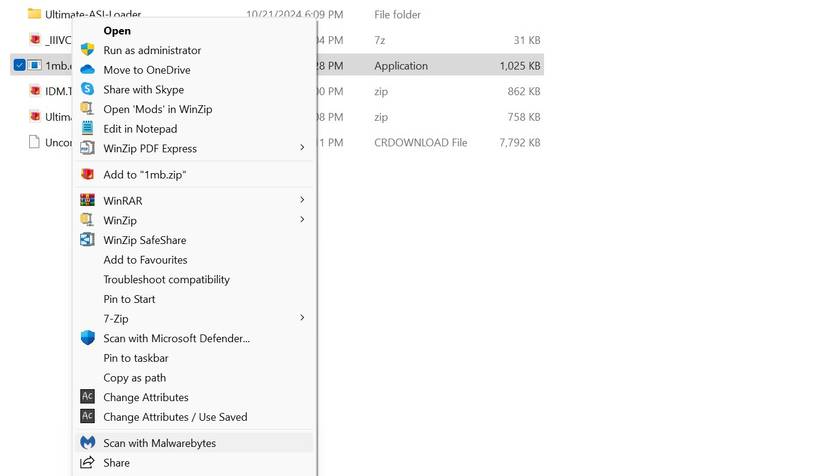
Если сканер пометил файл как вредоносный — удалите его и выполните полную проверку системы. Держите антивирус всегда включённым и обновлённым.
Анализ файла через VirusTotal
VirusTotal сканирует файлы и URL с использованием множества антивирусных движков. Это удобно, когда нужно быстро получить коллективную оценку угрозы.
Чтобы проверить файл или ссылку:
- Перейдите на сайт VirusTotal: https://www.virustotal.com/.
- Если у вас есть прямая ссылка на файл — откройте вкладку URL. Если файл уже скачан — используйте вкладку Файл.
- Вставьте URL или загрузите файл и нажмите Enter/Upload.
- Изучите отчёт: разделы с пометками «Detection» или «Community verdict» укажут, какие движки пометили файл.
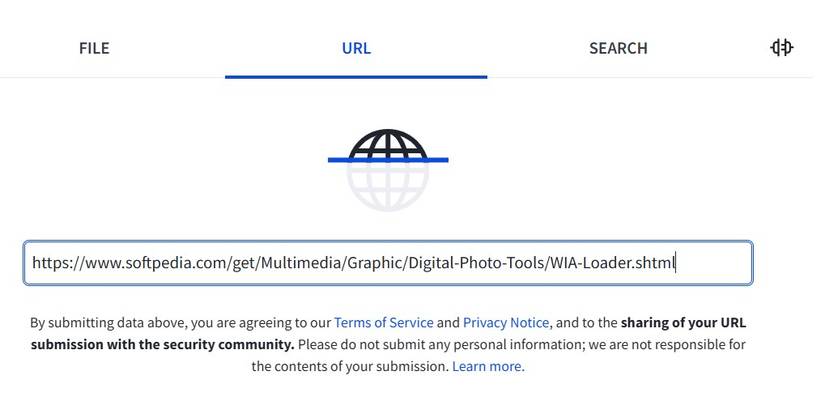
Примечание: VirusTotal даёт ориентир, но не всегда однозначен. Небольшое число ложных срабатываний возможно, особенно для новых легитимных программ. Если рост числа детекций вызывает тревогу, избегайте запуска файла и выполните дальнейшую проверку в изолированной среде.
Проверка цифровой подписи
Цифровая подпись показывает, кто выпустил программу, и подтверждает, что файл не был изменён после подписи. Её отсутствие или неожиданный издатель — серьёзный повод для сомнений.
Как посмотреть подпись в Windows:
- Правой кнопкой мыши по EXE → Свойства.
- Откройте вкладку Цифровые подписи.
- Выберите подпись в списке → нажмите Сведения, затем Просмотреть сертификат.
- Перейдите на вкладку Путь сертификации и убедитесь, что указан статус «Этот сертификат является действительным» или аналогичная формулировка.
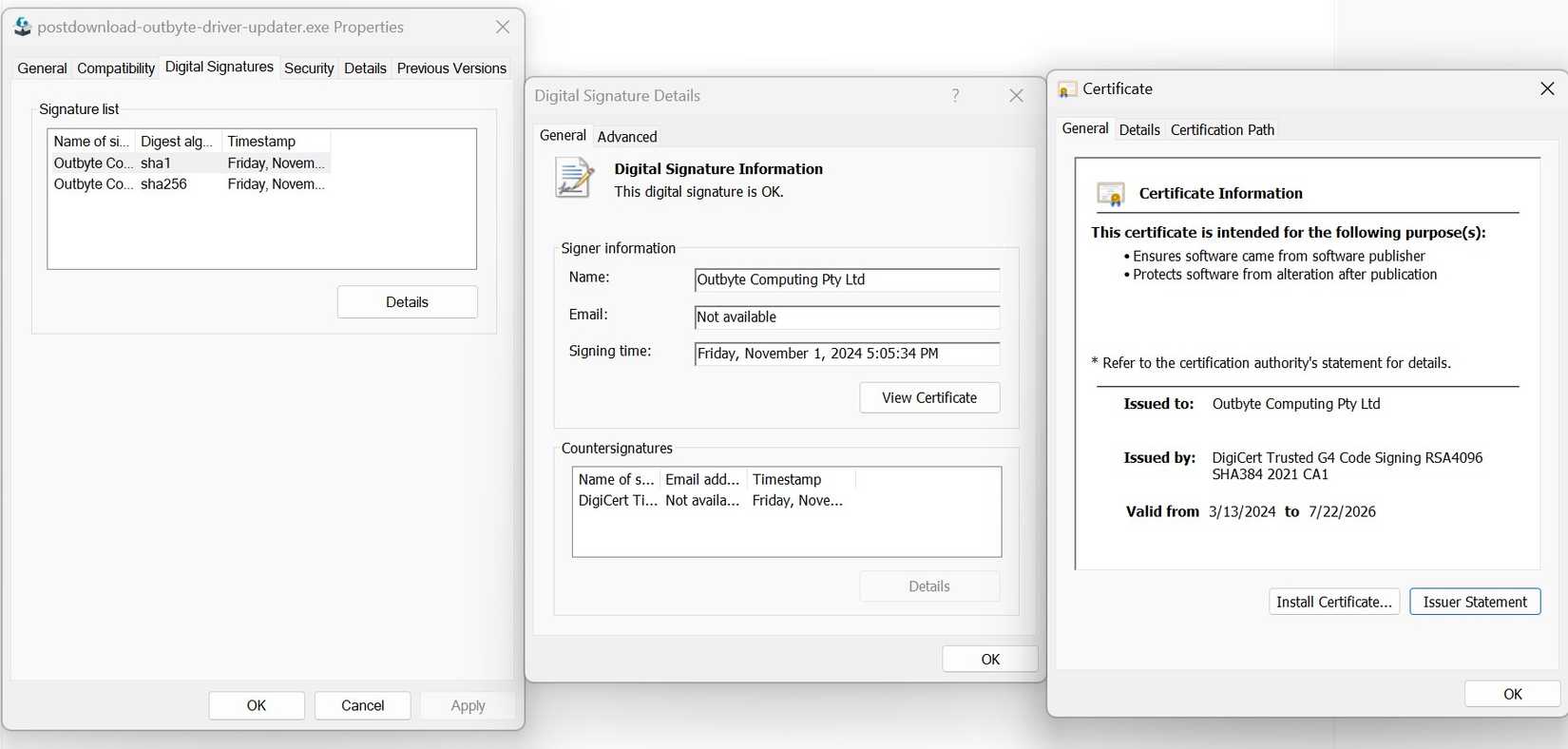
Важно: наличие подписи не даёт 100% гарантии безопасности — подписанные программы тоже могут содержать уязвимости. Но отсутствие подписи у программ‑издателей, которым обычно доверяют, — тревожный сигнал.
Убедитесь, что включён Windows SmartScreen
SmartScreen — встроенная фильтрация Windows, которая проверяет приложения и файлы по базе известных угроз и по репутации издателя.
Как проверить настройки SmartScreen:
- Нажмите правой кнопкой мыши на кнопку «Пуск» и откройте Параметры.
- Перейдите в Конфиденциальность и безопасность > Безопасность Windows > Защита приложений и браузера.
- Откройте Параметры репутационной защиты.
- Убедитесь, что включены все доступные фильтры, особенно Проверять приложения и файлы.
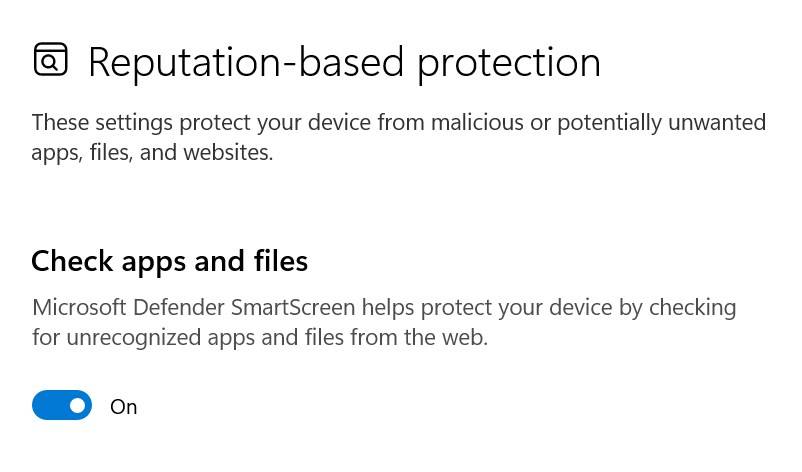
SmartScreen полезен для защиты от «меньшинства» угроз и от файлов с низкой репутацией. Но как и другие механизмы, он не идеален.
Когда базовые проверки дают ложный результат или не помогают
- Ложные срабатывания: Новый или малоизвестный софт может выглядеть подозрительно для антивирусов. В этом случае связывайтесь с издателем и проверяйте подпись и репутацию.
- Подписанные вредоносные файлы: иногда злоумышленники используют компрометированные или выданные по ошибке сертификаты. Если поведение программы неожиданное — не запускайте её даже при наличии подписи.
- Полностью «чистые» индикаторы: некоторые целевые атаки маскируют файлы под обычные. Для важных систем используйте песочницу и анализ поведения.
Альтернативные методы и дополнительные инструменты
- Песочницы (sandbox): запуск сомнительного EXE в изолированной виртуальной среде покажет его поведение без риска для основной системы.
- Проверка хеша: попросите у издателя контрольную сумму (SHA‑256) и сравните её с вашей копией.
- YARA‑правила: в организациях используются правила для обнаружения семейств вредоносного ПО по характерным признакам.
- EDR/IDS: в корпоративной сети используйте инструменты обнаружения и реагирования для отлова подозрительной активности после запуска.
Практическая модель мышления (ментальная модель)
Правило трёх вопросов перед запуском файла:
- Откуда пришёл файл? (Источник/ссылка/почта)
- Что он должен делать? (Ожидаемая функция и размер)
- Какие проверки прошёл? (Антивирус, VirusTotal, подпись)
Если ответ «нет» хотя бы на один вопрос — остановитесь и проведите дополнительные проверки.
Чек‑лист для конечного пользователя
- Не открывайте вложения от неизвестных отправителей.
- Смотрите на имя и расширение файла.
- Сканируйте файл антивирусом до запуска.
- Прогоните подозрительный файл через VirusTotal.
- Проверьте цифровую подпись и издателя.
- Убедитесь, что SmartScreen активирован.
Чек‑лист для системного администратора
- Блокируйте исполнение EXE из временных папок и профилей пользователей при помощи политик.
- Разворачивайте EDR и централизованное логирование.
- Настройте песочницу для автоматического анализа подозрительных файлов.
- Обновляйте подписи антивирусов и правила IDS.
- Внедрите процесс валидации поставщиков и контроль сумм для дистрибутивов.
План реагирования при обнаружении подозрительного или вредоносного EXE — шаги
- Немедленно изолируйте компьютер от сети.
- Выполните полную офлайн‑проверку антивирусом с загрузочного носителя.
- Снимите образ диска для последующего анализа.
- Уведомьте команду безопасности и менеджера инцидентов.
- По результатам анализа — восстановите систему из проверенной резервной копии или переустановите OS.
- Проведите уроки и обновите политики, чтобы снизить риск повторения.
Важно: не пытайтесь «лечить» сложные заражения на работающем рабочем компьютере без опыта форензики.
Жёсткая защита и лучшие практики
- Включите автоматические обновления ОС и ПО.
- Ограничьте права пользователей: не работайте под администратором для повседневных задач.
- Используйте многофакторную аутентификацию для критичных сервисов.
- Резервное копирование: храните бэкапы отдельно от основной сети и периодически проверяйте их целостность.
Критерии приёмки (как понять, что файл безопасен)
- Файл скачан с официального сайта или проверенного поставщика.
- Совпадает контрольная сумма от издателя.
- Совокупность антивирусных движков и репутационных баз не сообщает о вредоносности.
- Цифровая подпись от ожидаемого издателя и валидный путь сертификации.
Если хотя бы одно из условий отсутствует — требуйте дополнительной проверки.
Короткий словарь
- EXE: исполняемый файл Windows.
- Цифровая подпись: криптографическая метка издателя файла.
- SmartScreen: фильтр Windows по репутации приложений.
- VirusTotal: онлайн‑сервис коллективной оценки угроз.
Итог
Проверка EXE‑файлов — комбинация простых проверок (имя, расширение, источник, антивирус, подпись) и дополнительных мер (VirusTotal, песочница, контроль сумм). Для пользователей достаточно строгой осторожности и базовых инструментов безопасности. Для организаций требуются политики, мониторинг и процессы реагирования.
Важно: ни один метод не даёт 100% гарантии. Действуйте по принципу минимально достаточных прав, резервного копирования и многослойной защиты.

Похожие материалы

Несколько аккаунтов Skype: Multi Skype Launcher

Журнал для работы: повысить продуктивность

Персональные звуки уведомлений на Android

Скачивание шоу Hulu для офлайн‑просмотра

Microsoft Start: персонализированная новостная лента
