
Как распознать и проверить вредоносный EXE‑файл
Быстрые ссылки
- Проверить имя файла, расширение, размер и источник
- Отсканировать файл антивирусом
- Проанализировать файл в VirusTotal
- Проверить цифровую подпись
- Убедиться, что Windows SmartScreen включён
Киберпреступники часто распространяют вредоносные программы через EXE‑файлы. Умение распознавать подозрительные исполняемые файлы помогает защитить устройство от заражения и утечки данных. Ниже — практическое руководство с чек‑листом, альтернативными методами и планом действий на случай инцидента.
Проверка имени файла, расширения, размера и источника
Начните с простых визуальных проверок. Они часто выявляют подмены или попытки обмануть пользователя.
- Имя и расширение. Ожидаемое имя установки должно совпадать с именем официального приложения. Если файл называется generic — например install.exe, update.exe — или содержит двойное расширение вроде file.pdf.exe, это тревожный сигнал.
- Размер файла. Сопоставьте размер с типичным размером программы. Чрезмерно маленький или очень большой файл может быть вредоносным. Не полагайтесь на один критерий — используйте его вместе с остальными.
- Источник. Загружайте только с официальных сайтов разработчика или из проверенных магазинов. Не открывайте вложения и ссылки из нежелательной почты, мессенджеров или социальных сетей.
Совет: сохраните хеш файла (SHA‑256) для последующего расследования и сравнения с базами угроз.
Запустите файл через антивирусное ПО
Антивирусы часто обнаруживают известные образцы вредоносного ПО. Если встроенный или сторонний антивирус предупреждает — отнеситесь к этому серьёзно.
- Локальное сканирование. В проводнике Windows кликните правой кнопкой по файлу и выберите «Сканировать» вашим установленным антивирусом или Microsoft Defender.
- Если сканер отмечает файл как подозрительный или вредоносный — удалите его.
- Никогда не выполняйте файл «просто чтобы проверить». Это рискует безопасностью данных и системы.
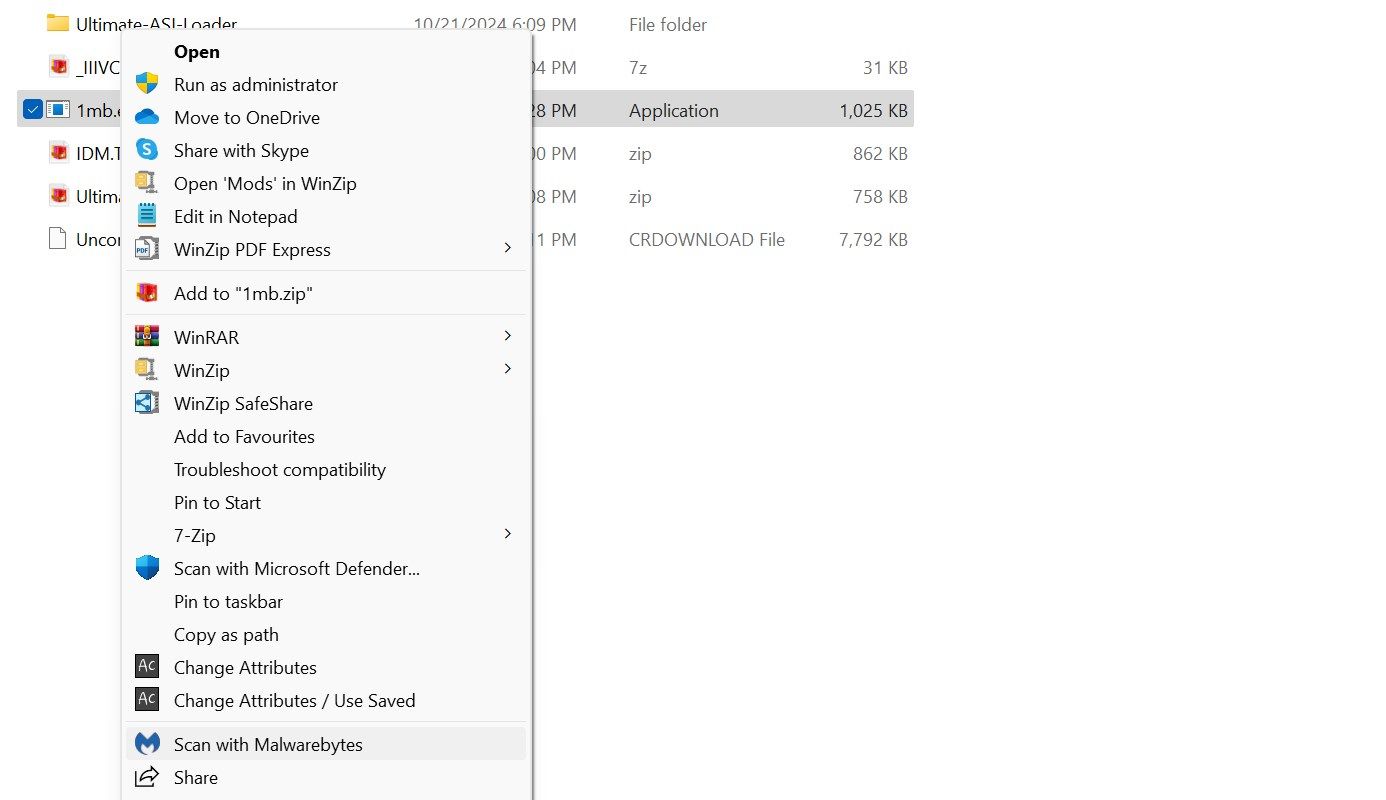
Важно: сочетайте сигнатурное обнаружение с эвристикой и поведенческим анализом — это уменьшает вероятность пропустить новую угрозу.
Анализ файла с помощью VirusTotal
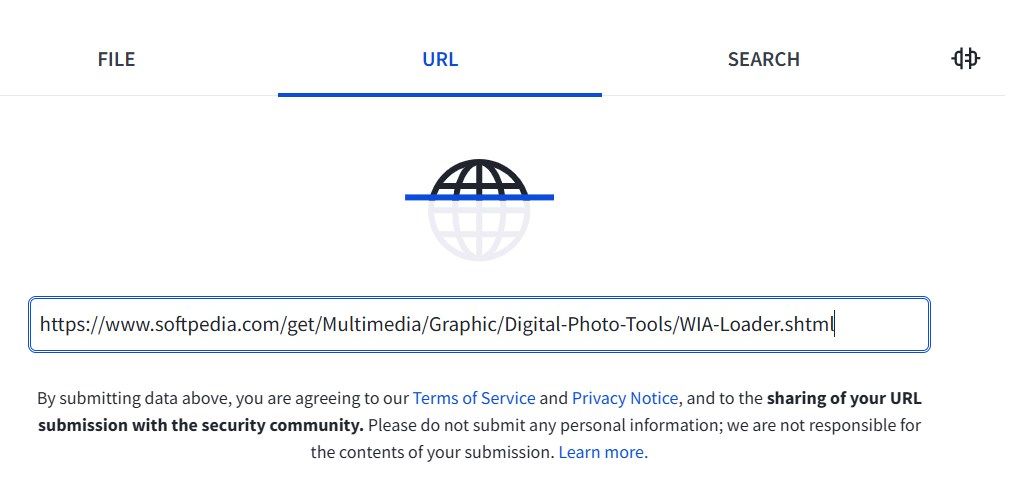
VirusTotal позволяет проверить URL или сам файл несколькими антивирусными движками одновременно. Это удобно, если вы хотите избежать загрузки подозрительного EXE на свою систему.
Чтобы использовать VirusTotal:
- Перейдите на VirusTotal.
- Выберите вкладку URL и вставьте ссылку на файл, либо загрузите сам файл.
- Посмотрите сводку по обнаружениям от разных движков.
Интерпретация результатов:
- Если большинство движков помечают файл как чистый, это хороший знак, но не гарантия безопасности.
- Если несколько движков помечают файл как вредоносный, избегайте загрузки и выполнения файла.
- Обратите внимание на комментарии аналитиков и репутацию домена, где размещён файл.
Проверка цифровой подписи
Цифровая подпись подтверждает, что файл подписан издателем и не был изменён после подписания. Отсутствие подписи или незнакомый издатель — повод насторожиться.
Как посмотреть подпись:
- Кликните правой кнопкой по EXE и откройте «Свойства».
- Перейдите на вкладку «Цифровые подписи». Выберите подпись, нажмите «Сведения», затем «Просмотреть сертификат».
- На вкладке «Путь сертификации» убедитесь, что статус сертификата — «Этот сертификат корректен».
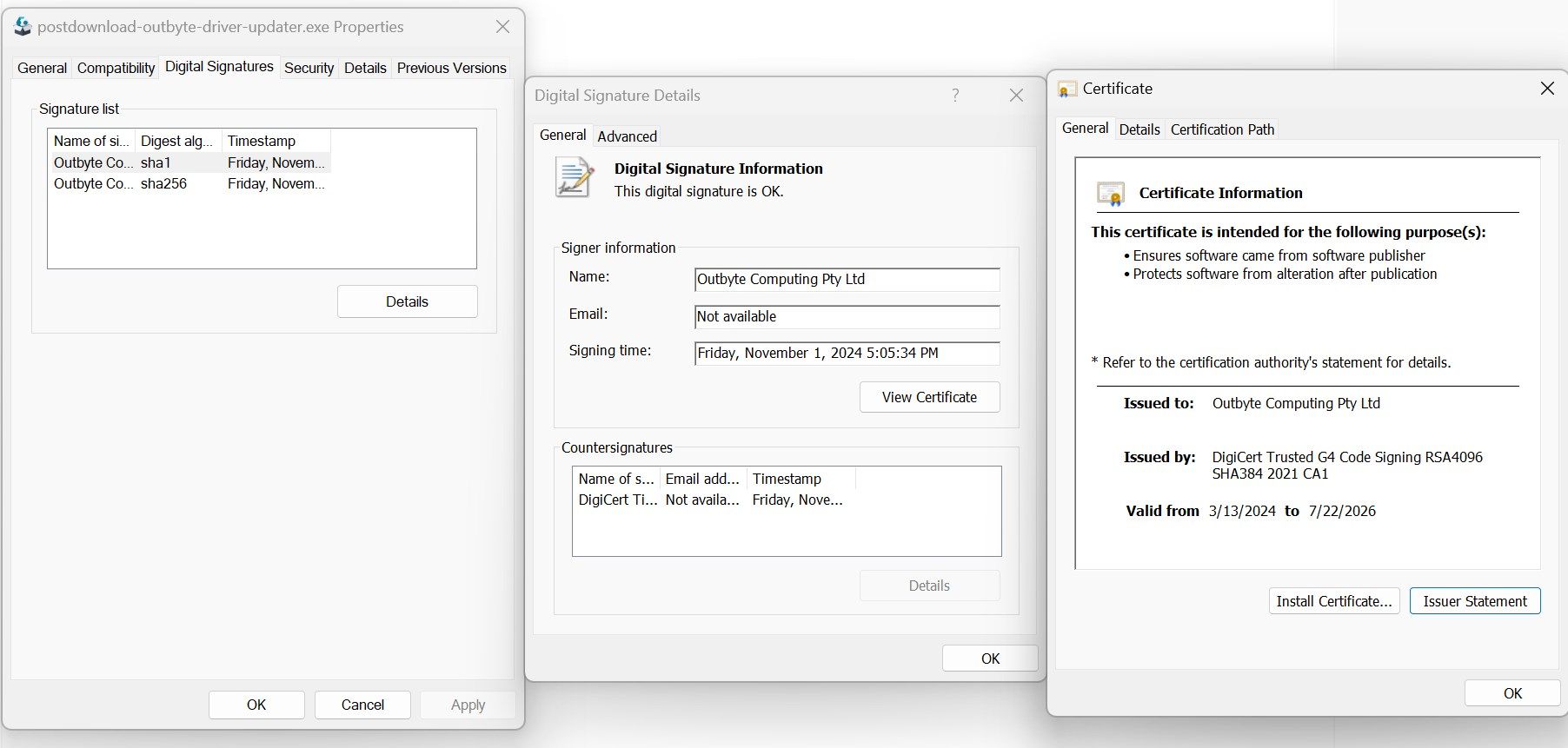
Замечание: некоторые злоумышленники также используют подписанные ключи, полученные у ненадёжных поставщиков. Подпись — важный признак, но не единственный.
Убедитесь, что Windows SmartScreen включён
Windows SmartScreen проверяет приложения и файлы по базе известных угроз и репутации. По умолчанию фильтры обычно включены, но лучше проверить настройки.
Как проверить SmartScreen:
- Правый клик по кнопке «Пуск», откройте «Параметры».
- Перейдите в «Конфиденциальность и безопасность > Безопасность Windows > Контроль приложений и браузера».
- Нажмите «Параметры репутационного обнаружения» и убедитесь, что включены все фильтры, особенно «Проверять приложения и файлы».
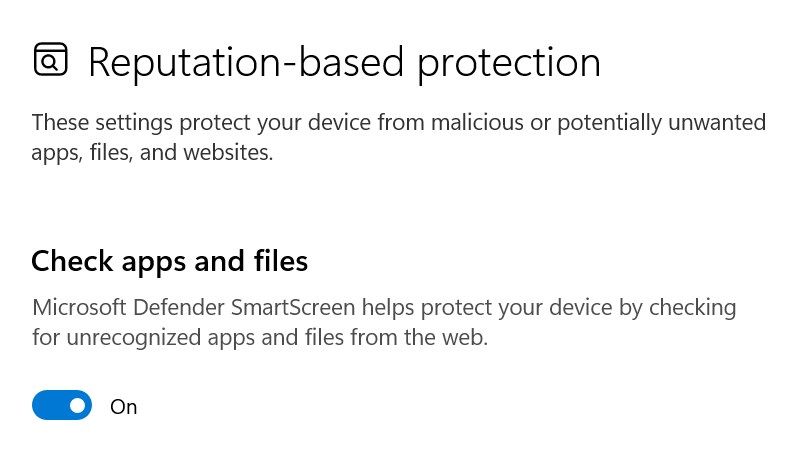
SmartScreen даёт дополнительные предупреждения для неизвестных приложений и может блокировать их запуск до проверки.
Когда базовые проверки дают ложный результат
Важно понимать ограничения инструментов:
- Ложноотрицательные результаты. Новые или целевые угрозы могут пройти под радаром антивирусов и VirusTotal.
- Ложно положительные. Легитимный софт от малоизвестного разработчика может быть помечен как вредоносный.
Если результат спорный:
- Используйте песочницу (sandbox) или виртуальную машину (VM) для безопасного запуска.
- Соберите хеш файла и метаданные и отправьте в службу поддержки антивируса для анализа.
Альтернативные методы анализа
Если вам нужна глубжея проверка безопасности, рассмотрите дополнительные подходы:
- Песочница. Запуск в изолированной среде (Windows Sandbox, подобные сервисы) помогает увидеть поведение без риска для основной системы.
- Виртуальная машина. Используйте чистую VM, делайте снимки состояния (snapshots) перед тестом и откатывайтесь после.
- Статический анализ. Просмотр строк файла, зависимостей и импортов с помощью утилит типа strings, PE‑анализаторов и дизассемблера.
- Поведенческий анализ. Мониторинг сетевых подключений, процессов и файловой активности при запуске в контролируемой среде.
Эти методы требует навыков и времени, но повышают надёжность вывода.
Практическая методика и чек‑лист
Короткая методика для быстрого решения:
- Не запускать файл.
- Проверить имя, расширение и источник.
- Отсканировать локально антивирусом.
- Проверить в VirusTotal.
- Проверить цифровую подпись.
- Если сомневаетесь — запуск в песочнице или VM.
- Удалить и сообщить, если подтверждён вред.
Чек‑лист для пользователя:
- Файл пришёл из доверенного источника
- Имя и расширение выглядят корректно
- Локальный антивирус не обнаружил угрозы
- VirusTotal не показывает массовых детекций
- Подпись от известного издателя и статус сертификата OK
- SmartScreen включён
Чек‑лист для администратора:
- Собран SHA‑256 и метаданные файла
- Проанализирован источник загрузки и домен
- Выполнен запуск в песочнице при необходимости
- Отправлено образец в лабораторию AV или на песочницу
- Приняты меры по изоляции и восстановлению при заражении
План действий при обнаружении вредоносного файла
- Изолируйте машину от сети.
- Не удаляйте автоматически важные журналы и доказательства.
- Соберите хеши и метаданные файла, скриншоты предупреждений и логи.
- Обратитесь в IT‑поддержку или к поставщику антивируса.
- Проведите полное сканирование всей сети при необходимости.
- Восстановите систему из надёжной резервной копии, если вредоносное ПО подтвердилось.
Критерии приёмки для безопасного файла:
- Отсутствие положительных детекций у большинства репутационных движков.
- Корректная цифровая подпись от проверенного издателя.
- Поведение при запуске в изолированной среде не проявляет действий вредоносного ПО (сетевые соединения к неизвестным доменам, изменение автозагрузки, скрытная инъекция процессов).
Модель принятия решений: простые эвристики
Используйте простые ментальные модели для быстрой оценки:
- Правило источника: доверяй официальному сайту, проверяй зеркала.
- Правило трёх признаков: если совпадают хотя бы три подозрительных признака (двойное расширение, неизвестный издатель, обнаружение антивирусом), отказывайся от запуска.
- Принцип минимального доверия: по умолчанию файл подозрителен, пока не доказано обратное.
Ограничения и случаи, когда проверки не работают
- Целенаправленные атаки. Прицельные вредоносные файлы могут пройти базовые сканы.
- Поддельные подписи. Подпись сама по себе не гарантирует безопасность, если издатель скомпрометирован.
- Полиморфные и шифрованные вредоносы. Они могут обходить сигнатуры и поведенческие правила.
В этих случаях требуется экспертный анализ или помощь специализированной лаборатории.
Советы по жёсткой защите и снижению рисков
- Минимизируйте права: не работайте под учётной записью администратора при повседневной работе.
- Включите фильтры и политики приложений (AppLocker, Windows Defender Application Control) для белого списка.
- Держите систему и ПО в актуальном состоянии.
- Делайте регулярные и проверяемые резервные копии.
Правовые и конфиденциальные соображения
Если файл содержит персональные данные или связан с критичными системами, соблюдайте корпоративные политики по обработке чувствительной информации и, при необходимости, уведомляйте ответственных за безопасность и защиту данных.
Сравнение подходов — когда что использовать
- Быстрая проверка: локальный антивирус + VirusTotal.
- Подозрительный файл от неизвестного источника: VM или песочница + статический анализ.
- Целенаправленная атака или бизнес‑критичный инцидент: привлеките специалистов по реагированию на инциденты.
Диаграмма принятия решения
flowchart TD
  A[Получен EXE-файл] --> B{Источник доверенный?}
  B -- Да --> C[Проверить подпись]
  B -- Нет --> D[Не скачивать/запросить подтверждение]
  C --> E{Подпись OK и AV чист?}
  E -- Да --> F[Можно скачать, но осторожно]
  E -- Нет --> G[Отправить в VirusTotal и в песочницу]
  G --> H{Поведенье в песочнице безопасно?}
  H -- Да --> F
  H -- Нет --> I[Удалить и инициировать план реагирования]
Короткое резюме
- Никогда не запускайте сомнительные EXE‑файлы.
- Используйте комбинированный подход: визуальная проверка, антивирус, VirusTotal и цифровые подписи.
- Для сомнительных образцов применяйте песочницу или виртуальную машину.
- Иметь чек‑лист и план действий — быстрее и безопаснее для человека и организации.
Важное: если вам приходит файл из неожиданных источников или файл вызвал предупреждение от нескольких инструментов — не рискуйте. Следуйте плану и при необходимости обращайтесь к специалистам.
Краткое руководство в одной строке: не доверяйте, проверяйте, изолируйте и реагируйте.
Итог
Регулярно используйте описанные проверки и поддерживайте базовую цифровую гигиену: обновления, антивирус и минимальные права. Это значительно снизит риск заражения через EXE‑файлы и повысит готовность вашей организации к реагированию на инциденты.

Похожие материалы

Несколько аккаунтов Skype: Multi Skype Launcher

Журнал для работы: повысить продуктивность

Персональные звуки уведомлений на Android

Скачивание шоу Hulu для офлайн‑просмотра

Microsoft Start: персонализированная новостная лента
