
Как запустить Командную строку от имени администратора в Windows

Командная строка — это текстовый интерфейс Windows, позволяющий вводить команды для управления системой. Её часто называют командной строкой, shell или по имени исполняемого файла. Хотя графический интерфейс удобнее для большинства задач, командная строка даёт больше контроля и подходит для администрирования, скриптов и диагностики.
Важно: некоторые команды требуют прав администратора. Выполняйте их только если уверены в источнике команд и последствиях.
Короткая проверка: действительно ли у вас права администратора
Откройте Командную строку и выполните одну из команд ниже, чтобы убедиться, что сессия запущена с повышенными привилегиями:
whoami /groups | findstr /I "S-1-5-32-544"Если результат показывает группу Administrators (S-1-5-32-544), значит окно запущено с правами администратора. Альтернативный быстрый способ — запустить команду, требующую admin, например:
net session >nul 2>&1 && echo Admin || echo Not adminЕсли вывод — Admin, у вас повышенные права.
Когда запуск с правами администратора не нужен и когда опасен
- Не запускайте неизученные скрипты или команды с повышенными правами. Ошибка может повредить систему или раскрыть данные.
- Для повседневной работы обычно достаточно обычной (неэlevated) сессии.
- Для установки программ, управления службами, изменения системных настроек и работы с реестром нужны права администратора.
Important: UAC (Контроль учётных записей пользователей) защищает систему. Не отключайте UAC ради удобства.
1. Запуск через Поиск Windows
- Нажмите Win + Q, чтобы открыть Поиск.
- Введите «Командная строка» или «cmd».
- В правой панели выберите “Запуск от имени администратора”.
- При появлении запроса контроля учётных записей (UAC) нажмите Да.
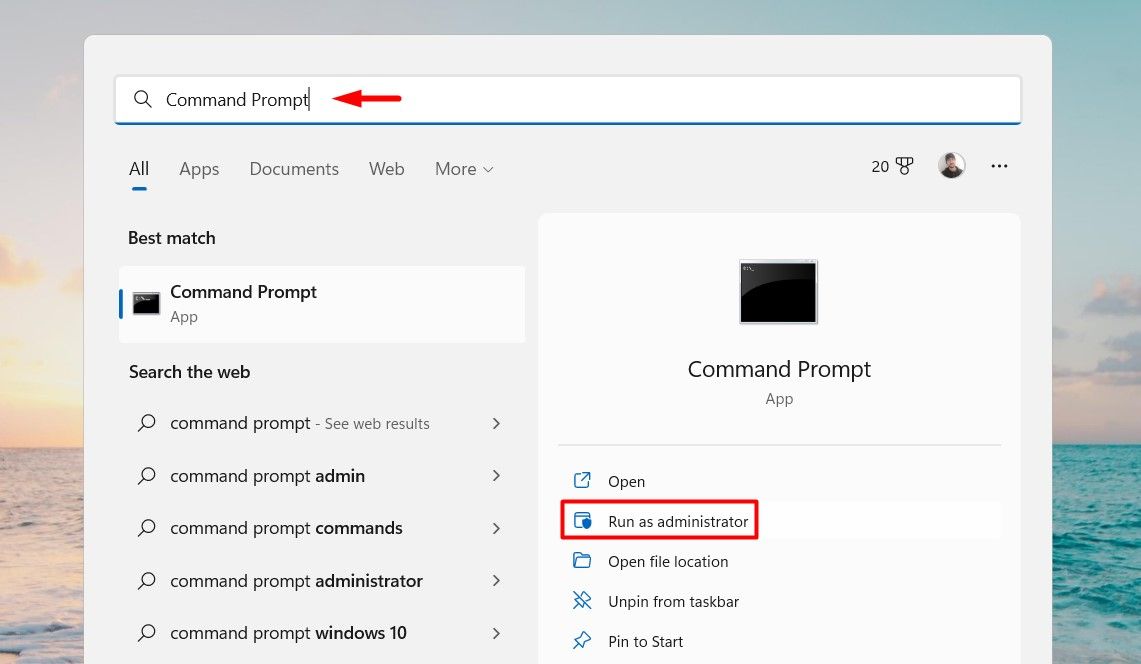
Совет: если используете английский интерфейс, ищите “Command Prompt”.
2. Запуск через окно Выполнить
- Нажмите Win + R.
- Введите
cmd. - Нажмите Ctrl + Shift + Enter, чтобы открыть с повышенными правами.
- Подтвердите UAC, если требуется.
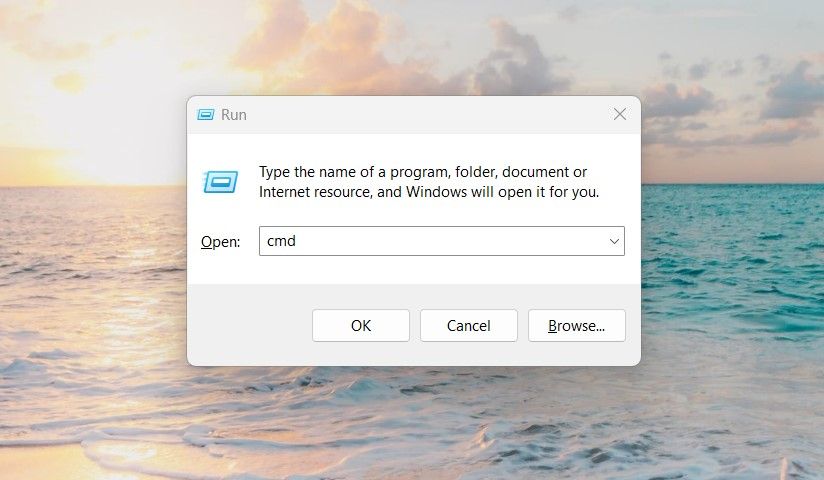
Подсказка: сочетание Ctrl + Shift + Enter работает в большинстве диалоговых окон и поисковых результатов, чтобы запустить программу от имени администратора.
3. Запуск через Быстрый доступ (Win + X)
- Нажмите Win + X.
- Выберите “Терминал (администратор)”.
- Если открылся Windows Terminal, нажмите Ctrl + Shift + 2 (или выберите профиль Командной строки) для отображения elevated Command Prompt.
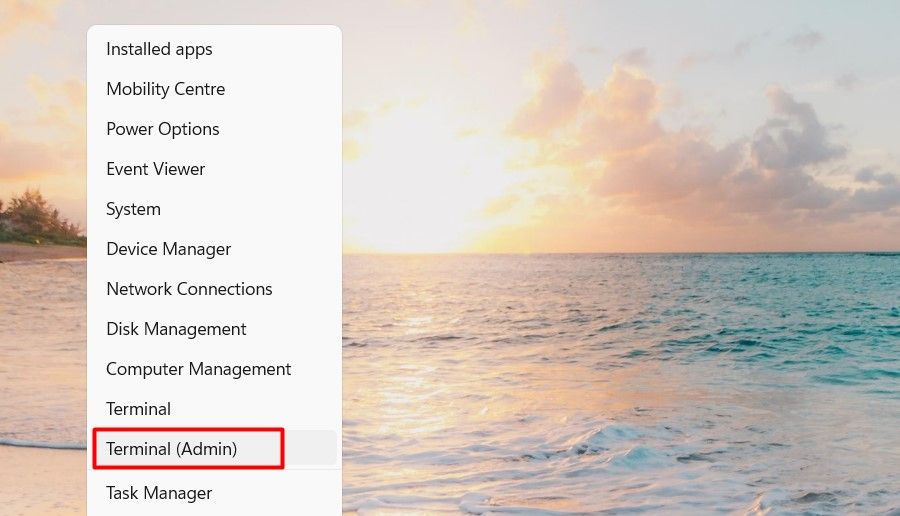
Примечание: в Windows 11 стандартный пункт может быть “Terminal (Admin)”, а не отдельная запись “Command Prompt”.
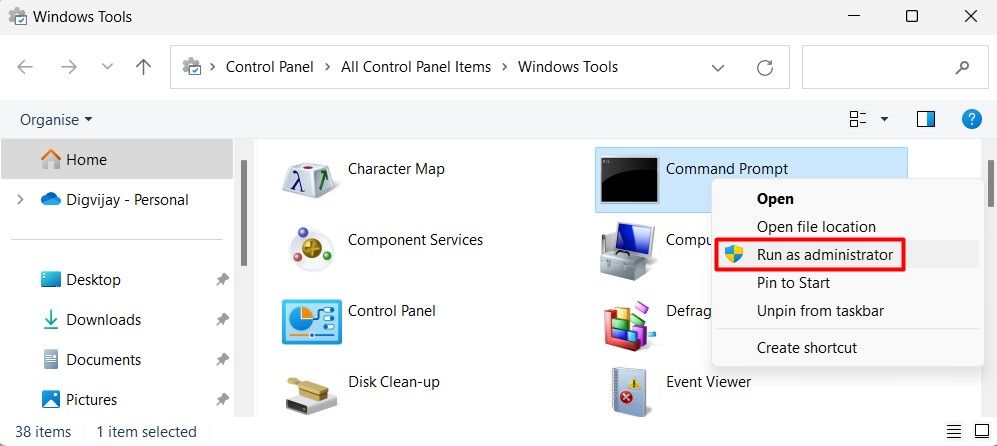
4. Запуск из меню Пуск
- Нажмите Пуск.
- Откройте “Все приложения”.
- Прокрутите до раздела “Средства Windows” или “Windows Tools” и найдите “Командная строка”.
- Щёлкните правой кнопкой и выберите “Запуск от имени администратора”.
- Подтвердите UAC.
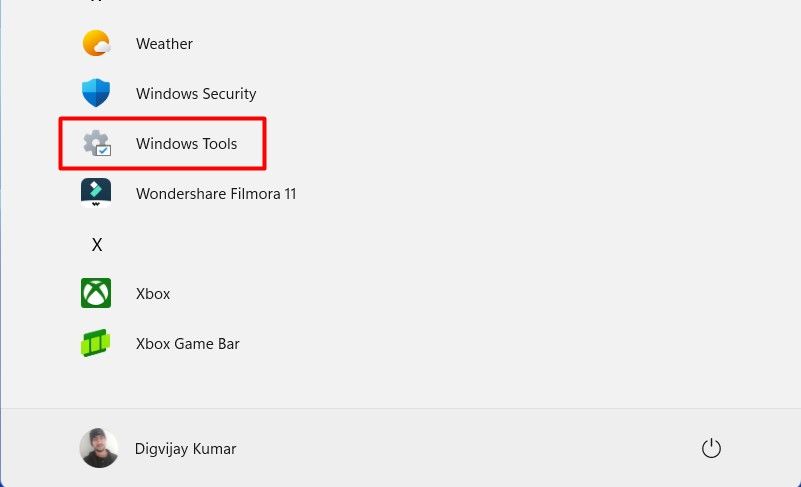
5. Запуск через Диспетчер задач
- Откройте Диспетчер задач (Ctrl + Shift + Esc).
- Нажмите “Запустить новую задачу”.
- В окне “Создать новую задачу” введите
cmd. - Отметьте “Создать эту задачу с правами администратора”.
- Нажмите OK.
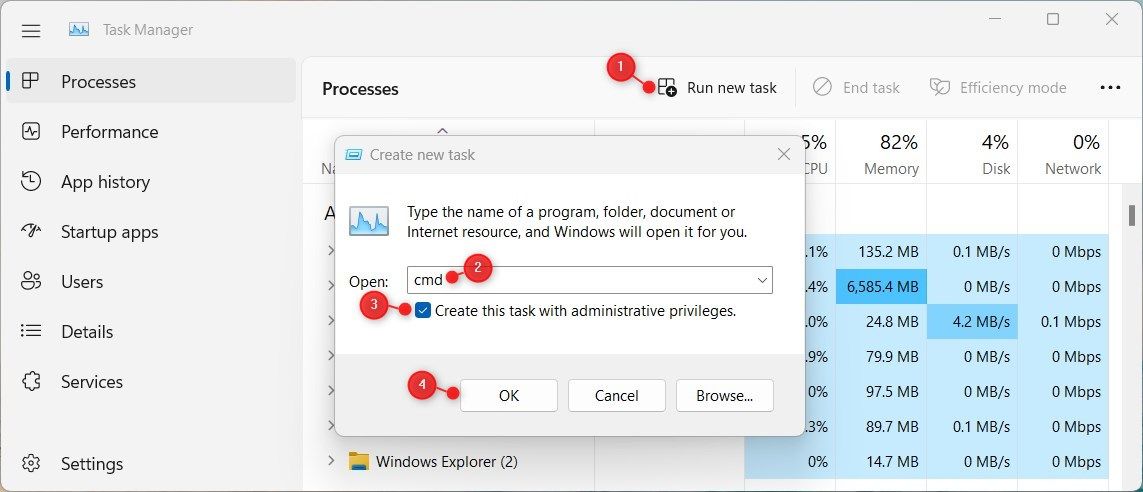
Этот способ полезен, когда графический интерфейс нестабилен или нельзя использовать Поиск.
6. Запуск через Панель управления
- Откройте Панель управления (через Поиск).
- Установите режим просмотра “Крупные значки” или “Мелкие значки”.
- Откройте “Средства Windows” (Windows Tools).
- Щёлкните правой кнопкой на “Командная строка” и выберите “Запуск от имени администратора”.
7. Запуск через Проводник
- Нажмите Win + E для открытия Проводника.
- Перейдите в C:\Windows\System32.
- В строке поиска справа введите
cmdи найдитеcmd.exe. - Щёлкните правой кнопкой по
cmd.exeи выберите “Запуск от имени администратора”.
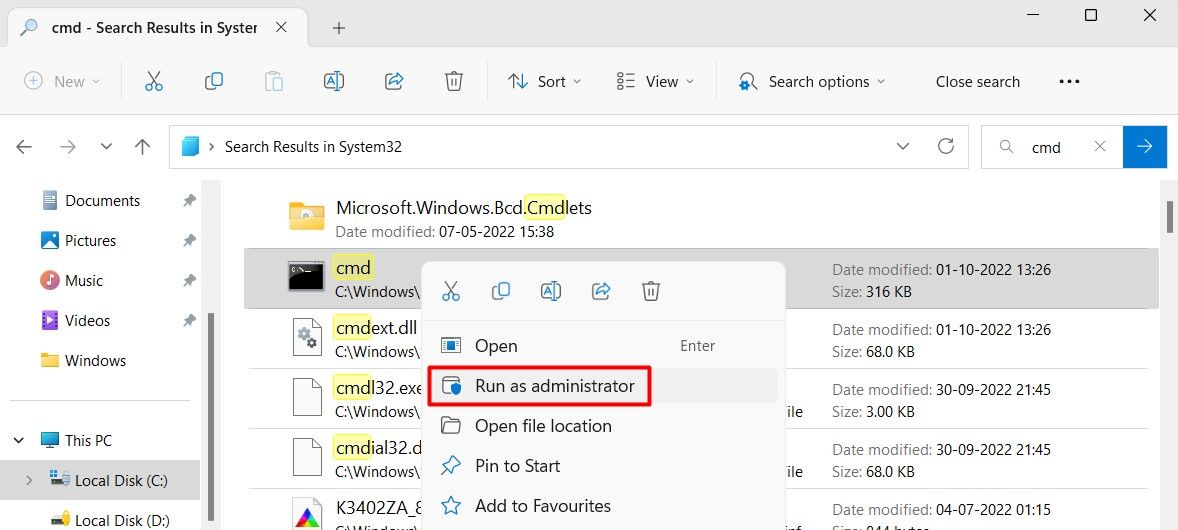
Совет: при работе с системными файлами действуйте очень осторожно и убедитесь, что вы выбрали правильный файл cmd.exe в System32.
8. Ярлык на рабочем столе с правами администратора
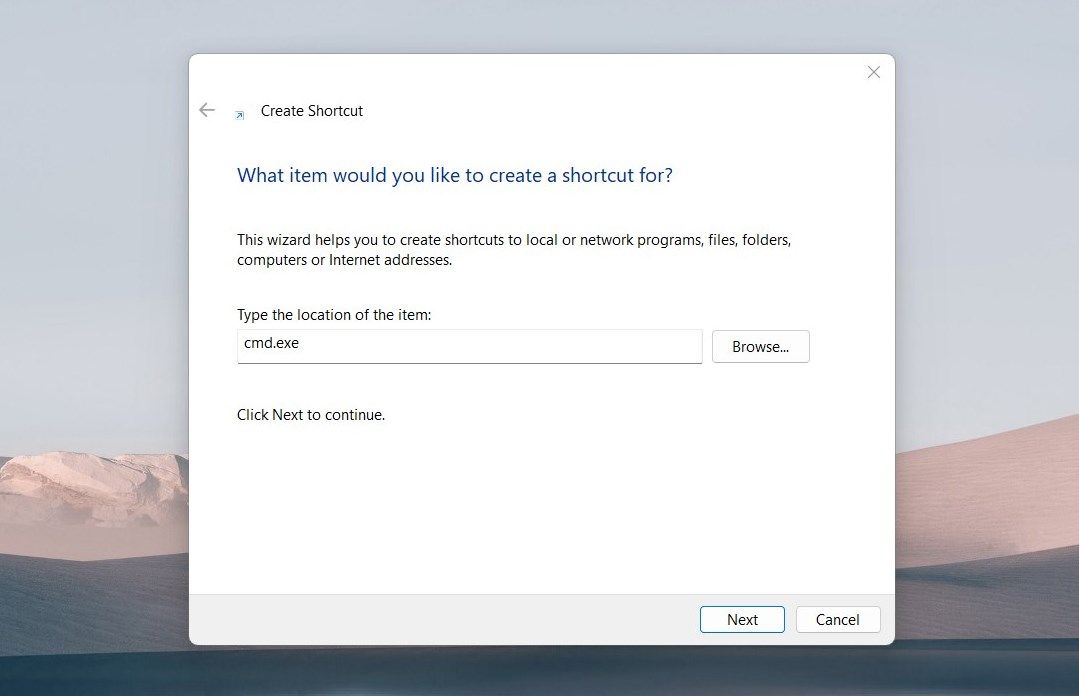
Создание ярлыка с опцией “Запуск от имени администратора” удобно, если вы часто используете elevated Command Prompt.
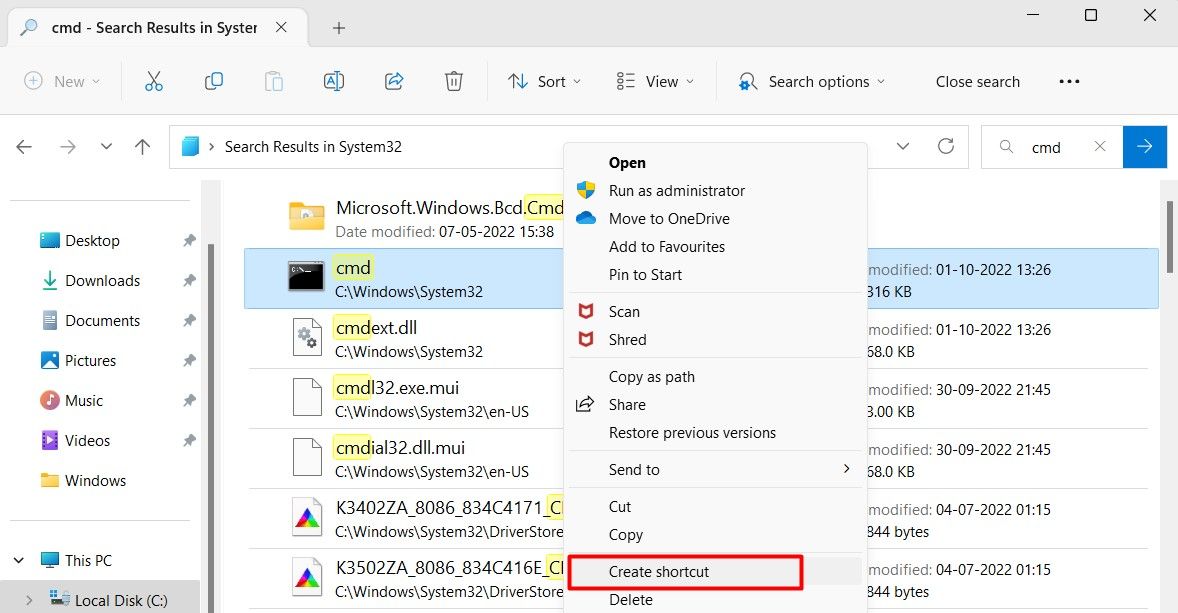
- Нажмите правой кнопкой на рабочем столе → “Создать” → “Ярлык”.
- В поле укажите
C:\Windows\System32\cmd.exeи нажмите “Далее”. - Придумайте имя и нажмите “Готово”.
- Щёлкните правой кнопкой по ярлыку → “Свойства” → вкладка “Ярлык” → кнопка “Дополнительно”.
- Отметьте “Запуск от имени администратора” → OK → Применить → OK.
Если вы хотите автоматически запускать от имени администратора без запроса UAC, это требует дополнительных настроек (см. раздел о безопасных альтернативах).
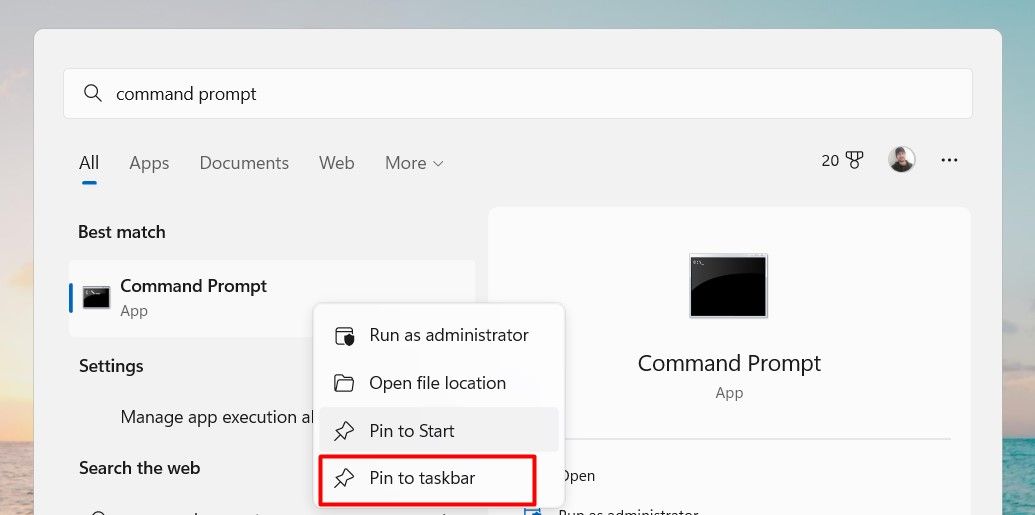
9. Закрепление на панели задач и запуск с правами администратора
- Найдите Command Prompt через Поиск.
- Щёлкните правой кнопкой → “Закрепить на панели задач”.
- На панели задач щёлкните правой кнопкой по иконке → снова правой кнопкой по “Командная строка” в списке → “Запуск от имени администратора”.
10. Создание сочетания клавиш для запуска с правами администратора
- Создайте ярлык (см. раздел 8).
- Щёлкните правой кнопкой по ярлыку → “Свойства”.
- В поле “Быстрая клавиша” нажмите комбинацию (например Ctrl + Alt + C).
- Нажмите “Дополнительно” и отметьте “Запуск от имени администратора”.
- Примените изменения.
После настройки используйте сочетание клавиш, чтобы быстро открывать elevated Command Prompt. Подтвердите UAC при первом запуске.
Альтернативные подходы и когда Командная строка не лучший выбор
- PowerShell и Windows Terminal дают расширенные возможности по сравнению с классической cmd. Для сложных администрирования и автоматизации рекомендуем PowerShell.
- Для пакетного управления и современных задач используйте PowerShell Core или Windows Terminal с профилями.
- Если вы администрируете удалённые машины, лучше применять удалённое управление (WinRM, SSH, RDP) с минимальными привилегиями.
Counterexample: запуск GUI-программы с повышенными правами через cmd не всегда нужен и может быть легче через контекстное меню.
Безопасность и жёсткие рекомендации
- Ограничивайте права: работайте под обычной учётной записью и повышайте права только при необходимости.
- Не отключайте UAC без острой необходимости.
- Проверяйте скрипты: просмотрите код перед запуском от имени администратора.
- Используйте журналы и контроль версий для скриптов, выполняемых с повышенными правами.
Risk matrix — потенциальные риски и mitigations:
- Непроверенный скрипт с правами администратора → Потеря данных, изменение системных настроек. Mitigation: проверка кода, запуск в изолированной среде.
- Частое использование admin-уровня → повышенный вектор атаки. Mitigation: единичные сессии, двухфакторная аутентификация для учётных записей с правами.
Чек-листы по ролям
Для рядового пользователя:
- Используйте Поиск или Выполнить.
- Не запускайте сомнительные команды с правами администратора.
Для IT-специалиста / системного администратора:
- Используйте ярлыки, скрипты и Scheduled Tasks для автоматизации.
- Документируйте изменения и используйте систему управления конфигурацией.
Для разработчика:
- Предпочитайте PowerShell для автоматизации.
- Тестируйте скрипты в изолированной среде перед запуском на рабочей машине.
Мини‑методология: безопасный рабочий процесс с elevated Command Prompt
- Оцените необходимость эскалации.
- Сделайте резервную копию важных данных.
- Откройте elevated Command Prompt одним из методов выше.
- Выполните только проверенные команды.
- Закройте окно после завершения и проверьте систему.
Тесты и критерии приёмки
Критерии приёмки для успешного открытия elevated Command Prompt:
- Командная строка открывается и команда
whoami /groupsпоказывает членство в группе Administrators. - Команды с повышенными требованиями выполняются без ошибок доступа (например,
net session). - При попытке закрыть окно все процессы, запущенные из elevated сессии, корректно завершаются.
Тест-кейсы:
- Открыть через Win+X и убедиться, что вывод
whoami /groupsсодержит Administrators. - Создать ярлык с Run as administrator и проверить, что ярлык запускается с UAC.
Совместимость и заметки при переходе между версиями Windows
- Windows 10: в меню Win + X часто присутствует отдельный пункт “Командная строка (администратор)”.
- Windows 11: Microsoft по умолчанию предлагает Windows Terminal вместо классической Командной строки. В Terminal можно вызвать профиль cmd и запустить его с привилегиями.
- Windows Server: те же методы применимы, но политики GPO могут ограничивать локальный запуск с правами администратора.
Совет по миграции: если вы привыкли к cmd, настройте профиль в Windows Terminal, чтобы сохранить привычные настройки и иметь доступ к PowerShell и WSL в одном окне.
Про автоматический запуск без запроса UAC
Автоматический запуск без UAC требует обхода механизма безопасности и обычно не рекомендуется. Безопасные альтернативы:
- Использовать планировщик заданий (Task Scheduler) для запуска задачи с правами администратора по требованию без повторного запроса UAC.
- Настроить сервис или агент, который выполняет привилегированные операции через контролируемые API.
Краткая таблица сравнения: быстрые способы
- Win + Q (Поиск): удобно, универсально.
- Win + R (Выполнить) + Ctrl+Shift+Enter: быстро для опытных пользователей.
- Win + X → Terminal (Admin): полезно в Windows 11.
- Диспетчер задач: работает, когда интерфейс ограничен.
- Ярлык/панель задач: удобно для ежедневного использования.
Локальные рекомендации для России и СНГ
- Названия пунктов меню могут немного отличаться в локализованных сборках Windows, но логика та же: ищите слова “Командная строка”, “Средства Windows”, “Терминал” и “Запуск от имени администратора”.
Маленькая галерея крайних случаев
- Если UAC постоянно отклоняет запросы — проверьте корпоративные политики (GPO).
- Если команды постоянно не выполняются с доступом — убедитесь, что ваша учётная запись действительно имеет административные права.
Короткий словарь терминов
- Командная строка: текстовый интерфейс Windows (
cmd.exe). - UAC: Контроль учётных записей пользователей — механизм подтверждения повышения привилегий.
- Elevated session: сессия с повышенными (администраторскими) правами.
- Runas: механизм запуска процесса от другой учётной записи.
Заключение и рекомендации
Открытие Командной строки от имени администратора — базовый навык для администрирования Windows. Выберите метод, который подходит вашему сценарию: для единоразовых задач удобен Поиск или Выполнить; для регулярной работы — ярлык или закрепление на панели задач; для автоматизации — Планировщик заданий или PowerShell. Всегда оценивайте риски и проверяйте команды перед выполнением.
Summary:
- Умейте проверять, что сессия действительно elevated.
- Автоматизация предпочтительнее ручного повышения прав.
- Используйте PowerShell для сложных сценариев.
Important: не отключайте UAC и не запускайте непроверенные скрипты с правами администратора.
Если хотите, могу подготовить краткую памятку в формате A4 для печати с основными способами и безопасными практиками.

Похожие материалы

Несколько аккаунтов Skype: Multi Skype Launcher

Журнал для работы: повысить продуктивность

Персональные звуки уведомлений на Android

Скачивание шоу Hulu для офлайн‑просмотра

Microsoft Start: персонализированная новостная лента
