
Как находить, устанавливать и управлять расширениями в Chrome, Edge и Vivaldi

Браузерные расширения бывают самых разных видов. Их цель — добавить или улучшить функции браузера. С подходящими расширениями вы можете быстрее организовывать работу, повысить продуктивность и адаптировать браузер под свои нужды.
В этой статье шаг за шагом разбираем процесс поиска, установки и управления расширениями в трёх популярных Chromium-браузерах: Google Chrome, Microsoft Edge и Vivaldi. Также рассмотрим критерии выбора, рекомендации по безопасности, типичные проблемы и способы их устранения.
Как находить, устанавливать и управлять расширениями в Chrome
Найти и установить расширение в Chrome просто, если следовать проверённой последовательности действий. Ниже — подробные инструкции и советы по отбору расширений.
Найти расширения в Chrome
- Откройте Chrome на десктопе.
- Перейдите в Chrome Web Store.
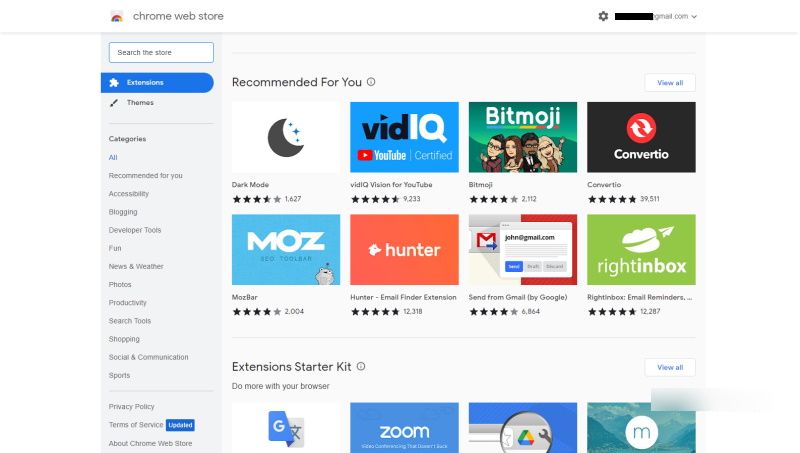
- Введите название расширения или ключевую фразу в поле поиска “Search the store”.
- При необходимости отсейте результаты по категории.
- Просмотрите результаты и используйте фильтры или подсказки поиска для уточнения.
Совет: обращайте внимание не только на рейтинг, но и на количество установок, дату последнего обновления и текст отзывов.
Установить расширения в Chrome
- Откройте Chrome Web Store и найдите нужное расширение.
- Нажмите на карточку расширения, чтобы открыть страницу с подробной информацией.
- Проверьте описание, список разрешений, отзывы и дату последнего обновления.
- Нажмите кнопку “Добавить в Chrome” (Add to Chrome).
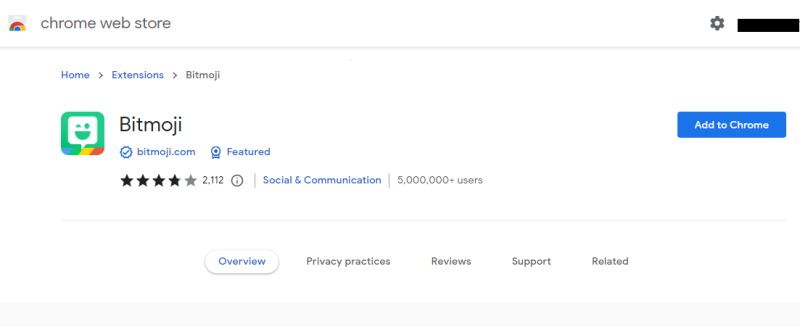
- Подтвердите установку в появившемся окне — “Добавить расширение” (Add extension).
- После установки появится уведомление об успехе.
Важно: если расширение требует много широких разрешений (чтение и изменение всех данных на сайтах), убедитесь, что оно действительно заслуживает доверия.
Управлять расширениями в Chrome
- Откройте Chrome.
- Нажмите на значок с изображением пазла или серый значок расширений на панели инструментов, чтобы открыть список расширений.
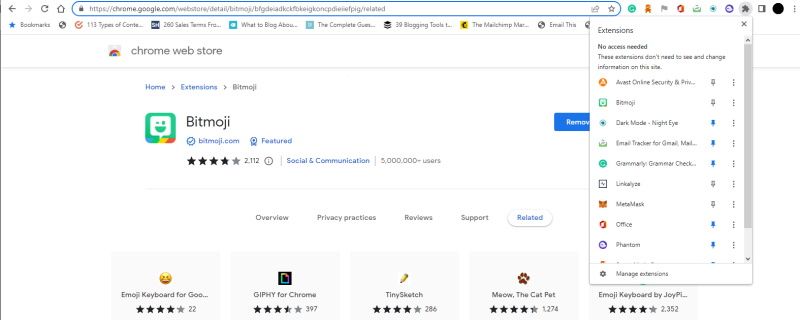
- Синие значки скрепки (pin) обозначают закреплённые расширения — они отображаются на панели инструментов. Нажмите, чтобы закрепить или открепить.
- Для каждой записи нажмите три точки рядом с иконкой, чтобы открыть меню действий (More actions).
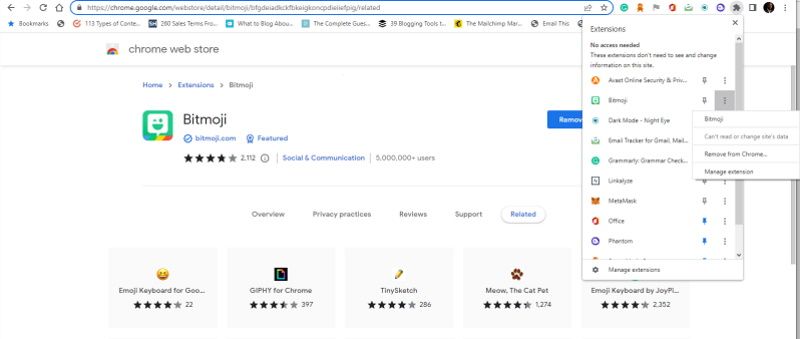
- Чтобы управлять всеми расширениями, выберите “Управление расширениями” или перейдите на chrome://extensions.
- На странице расширений можно включать/отключать расширения, удалять их и включать режим разработчика.
Совет по организации: храните на панели только те расширения, которыми пользуетесь часто; остальные отключайте.
Как находить, устанавливать и управлять расширениями в Edge
Microsoft Edge основан на Chromium и поддерживает похожий рабочий процесс для расширений.
Найти расширения в Edge
- Запустите Edge.
- Нажмите на кнопку с тремя точками (Настройки и другое).
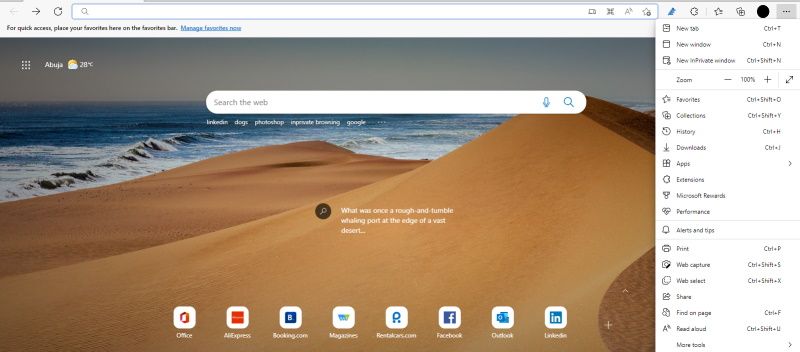
- Выберите “Расширения” или нажмите на значок расширений.
- Нажмите “Открыть Microsoft Edge Add-ons”.
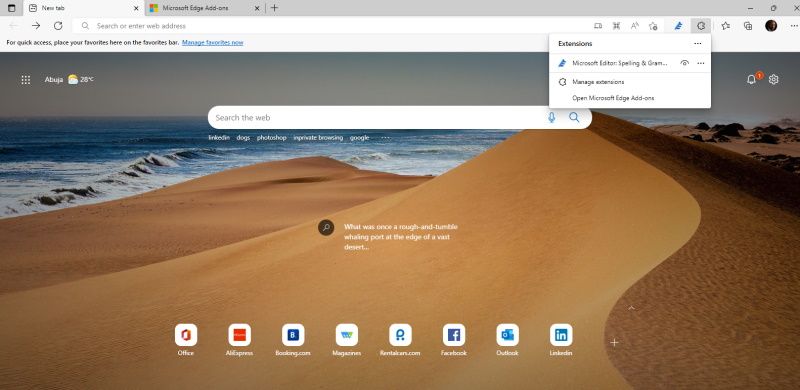
- Используйте поиск или категории для поиска нужного дополнения.
Edge также позволяет включать расширения из других магазинов — удобно при миграции от Chrome.
Установить расширения в Edge
- Найдите расширение в магазине Microsoft Edge Add-ons.
- Откройте страницу расширения, проверьте отзывы, рейтинг и дату обновления.
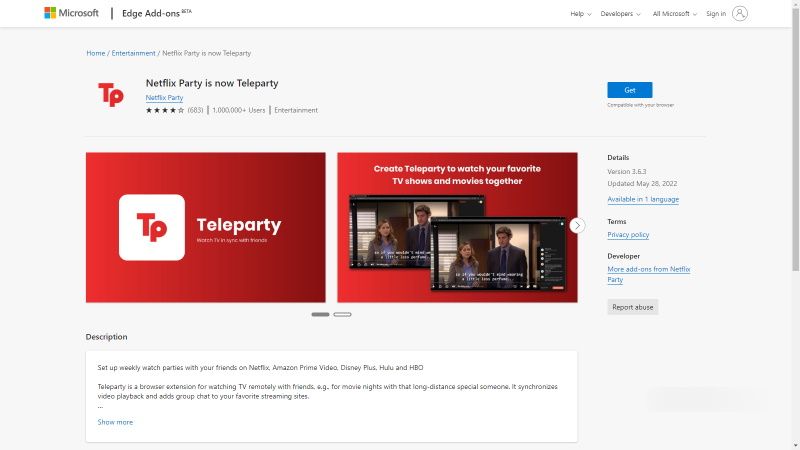
- Проверьте совместимость с вашей версией Edge.
- Нажмите “Получить” (Get) и ознакомьтесь с информацией в всплывающем окне.
- Нажмите “Добавить расширение”.
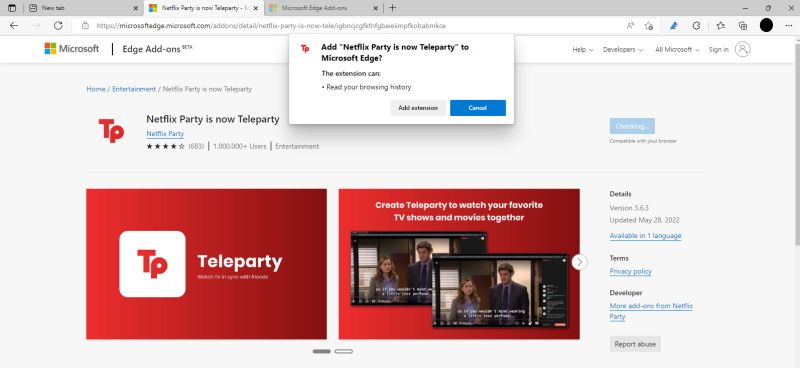
- После установки расширение появится в меню расширений.
Управлять расширениями в Edge
- Откройте браузер Edge.
- Нажмите на кнопку расширений на панели инструментов.
- Для управления отдельным расширением нажмите три точки рядом с ним и выберите действие: удалить, скрыть или изменить параметры.
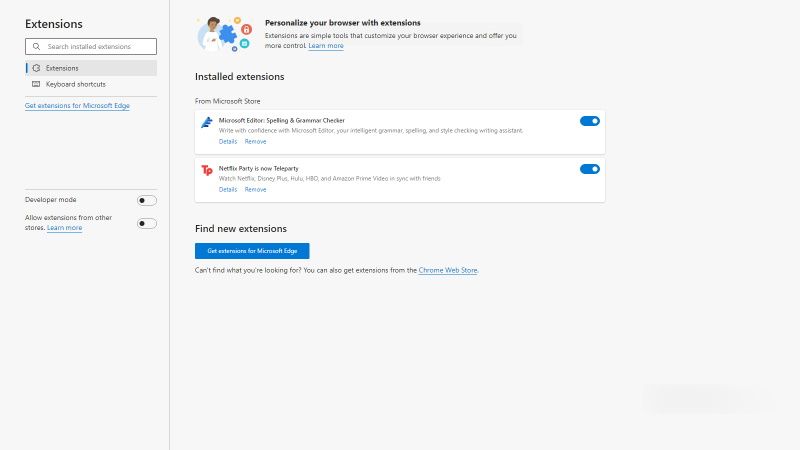
- Для полного управления нажмите “Управление расширениями” или перейдите на edge://extensions/.
- На странице можно включать/отключать расширения, разрешать расширения из других магазинов и включать режим разработчика.
Совет: используйте встроённые политики Edge в корпоративных окружениях для контроля доступных расширений.
Как находить, устанавливать и управлять расширениями в Vivaldi
Vivaldi — гибкий браузер с богатыми настройками интерфейса; он тоже поддерживает расширения из Chrome Web Store.
Найти расширения в Vivaldi
- Откройте Vivaldi.
- Перейдите в Chrome Web Store через Vivaldi.
- Введите название расширения или воспользуйтесь категориями и подсказками поиска.
Установить расширения в Vivaldi
- Откройте страницу расширения в Chrome Web Store.
- Проверьте отзывы, рейтинг и последние обновления.
- Нажмите “Добавить в Chrome” и подтвердите установку.
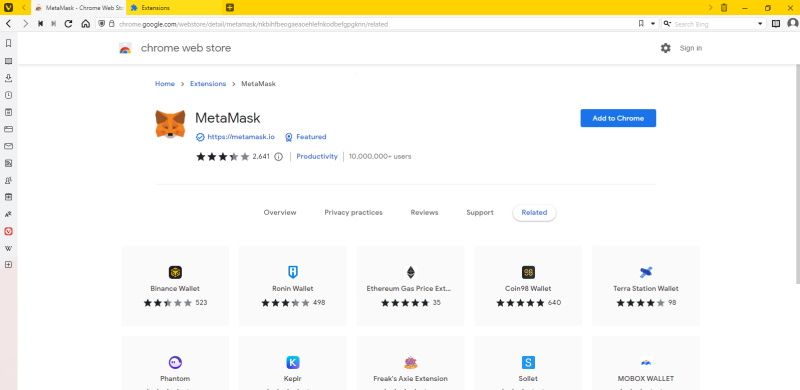
- Подтвердите “Добавить расширение” в всплывающем окне.
Управлять расширениями в Vivaldi
- Щёлкните правой кнопкой мыши по иконке расширения на панели.
- В контекстном меню можно открыть детали расширения, удалить его или скрыть иконку.
- Для полного управления перейдите по адресу vivaldi://extensions/.
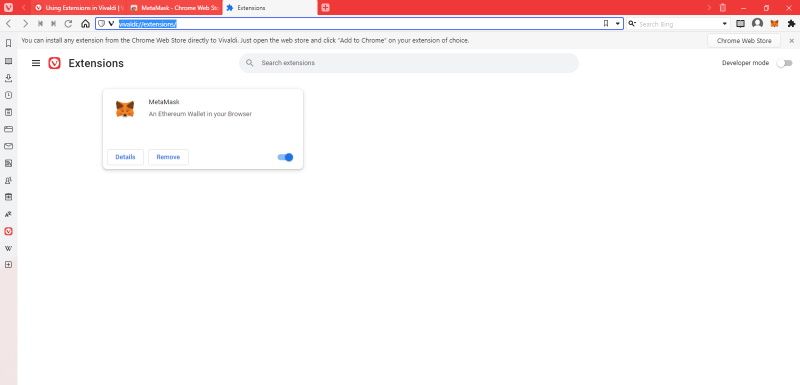
- На странице доступно включение/отключение, удаление и активация режима разработчика.
Совет: если вы используете Vivaldi с большим количеством вкладок, выбирайте расширения с небольшим потреблением памяти.
Как выбрать расширение: мини-методология
- Определите цель: какую проблему расширение должно решать.
- Оцените популярность: количество установок и активные отзывы.
- Проверьте обновления: регулярные обновления означают поддержку.
- Анализируйте разрешения: минимально необходимые лучше.
- Прочитайте отзывы на внешних ресурсах и форумах.
- Попробуйте временно включить и мониторить поведение браузера.
Эта простая методология помогает избежать установки ненадёжных или устаревших расширений.
Риски и меры безопасности
Важно понимать основные риски при использовании расширений и как их минимизировать.
- Риск: расширение может читать или модифицировать данные на сайтах. Митигатор: проверяйте список разрешений и источник расширения.
- Риск: уязвимости в расширениях могут стать вектором атаки. Митигатор: держите расширения и браузер обновлёнными.
- Риск: расширение может передавать данные третьей стороне. Митигатор: читайте политику конфиденциальности и выводы независимых обзоров.
Рекомендации по жёсткой настройке:
- Устанавливайте расширения только из официальных магазинов.
- Ограничивайте список разрешений: выбирайте опцию “Запрашивать доступ только на сайтах, где вы используете расширение”, если доступна.
- Регулярно просматривайте список установленных расширений и удаляйте неиспользуемые.
- Включайте двухфакторную аутентификацию для аккаунтов, где расширения работают с чувствительными данными.
- Для корпоративных сред применяйте политики централизованного управления расширениями.
Приватность и соответствие GDPR
Если расширение обрабатывает персональные данные, учитывайте требования приватности:
- Убедитесь, что расширение явно указывает, какие данные собираются и с какой целью.
- Предпочтительнее расширения с возможностью явного согласия пользователя.
- В корпоративной среде спросите у поставщика возможность подписать соглашение о обработке данных.
Важно: не публикуйте личные данные в отзывах и не делитесь логами работы расширений без редактирования.
Руководство по устранению неполадок и план инцидента
Типичные проблемы: браузер начал тормозить, расширение не отображается, конфликт между расширениями, расширение не обновляется.
Шаги для быстрого восстановления работоспособности:
- Отключите недавно установленные расширения по одному, чтобы найти конфликт.
- Откройте страницу менеджера расширений (chrome://extensions, edge://extensions, vivaldi://extensions) и отключите/включите расширение.
- Проверьте консоль разработчика на наличие ошибок (Ctrl+Shift+I).
- Очистите кэш браузера и перезапустите.
- Если расширение нарушает работу браузера, удалите его и найдите альтернативу.
- При подозрении на компрометацию: удалите расширение, смените пароли и проверьте устройство антивирусом.
Инцидентный план (базовый):
- Обнаружение: пользователь сообщает о проблеме или замечаете аномалию.
- Изоляция: отключите подозрительное расширение на всех устройствах.
- Восстановление: удалите расширение, восстановите настройки браузера, смените пароли при необходимости.
- Анализ: проверьте логи, обратитесь к поддержке разработчика расширения.
- Документирование: запишите шаги и выводы для предотвращения повторений.
Чек-листы по ролям
Чек-лист для обычного пользователя:
- Установить расширение только из официального магазина.
- Проверить рейтинг и дату последнего обновления.
- Отключить расширения, которыми не пользуетесь.
- Настроить доступ расширения только к нужным сайтам.
Чек-лист для продвинутого пользователя / разработчика:
- Анализировать разрешения и запрашиваемые сокеты.
- Тестировать производительность браузера при включении расширения.
- Использовать профиль браузера для изоляции тестовых расширений.
Чек-лист для IT-администратора:
- Внедрять политики установки расширений.
- Осуществлять аудит установленных расширений.
- Настраивать белые/чёрные списки расширений.
Совместимость и миграция расширений
- Chromium-браузеры (Chrome, Edge, Vivaldi) в большинстве случаев поддерживают одни и те же расширения.
- При переходе с Chrome на Edge часто достаточно включить разрешение “Allow extensions from other stores”.
- Для переносимых настроек используйте синхронизацию аккаунта, если это поддерживает расширение.
- Проверяйте, нет ли специфичных для браузера API или настроек, от которых зависят функции расширения.
Дерево решений для установки расширения
flowchart TD
  A[Нужна функция?] -->|Да| B[Проверить Chrome Web Store или Microsoft Add-ons]
  A -->|Нет| Z[Не устанавливать расширение]
  B --> C{Есть популярный выбор?}
  C -->|Да| D[Проверить рейтинг, отзывы, дату обновления]
  C -->|Нет| E[Искать альтернативы или расширенные обзоры]
  D --> F{Разрешения приемлемы?}
  F -->|Да| G[Установить в тестовом профиле]
  F -->|Нет| H[Искать другой плагин]
  G --> I{Работает корректно?}
  I -->|Да| J[Перенести в основной профиль]
  I -->|Нет| H
  H --> E
Критерии приёмки
- Расширение выполняет заявленную функцию без явных ошибок.
- Нет существенного ухудшения производительности браузера (замедление загрузки страниц или рост использования памяти).
- Разрешения соответствуют функционалу и не требуют доступа к лишним данным.
- Расширение регулярно обновляется и имеет понятную политику приватности.
Тестовые сценарии и примеры приёма
- Установка: расширение устанавливается без ошибок и отображается в списке расширений.
- Функциональность: ключевые функции работают на целевых сайтах.
- Разрешения: приложение не запрашивает лишних прав в течение обычной работы.
- Производительность: время загрузки страницы и использование памяти не увеличиваются критически.
- Совместимость: расширение не конфликтует с другими критичными расширениями.
Шаблон оценки расширения (таблица)
| Параметр | Описание | Оценка (1–5) |
|---|---|---|
| Полезность | Соответствие задачам пользователя | |
| Надёжность | Частота сбоев и отзывов | |
| Приватность | Четкость политики и запросы данных | |
| Обновления | Как часто выходит апдейт | |
| Совместимость | Работает в нужном браузере |
Заполните таблицу после тестирования в контролируемом профиле.
Короткий глоссарий
- Расширение: плагин, который добавляет функции браузеру.
- Магазин расширений: официальный каталог для поиска и установки расширений.
- Разрешение: доступ, который расширение запрашивает у браузера или сайтов.
Факт-бокс
- Поддержка: большинство расширений для Chrome работает и в Edge/Vivaldi.
- Обновления: настоятельно рекомендуется обновлять расширения вместе с браузером.
- Привычка: регулярно проверяйте список расширений и удаляйте неиспользуемые.
Важно: не стоит полагаться только на рейтинг — всегда читайте отзывы и проверяйте разрешения.
Альтернативные подходы
- Использовать веб-сервисы вместо расширений, если нужно минимизировать установку дополнительного ПО.
- Применять пользовательские стили или скрипты (user CSS/JS) вместо расширений, если задача простая и безопасная.
- Рассмотреть отдельное приложение (настольное), если расширение обрабатывает чувствительные данные.
Краткое резюме
Расширения — мощный инструмент для персонализации и повышения продуктивности в браузерах. Следуйте методологии выбора, контролируйте разрешения и регулярно проверяйте список установленных расширений. В случае проблем используйте последовательность отключения и тестирования, а при серьёзных инцидентах — удаляйте расширение и проводите базовую реакцию на инциденты.
Важно: устанавливайте расширения только из доверенных источников и минимизируйте права доступа.

Похожие материалы

Несколько аккаунтов Skype: Multi Skype Launcher

Журнал для работы: повысить продуктивность

Персональные звуки уведомлений на Android

Скачивание шоу Hulu для офлайн‑просмотра

Microsoft Start: персонализированная новостная лента
